8 errores de analítica web que pueden afectar a tu negocio
Dani Robledillo
Muchos usuarios leen datos y toman acciones sin cerciorarse previamente que esos datos son correctos. Por ello vamos a explicar 8 casos frecuentes (o no tanto) de errores de analítica web que se pueden cometer a la hora de configurar una herramienta de análisis y que pueden afectar a nuestras decisiones y, por tanto, a nuestro negocio.
En este caso vamos a tomar como herramienta de análisis Google Analytics.
¡Ojo! Revisa estos errores de analítica web y no los cometas
A continuación te presentamos el listado de errores frecuentes en analítica web con Google Analytics que pueden afectar a tu negocio (y cómo pueden hacerlo) y por qué son importantes a tener en cuenta.
1. Colocar el código en todas las páginas
Es lo más básico a la hora de configurar una herramienta de analítica web, ya que es la propia instalación en nuestro sitio. Hay muchas páginas que, por cómo están creadas, puede que tengan algunas secciones donde el código no se ejecuta.
Es muy importante revisar que todas las secciones de nuestra web cargan correctamente la etiqueta de Analytics ya que si no podemos perder datos y contaminar otros datos que tengamos de otras páginas.
¿Qué ocurre si hay una página que no tiene el código instalado?
Vamos a poner un caso en el que tengamos campañas de Facebook donde el tráfico va a una sección de nuestra web y hay una de las urls de destino que no carga Google Analytics:
Perdemos el tracking completo del usuario.
Si el usuario sigue navegando por la web y en esas otras páginas sí aparece el código entonces, estaremos indicándole a Analytics que es tráfico directo y no de Facebook.
Si ese usuario acabara haciendo una compra o lead, a la hora de analizar los datos veríamos que Facebook no está funcionando y nos puede llevar a cometer errores ya que a lo mejor sí está siendo rentable.
Aunque parezca algo obvio debemos intentar asegurarnos de que el código se ejecuta correctamente
2. No utilizar UTMs internas
Este es un error bastante común ya que muchos usuarios ven las Utms como formas de saber qué han hecho los usuarios en nuestro sitio web (las usan como eventos).
Las utms solo deben usarse de fuentes externas para saber de dónde nos llega el tráfico que nosotros podemos controlar.
¿Qué ocurre si agrego urls internas en mi sitio web con utms?
Si hacemos esto, principalmente van a ocurrir dos cosas cuando los usuarios hagan clics:
La fuente / medio de ese usuario va a cambiar y vamos a perder el tracking de la fuente original que es la que nos interesa medir. Si un usuario viene de Google/CPC y lo pasamos a banner/header porque esas son las utms de una foto en el header, estamos dejando de medir los datos de pago de Google.
La sesión se duplica por lo que tendríamos un usuario con dos sesiones cuando solo debería ser una sesión.
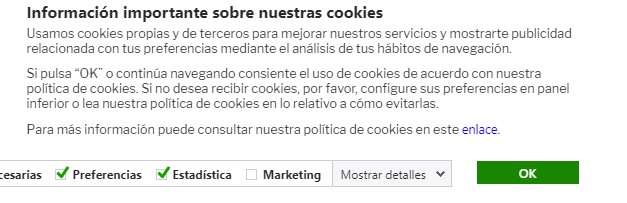
3. Ejecutar el código cuando se aceptan cookies y no al seguir navegando con cookies aceptadas
Con todo lo de la GDPR y las cookies han surgido muchas herramientas que nos facilitan la labor, pero hay que configurarlas correctamente ya que si no podemos perder datos muy valiosos.
Hay páginas que bloquean el código de Analytics hasta que no se acepten las cookies, el problema aparece cuando esa carga del código no se ejecuta al aceptar si no al seguir navegando.
¿Qué es lo que ocurre?
Si el código no se ejecuta al aceptar las cookies entonces estamos perdiendo toda la información de los canales de los usuarios nuevos (los recurrentes no ya que ellos tendrán ya las cookies aceptadas), ya que el código cargará por primera vez en la segunda página que se visite y la tomará como tráfico directo.
Si además el usuario no sigue navegando no vamos a poder tener ningún dato de esa sesión
La solución sería que el código se ejecutara al aceptar cookies.
Error Analytics Cookies
4. No recargar la página sin enviar los parámetros de la url
Nos hemos encontrado con casos donde ciertas campañas mandaban tráfico a una url que se recargaba porque tenia parámetros de filtrado.
Esto generaba problemas ya que la página se recargaba sin haber cargado previamente Analytics por lo que se perdían las utms de la url y todos los datos en Analytics.
Si en tu web tiene este error de analítica revisa que cuando recargues la url se hayan mandando todos los parámetros del origen.
5. No usar eventos genéricos sin excluirlos del parámetro de interacción
Los eventos en Google Analytics tienen un parámetro interno a la hora de configurarlos donde le indicamos si queremos que ese evento lo tome como una interacción o no.
Por defecto los eventos se toman siempre como interacción, a no ser que le indiquemos a Google que no sea así.
Esto puede generar problemas a las métricas de rebote y tiempo en página ya que Analytics calcula estas métricas en base a las interacciones (un evento, una página vista, una compra…).
¿Que puede suceder?
Si tuviéramos un evento que se ejecuta siempre en todas las páginas, como un evento de medición del scroll de los usuarios, entonces nuestro rebote sería del 0% ya que, al ejecutarse siempre este evento, Google Analytics vería que hay una interacción y esa sesión ya no la tomaría como un rebote.
Para evitar esto debemos indicarle al evento que no queremos que sea de interacción. Esto se configura en el código del evento o desde Google Tag Manager si el evento lo hemos creado ahí.
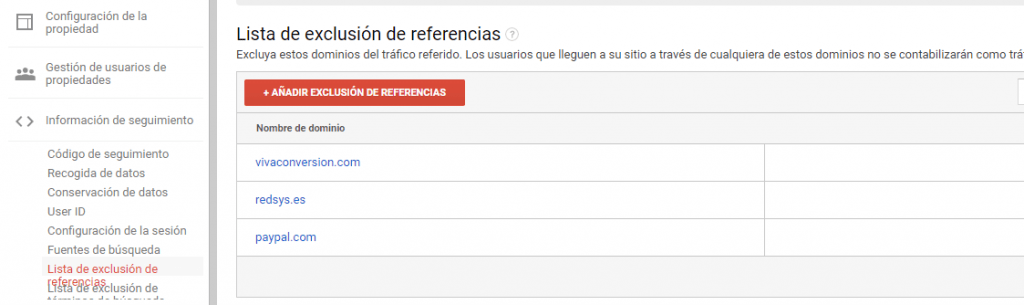
Google Analytics nos permite excluir el tráfico de referencia para evitar asignar datos a un canal de referencia si sabemos que no lo queremos contemplar en ese canal.
¿Dónde puedo tener problemas si no excluyo tráfico referido?
Si tenemos un eCommerce o un tracking multidominio es indispensable excluir este tráfico para que Analytics no genere datos de dominios que son pasarelas de pago u otros dominios propios.
En un eCommerce, cuando el usuario va a realizar el pago, normalmente se redirige a una pasarela de pago y al finalizar vuelve al sitio web.
Esta vuelta al sitio web Analytics la toma como tráfico de referencia por lo que le asigna las transacciones a este canal y no al original que es el que nos interesa a nosotros.
Lo que debemos hacer en ese caso es excluir el dominio de la pasarela de pago (redsys.es, paypal.com…) para que de esta forma las transacciones se asignen al canal correspondiente (organico, facebook paid, search paid…).
Error Analytics Referrals
7. No modificar los canales sin un etiquetado consensuado previo
Si tenemos muchas campañas que llevan tráfico a nuestro sitio web es indispensable realizar una etiquetacion de utms correcta para que a la hora de analizar los datos no nos volvamos locos.
Es común que existan varias personas o empresas que creen campañas para diferentes fuentes de tráfico y que cada una mande las utms a su manera.
Es importante poner a todos de acuerdo en cómo vamos a etiquetar las campañas para tener los datos limpios.
Una vez sabemos todas las fuente /medios que nos pueden llegar a Analytics ya podemos decidir si hace falta agregar un nuevo agrupado de canales con la configuración que más nos interese.
8. Cuidado con los filtros de exclusión de IPs
Los filtros nos permiten excluir datos que sabemos que pueden ensuciar los análisis.
Los filtros más utilizados son los de exclusión de IPs para evitar tener datos de personas que sabemos que van a acceder constantemente a la web porque trabajan en ella.
A la hora de crear estos filtros hay que tener cuidado y revisar que todo funciona correctamente ya que todos somos humanos y podemos equivocarnos a la hora de crear el filtro.
Tan solo con olvidar hacer clic en excluir ya estamos rompiendo todo el tracking del sitio
Como recomendación hay que evitar crear filtros a nivel de cuenta, solo crearlos a nivel de vistas y además crear varias vistas donde una de ellas sea para testear configuraciones y asegurarnos que funciona correctamente.
Por qué es importante configurar correctamente tus analíticas web
Cómo hemos visto, hay que tener en cuenta tanto una correcta implementación en la web como una correcta configuración de la herramienta analítica para que los datos sean lo más fiables posibles.
Y por supuesto hay que saber como funciona la herramienta para que a la hora de leer los datos no nos podamos confundir o pensar cosas que no están ocurriendo realmente en nuestro negocio.
Lo ideal si quieres asegurarte de que estás midiendo correctamente lo que ocurre en tu página web es que contactes con expertos en Analítica Web para que revisen tus configuraciones actuales (si las tienes) y configuren un Dashboard digital de negocio que sea realmente útil para tu negocio.
Cómo registrar el valor de las conversiones en Google Ads
Jorge
Cuando se registran las conversiones de los usuarios en un ecommerce, estas tienen generalmente un valor diferente cada vez que ocurren, pues influyen variables como el precio o el número de artículos que compra un usuario. Esto es obvio. Tan obvio como que necesitas la información del valor de las conversiones a la hora de optimizar tus campañas de Ads.
¿Por qué es importante registrar el valor de conversión en Google Ads?
Cuando creas conversiones en Google Ads, tienes la posibilidad de asignarles un valor estático (siempre el mismo) o un valor dinámico (que cambia). Como hemos comentado, en una tienda online no todas las conversiones son iguales. Algunas valen más que otras.
Muchos se decantan por asignar a todas las conversiones el mismo valor, el de la compra media. Si bien esto puede resultar muy cómodo y fácil de configurar, lo cierto es que reduce notablemente tu capacidad de optimizar.
Si asignas un valor dinámico a las conversiones, no solo verás el número de conversiones que ha traído cada una de tus campañas. También tendrás información que te permitirá identificar de forma real las campañas que son más rentables para ti.
Tener el valor de las conversiones significa que vas a poder utilizar ciertas columnas de Ads que hasta ahora no arrojaban datos, como por ejemplo la de «Valor Conv./Coste». Es lo que se conoce como ROAS, retorno de la inversión publicitaria, o cuánto ingreso por cada euro que invierto en Ads.
Puedes utilizar los datos de estas columnas para identificar las campañas, grupos de anuncios, palabras clave o anuncios que tiene un mejor o peor retorno de la inversión publicitaria y hacer cambios a nivel de pujas, presupuestos o segmentación para mejorar el rendimiento.
Tener información sobre el valor de las conversiones también te permite utilizar estrategias de puja avanzadas como la de optimizar en base a ROAS. Esta estrategia gestiona automáticamente tus pujas para maximizar el valor de las conversiones al tiempo que busca alcanzar el ROAS medio que se le ha marcado como objetivo.
Qué necesitas para poder registrar el valor de las conversiones
Lo primero que debes tener claro es qué tipo de conversión vas a utilizar. En función de esto deberás seguir unas u otras instrucciones para trasladar el valor de las conversiones a Google Ads.
Si utilizas una acción de conversión creada directamente en Google Ads, será necesario que le indiques al píxel de Google Ads de dónde tiene que recoger el valor de esa conversión.
Si utilizas las transacciones importadas de Google Analytics, tendrás que implementar el comercio electrónico mejorado para empezar a recibir el valor de las conversiones en Google Ads.
Necesitas un Data Layer para medir las conversiones en Google
En ambos casos es necesario tener implementado un data layer (o capa de datos) en nuestro ecommerce.
Un data layer no es mas que un código java script que recoge la información sobre la compra del usuario y la traslada hasta la página de confirmación de compra.
Si trabajas con una plataforma de ecommerce como Magento, Shopify o Prestashop, seguramente el data layer te vendrá creado por defecto. También tienes a tu disposición módulos con los que podrás configurar el data layer de forma sencilla.
Si tu ecommerce tiene una programación a medida tendrás que configurarlo tú. De todos modos la implementación es relativamente sencilla para cualquiera que tenga conocimientos de programación.
Puedes consultar la página de desarrolladores de Google, donde tienes toda la información que necesitas para implementar un data layer desde cero.
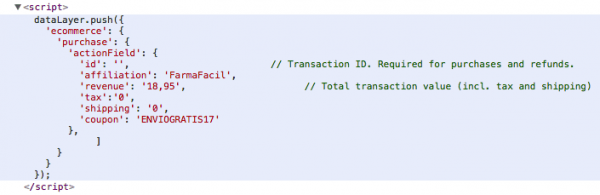
Para que te hagas una idea, esta captura de pantalla muestra cómo llega la información de una transacción a la página de confirmación de compra.
Este es el aspecto que puede tener un Data Layer
Como ves, el data layer no solo recoge el valor de la transacción, sino que también refleja otros atributos de la compra que podemos añadir en función de nuestros intereses.
Todos estos valores los recoge Google Analytics y los utiliza en su configuración de ecommerce mejorado para darnos todo tipo de información segmentada.
Sin embargo, en esta ocasión el dato que nos interesa es el valor de la compra, que queda recogido en la etiqueta de «revenue».
Cómo registrar el valor de las conversiones en Google Ads
A continuación, te indicamos los distintos escenarios que se pueden dar en un negocio online y que determinarán cómo este debe medir el valor de las conversiones en Google:
1. Cómo registrar las conversiones creadas directamente en Google Ads
Si este es tu caso, lo primero que debes hacer es comprobar que configuración de la acción de conversión es correcta.
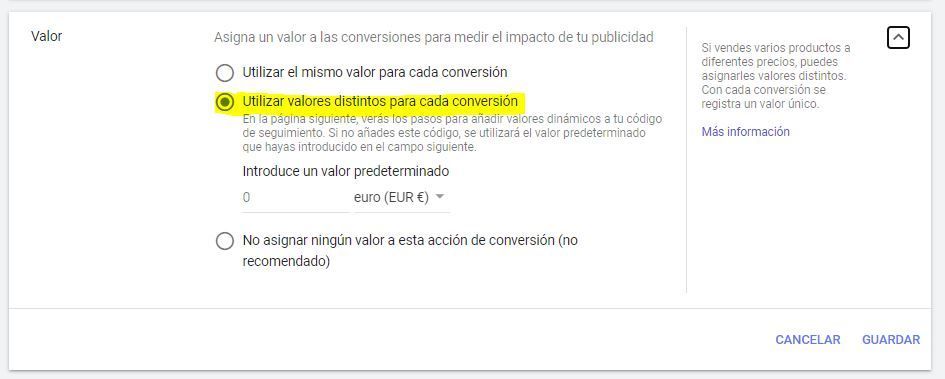
Asegúrate de que le has indicado a Google Ads que el valor de la conversión puede cambiar marcando la siguiente opción:
Indica que el valor de las conversiones en Google Ads puede cambiar
2. Cómo medir el valor de las conversiones si utilizas Google Tag Manager
Si utilizas este contenedor de tags, el siguiente paso es entrar en Google Tag Manager e indicar al píxel de Google Ads en qué lugar del data layer puede encontrar la información del valor de compra.
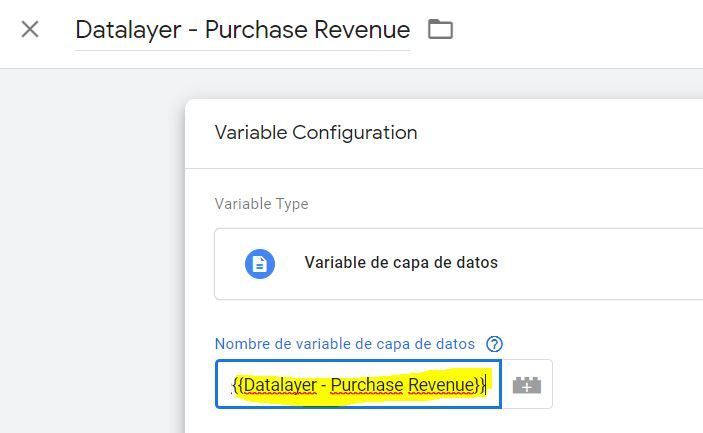
Para ello, haz clic en la pestaña de «Variables», crea una nueva variable de tipo «Capa de datos» y llámala exactamente igual que el nombre de la variable del data layer donde se recoge el valor de la conversión.
Esto es importantísimo porque básicamente le estamos diciendo a Google Tag Manager que debe encontrar ese nombre en el data layer.
En nuestro caso, hemos llamado a la variable {{Datalayer – Purchase Revenue}}.
Configuración de una variable en Google Tag Manager
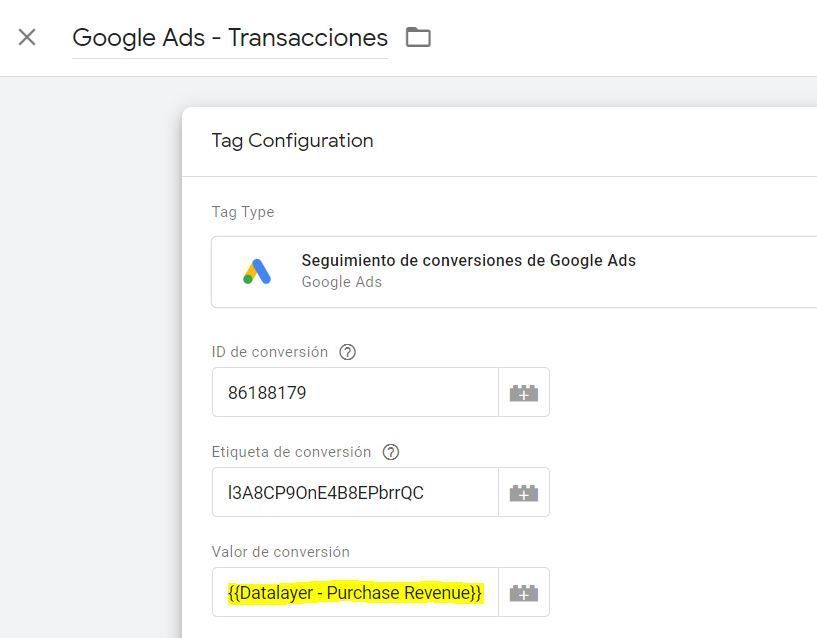
Una vez creada esta variable hay que indicarle al píxel de Ads que la recoja:
Hacemos clic en la pestaña «etiquetas» para acceder a la configuración del píxel en Google Tag Manager.
Hacemos clic sobre el icono similar a una pieza de Lego del campo “Valor de conversión”
Seleccionamos la etiqueta que recoge el valor de la conversión, en nuestro caso {{Datalayer – Purchase Revenue}}
Guardamos los cambios.
Configuración de la etiqueta de conversión de Goolge Ads en Google Tag Manager
3. Cómo registrar el valor de la conversión si no utilizas Google Tag Manager
Si has pegado el píxel de conversión de Google Ads directamente en la página de confirmación de compra, deberás editar el código del píxel para indicarle dónde puede encontrar el valor de la conversión.
4. Qué hacer si mides las transacciones importadas desde Google Analytics
En este caso, lo único que tendrás que hacer es activar el módulo de comercio electrónico avanzado de Google Analytics e importar las transacciones a Google Ads.
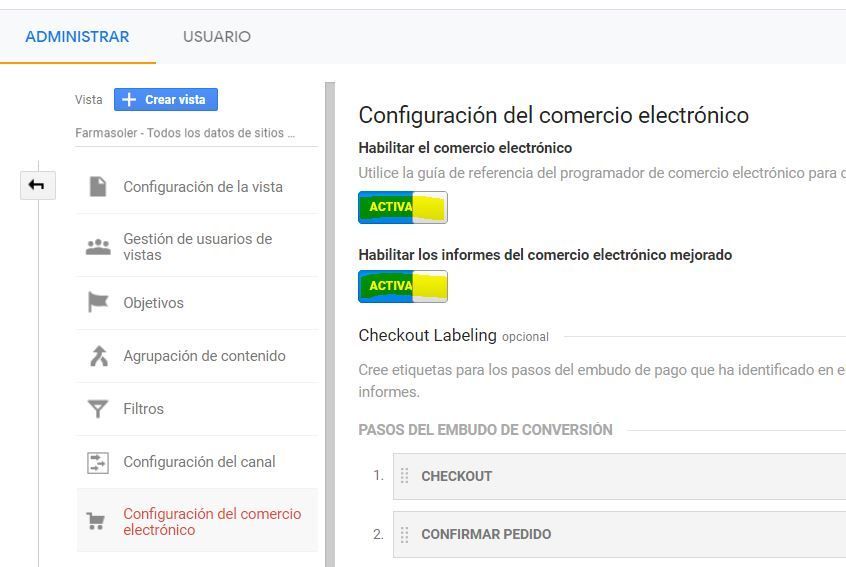
Para ello, accede a la pestaña de «Administrar» y haz click sobre la opción de «Configuración de comercio electrónico».
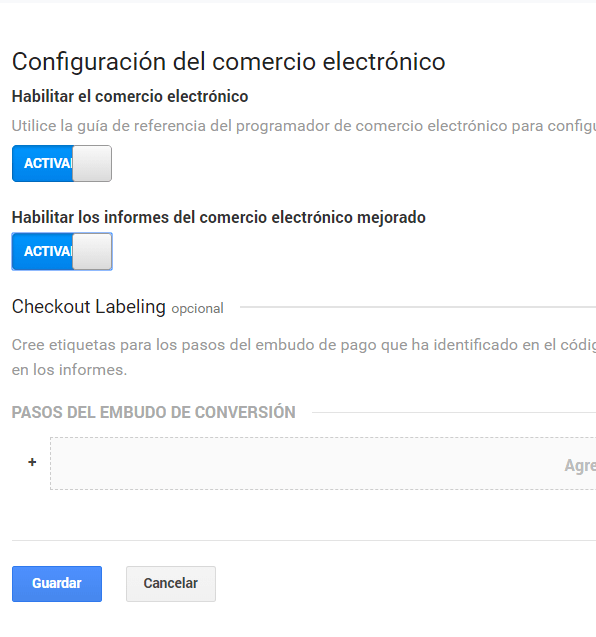
Tan solo tienes que habilitar el comercio electrónico y los informes de comercio electrónico mejorado tal y como puedes ver en la siguiente imagen.
Configuración del Comercio Electrónico en Google Analytics
Al habilitar el comercio electrónico mejorado, Google Analytics crea un nuevo objetivo al que denomina «Transacciones» y que debes importar a tu cuenta de Google Ads:
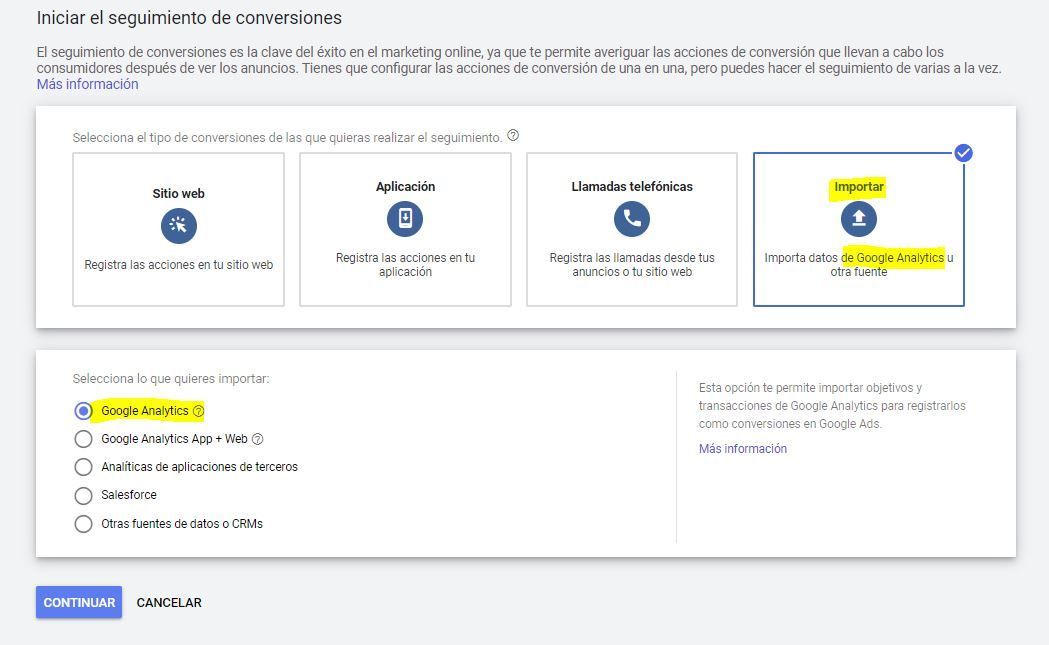
Para ello ve a Google ads, accede a la pestaña de «herramientas y configuración» y luego «conversiones».
Haz click en el símbolo de «+» como si fueras a crear una conversión. Llegarás al panel que ves en el siguiente screenshot.
Selecciona «importar» y luego «Google Analytics» en el menú inferior.
Cómo importar las transacciones de Google Analytics a Google Ads
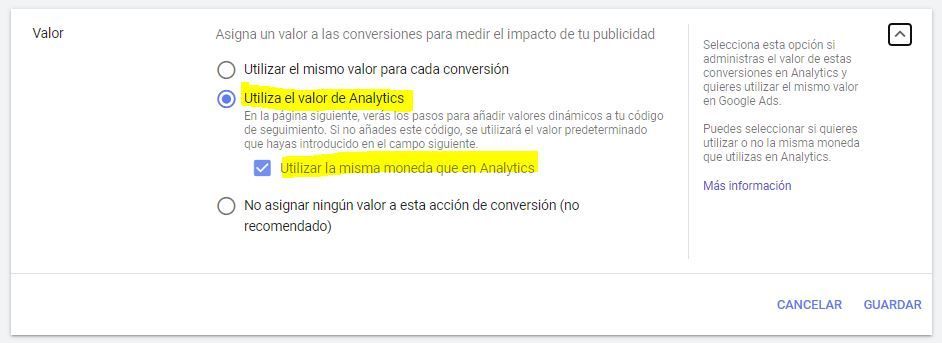
Finalmente, accede a la configuración de esta nueva conversión denominada «Transacciones» y asegúrate de que queda seleccionada la opción que puedes ver a continuación y que indica que el valor de la acción se administra desde Analytics.
Configuración de la transacción de Google Analytics en Google Ads
Con esto, quedará ya configurada esta nueva conversión con un valor de conversión asociado.
Aprovecha la información de tus conversiones en Google
El trackeo del valor de las conversiones permite llevar una cuenta de Google Ads al siguiente nivel, dando información sobre el ROAS y ayudando identificar tanto áreas de éxito como oportunidades.
Si tienes cualquier duda al respecto, no dudes en contactar con VIVA! Conversión. Te remitiremos a uno de nuestros especialistas en medición para que solucione todas tus dudas.
Análisis de métricas web: visualiza tus resultados fácilmente
Dani Robledillo
Realizar un análisis de métricas web puede ayudarnos a obtener resultados útiles no solo sobre nuestro sitio, sino también para mejorar nuestro marketing y nuestras ventas, es decir, tomar mejores decisiones clave para el negocio.
Existen distintas variantes que podemos tener en cuenta para analizar las métricas de nuestro sitio web pero, ¿cuáles son las más importantes? Y ¿cómo obtenemos los datos de analítica web fácilmente?
En este artículo te contamos todo lo que debes saber sobre analítica web y los pasos y herramientas de análisis de métricas web para que puedas tomar mejores decisiones y tengas todos los KPIs bajo control. ¡Sigue leyendo!
¿Qué es la analítica web?
La analítica web podemos entenderla como la forma de analizar y entender todo lo que sucede en un sitio web.
La analítica web es uno de los pilares fundamentales si queremos montar un blog, ecommerce, sitio corporativo, etc. No importa el ámbito del sitio web ya que cualquier sitio es analizable.
No importa el tipo de web que tengas, cualquiera es analizable
Sin una analítica bien configurada donde se recojan correctamente los datos no vamos a ser capaces de realizar acciones para mejorar, o peor aún, podemos tomar decisiones equivocadas si los datos no son del todo fiables.
El gran objetivo de la analítica web es el hecho de poder tomar decisiones basadas en datos.
Por qué realizar un análisis de métricas web
Quizás te estés preguntando: ¿por qué debería dedicar mi tiempo a configurar las analíticas de mi sitio web? ¿Qué resultados me va a reportar? Pues bien, las ventajas son muchas:
Podrás obtener el retorno de la inversión que estás realizando en tu sitio web y poder optimizar tu presupuesto.
Te permitirá conocer a tu audiencia, saber sus gustos, preferencias y qué valoran más de lo que les puedes ofrecer.
Podrás segmentar a tus usuarios, los canales de tráfico, clusters de contenidos, etc.
Sabrás qué contenidos funcionan, qué interesa más a tu público y qué partes de tu discurso no están funcionando.
En general, un análisis de métricas web te ayudará a tomar decisiones objetivas basadas en datos, y tus posibilidades de acertar aumentarán considerablemente
Cómo se puede analizar una web
Antes de configurar tu cuadro de mandos, es importante definir qué KPIs van a ser los más relevantes para nuestro sitio web o negocio y que deberás incluir en tu análisis de métricas web.
Si tenemos un ecommerce lo que más va a interesarnos es medir las ventas, el porcentaje de ventas de nuestros usuarios…
Si nuestra web ofrece servicios nos interesará medir las personas que rellenen un formulario o se den de alta en el sistema.
Si en cambio tenemos un blog nos va a interesar más medir el tráfico en nuestro sitio, porcentaje de rebote…
Dependiendo de cada caso vamos a tener que configurar Google Analytics de forma distinta.
Como hemos comentado anteriormente, vamos a basarnos en Google Analytics por lo que el primer paso debe ser tener una cuenta de Google Analytics instalada en nuestro sitio web.
Cuáles son las mejores herramientas de analítica web
Lo principal es tener una herramienta donde podamos analizar todas las métricas y KPIs qué más relevantes nos sean por el tipo de negocio o web que tengamos.
La herramienta más conocida y en la que vamos a trabajar en este artículo es Google Analytics, que es gratuita y nos aporta un gran valor sin necesidad de invertir en ello (obviando el tiempo que le dediquemos a la configuración).
Existen otras herramientas, algunas también gratuitas y otras de pago, seleccionar unas u otras depende de las necesidades de nuestro negocio.
Unas de las más conocidas son:
Mixpanel
Adobe Analytics
Kissmetrics
Yandex Metrica
Open Web Analytics
Cómo configurar un análisis de métricas según tu tipo de sitio web
A continuación te enseñamos algunos tips para configurar tu panel de Analytics atendiendo al tipo de página web/negocio que tengas:
Configuración Analítica para Ecommerce
En el caso de tener un ecommerce, lo más importante en tu análisis de métricas web será medir transacciones. Esta información hay que enviarla a Google Analytics ya que por defecto no es capaz de trackear esta información.
Para ello debemos habilitar el comercio electrónico desde el panel de Administrar de la vista de Google Analytics.
Tenemos dos tipos de configuración, el comercio electrónico básico y el mejorado
El comercio electrónico básico va a registrar las transacciones, su valor y el producto comprado, en cambio el comercio electrónico mejorado va a permitirnos analizar el funnel de ventas desde que se visita un producto hasta que se realiza la compra.
Configurar comercio electrónico mejorado
Una vez habilitada esta opción, solo nos queda enviar la información del sitio web a nuestra cuenta de Analytics.
Como la mayoría de Ecommerce están desarrollados desde un CMS (Woocommerce, Prestashop…) la implementación se facilita en gran medida. Existen muchos módulos que implementan esta característica en nuestro sitio mediante un clic.
Estos son algunos ejemplos de módulos que habilitan esta configuración:
Si en cambio utilizas Google Tag Manager para configurar el sitio web, se debe instalar un módulo que inserte el dataLayer necesario para poder realizar la configuración.
Esta opción es más interesante ya que va a permitirnos ser más flexible si en un futuro queremos implementar transacciones en otras herramientas. Aquí os dejamos módulos que ayudan a configurar el comercio electrónico mejorado desde Google Tag Manager:
Una vez lo tengamos todo configurado ya vamos a poder analizar las transacciones por canales, obtener la cesta media, el porcentaje de compra de los usuarios, el funnel de compra, productos más vendidos, etc.
Configuración Analítica para medir Contactos
Si tenemos un sitio web donde lo más importante para nosotros son los contactos entonces deberemos poder analizar las personas que rellenen un formulario de contacto.
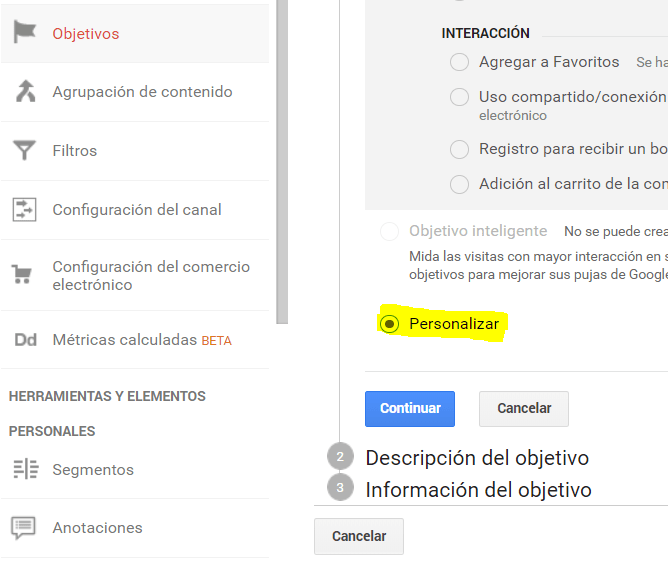
En el caso de tener una página de Agradecimiento deberemos crear un nuevo objetivo en Google Analytics desde el apartado de Administrar la Vista > Objetivos.
Vamos a indicar que es un objetivo personalizado.
Crear Objtivo Analytics I
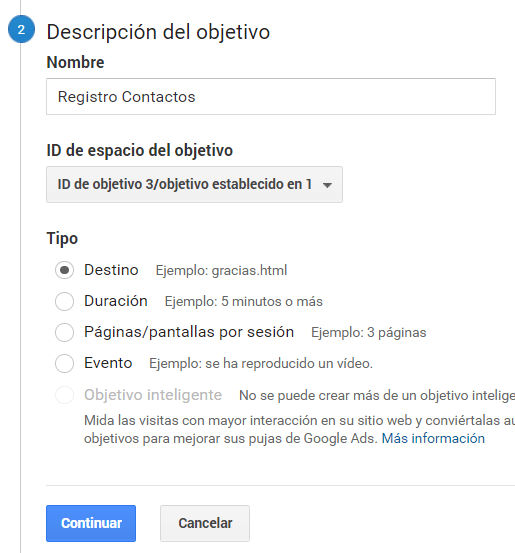
A continuación añadimos el nombre del objetivo e indicamos que lo que queremos medir es una página de destino.
En el caso de haber creado un evento anteriormente le indicaremos que es de tipo evento.
Crear Objtivo Analytics II
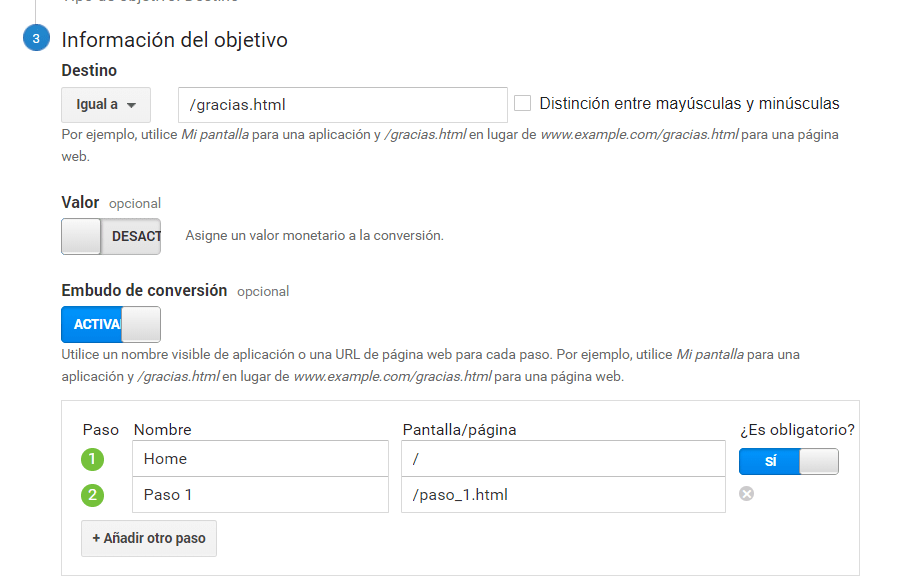
Por último le indicamos la url de la página de Agradecimiento para que comience a tener en cuenta las visitas a esa página como una conversión.
Como parámetros opcionales podemos añadir un valor fijo a cada conversión realizada y un funnel de conversión.
Si para rellenar el formulario el usuario debe pasar por varias páginas es interesante configurar el embudo con cada una de las urls por las que el usuario va a pasar para poder analizar en qué punto perdemos más usuarios.
En el caso de tener un evento, debemos indicar la categoría del evento, acción y etiqueta tal y como se ha creado el evento.
Crear Objtivo Analytics III
Configuración Analítica en Blogs
En el caso de tener un blog, nos interesa medir el tráfico, ver por qué canales o enlaces de referencia viene más tráfico, etc.
Estos son algunos eventos personalizados que podemos configurar que pueden darnos información muy útil:
Evento para medir el scroll de nuestra web: Si no tenemos ninguna herramienta que nos mida el heatmap o scrollmap de nuestra web, podemos crear un evento que registre a los usuarios el nivel de profundidad del scroll de nuestra web.
Evento para medir duración en la página: Muchas veces vamos a tener usuarios que acceden a un post, lo leen y se marchan. Esto para Analytics cuenta como un rebote sin duración en la página ya que el usuario no ha realizado ninguna acción de navegación en el sitio web.
Para evitar este problema podemos generar un evento que se ejecute cuando el usuario permanezca determinado tiempo dentro un artículo.
Si un usuario lee el artículo y transcurre ese periodo de tiempo, Analytics verá que existe un evento, por lo que ya puede ver el tiempo que ha estado en la página y no lo tomará como un rebote.
Evento para medir personas que se suscriben a la newsletter: Aunque las propias newsletters nos dan esta información, puede ser útil crear un evento en Google Analytics para medir a las personas que se suscriben a la newsletter por canales, por páginas o por dispositivos.
Es importante indicar que estos eventos por defecto van a hacer que el rebote sea 0, sobretodo en el caso del scroll. No nos interesa que al ejecutarse el evento, Google Analytics ya no tome al usuario como rebote en caso de que se marche. Para evitar esto debemos indicarle al evento si es con interacción o no.
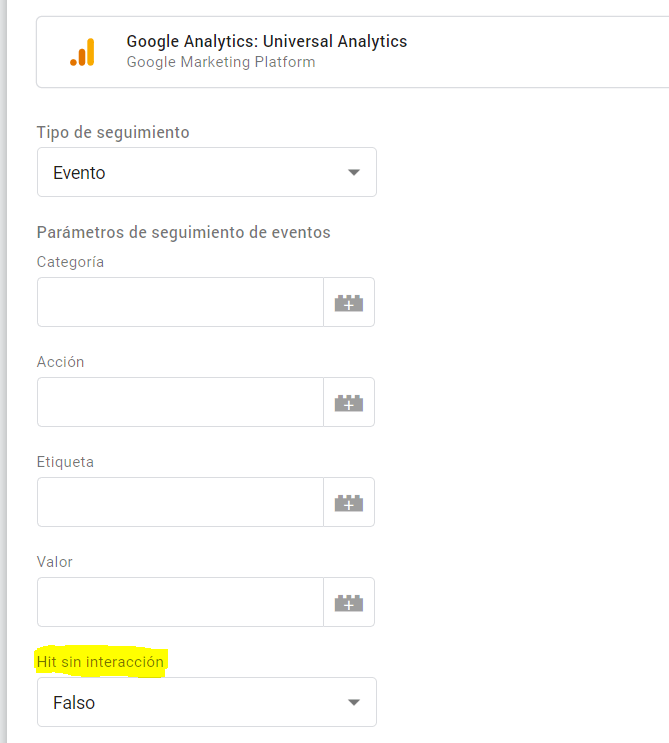
Si el evento se crea mediante Tag Manager debemos indicarlo en el parámetro llamado Hit sin interacción. Si lo marcamos como TRUE le estamos diciendo que ese evento no se tenga en cuenta para calcular la tasa de rebote, si le indicamos FALSE (por defecto) entonces este evento si se tiene en cuenta al medir la duración de la página y el rebote.
Cuáles son las mejores herramientas de analítica web
Lo principal es tener una herramienta donde podamos analizar todas las métricas y KPIs qué más relevantes nos sean por el tipo de negocio o web que tengamos.
La herramienta más conocida y en la que vamos a trabajar en este artículo es Google Analytics, que es gratuita y nos aporta un gran valor sin necesidad de invertir en ello (obviando el tiempo que le dediquemos a la configuración).
Existen otras herramientas, algunas también gratuitas y otras de pago, seleccionar unas u otras depende de las necesidades de nuestro negocio.
Unas de las más conocidas son:
Mixpanel
Adobe Analytics
Kissmetrics
Yandex Metrica
Open Web Analytics
Cómo configurar un análisis de métricas según tu tipo de sitio web
A continuación te enseñamos algunos tips para configurar tu panel de Analytics atendiendo al tipo de página web/negocio que tengas:
Configuración Analítica para Ecommerce
En el caso de tener un ecommerce, lo más importante en tu análisis de métricas web será medir transacciones. Esta información hay que enviarla a Google Analytics ya que por defecto no es capaz de trackear esta información.
Para ello debemos habilitar el comercio electrónico desde el panel de Administrar de la vista de Google Analytics.
Tenemos dos tipos de configuración, el comercio electrónico básico y el mejorado
El comercio electrónico básico va a registrar las transacciones, su valor y el producto comprado, en cambio el comercio electrónico mejorado va a permitirnos analizar el funnel de ventas desde que se visita un producto hasta que se realiza la compra.
Configurar comercio electrónico mejorado
Una vez habilitada esta opción, solo nos queda enviar la información del sitio web a nuestra cuenta de Analytics.
Como la mayoría de Ecommerce están desarrollados desde un CMS (Woocommerce, Prestashop…) la implementación se facilita en gran medida. Existen muchos módulos que implementan esta característica en nuestro sitio mediante un clic.
Estos son algunos ejemplos de módulos que habilitan esta configuración:
Si en cambio utilizas Google Tag Manager para configurar el sitio web, se debe instalar un módulo que inserte el dataLayer necesario para poder realizar la configuración.
Esta opción es más interesante ya que va a permitirnos ser más flexible si en un futuro queremos implementar transacciones en otras herramientas. Aquí os dejamos módulos que ayudan a configurar el comercio electrónico mejorado desde Google Tag Manager:
Una vez lo tengamos todo configurado ya vamos a poder analizar las transacciones por canales, obtener la cesta media, el porcentaje de compra de los usuarios, el funnel de compra, productos más vendidos, etc.
Configuración Analítica para medir Contactos
Si tenemos un sitio web donde lo más importante para nosotros son los contactos entonces deberemos poder analizar las personas que rellenen un formulario de contacto.
En el caso de tener una página de Agradecimiento deberemos crear un nuevo objetivo en Google Analytics desde el apartado de Administrar la Vista > Objetivos.
Vamos a indicar que es un objetivo personalizado.
Crear Objtivo Analytics I
A continuación añadimos el nombre del objetivo e indicamos que lo que queremos medir es una página de destino.
En el caso de haber creado un evento anteriormente le indicaremos que es de tipo evento.
Crear Objtivo Analytics II
Por último le indicamos la url de la página de Agradecimiento para que comience a tener en cuenta las visitas a esa página como una conversión.
Como parámetros opcionales podemos añadir un valor fijo a cada conversión realizada y un funnel de conversión.
Si para rellenar el formulario el usuario debe pasar por varias páginas es interesante configurar el embudo con cada una de las urls por las que el usuario va a pasar para poder analizar en qué punto perdemos más usuarios.
En el caso de tener un evento, debemos indicar la categoría del evento, acción y etiqueta tal y como se ha creado el evento.
Crear Objtivo Analytics III
Configuración Analítica en Blogs
En el caso de tener un blog, nos interesa medir el tráfico, ver por qué canales o enlaces de referencia viene más tráfico, etc.
Estos son algunos eventos personalizados que podemos configurar que pueden darnos información muy útil:
Evento para medir el scroll de nuestra web: Si no tenemos ninguna herramienta que nos mida el heatmap o scrollmap de nuestra web, podemos crear un evento que registre a los usuarios el nivel de profundidad del scroll de nuestra web.
Evento para medir duración en la página: Muchas veces vamos a tener usuarios que acceden a un post, lo leen y se marchan. Esto para Analytics cuenta como un rebote sin duración en la página ya que el usuario no ha realizado ninguna acción de navegación en el sitio web.
Para evitar este problema podemos generar un evento que se ejecute cuando el usuario permanezca determinado tiempo dentro un artículo.
Si un usuario lee el artículo y transcurre ese periodo de tiempo, Analytics verá que existe un evento, por lo que ya puede ver el tiempo que ha estado en la página y no lo tomará como un rebote.
Evento para medir personas que se suscriben a la newsletter: Aunque las propias newsletters nos dan esta información, puede ser útil crear un evento en Google Analytics para medir a las personas que se suscriben a la newsletter por canales, por páginas o por dispositivos.
Es importante indicar que estos eventos por defecto van a hacer que el rebote sea 0, sobretodo en el caso del scroll. No nos interesa que al ejecutarse el evento, Google Analytics ya no tome al usuario como rebote en caso de que se marche. Para evitar esto debemos indicarle al evento si es con interacción o no.
Si el evento se crea mediante Tag Manager debemos indicarlo en el parámetro llamado Hit sin interacción. Si lo marcamos como TRUE le estamos diciendo que ese evento no se tenga en cuenta para calcular la tasa de rebote, si le indicamos FALSE (por defecto) entonces este evento si se tiene en cuenta al medir la duración de la página y el rebote.
Cuáles son las mejores herramientas de analítica web
Lo principal es tener una herramienta donde podamos analizar todas las métricas y KPIs qué más relevantes nos sean por el tipo de negocio o web que tengamos.
La herramienta más conocida y en la que vamos a trabajar en este artículo es Google Analytics, que es gratuita y nos aporta un gran valor sin necesidad de invertir en ello (obviando el tiempo que le dediquemos a la configuración).
Existen otras herramientas, algunas también gratuitas y otras de pago, seleccionar unas u otras depende de las necesidades de nuestro negocio.
Unas de las más conocidas son:
Mixpanel
Adobe Analytics
Kissmetrics
Yandex Metrica
Open Web Analytics
Cómo configurar un análisis de métricas según tu tipo de sitio web
A continuación te enseñamos algunos tips para configurar tu panel de Analytics atendiendo al tipo de página web/negocio que tengas:
Configuración Analítica para Ecommerce
En el caso de tener un ecommerce, lo más importante en tu análisis de métricas web será medir transacciones. Esta información hay que enviarla a Google Analytics ya que por defecto no es capaz de trackear esta información.
Para ello debemos habilitar el comercio electrónico desde el panel de Administrar de la vista de Google Analytics.
Tenemos dos tipos de configuración, el comercio electrónico básico y el mejorado
El comercio electrónico básico va a registrar las transacciones, su valor y el producto comprado, en cambio el comercio electrónico mejorado va a permitirnos analizar el funnel de ventas desde que se visita un producto hasta que se realiza la compra.
Configurar comercio electrónico mejorado
Una vez habilitada esta opción, solo nos queda enviar la información del sitio web a nuestra cuenta de Analytics.
Como la mayoría de Ecommerce están desarrollados desde un CMS (Woocommerce, Prestashop…) la implementación se facilita en gran medida. Existen muchos módulos que implementan esta característica en nuestro sitio mediante un clic.
Estos son algunos ejemplos de módulos que habilitan esta configuración:
Si en cambio utilizas Google Tag Manager para configurar el sitio web, se debe instalar un módulo que inserte el dataLayer necesario para poder realizar la configuración.
Esta opción es más interesante ya que va a permitirnos ser más flexible si en un futuro queremos implementar transacciones en otras herramientas. Aquí os dejamos módulos que ayudan a configurar el comercio electrónico mejorado desde Google Tag Manager:
Una vez lo tengamos todo configurado ya vamos a poder analizar las transacciones por canales, obtener la cesta media, el porcentaje de compra de los usuarios, el funnel de compra, productos más vendidos, etc.
Configuración Analítica para medir Contactos
Si tenemos un sitio web donde lo más importante para nosotros son los contactos entonces deberemos poder analizar las personas que rellenen un formulario de contacto.
En el caso de tener una página de Agradecimiento deberemos crear un nuevo objetivo en Google Analytics desde el apartado de Administrar la Vista > Objetivos.
Vamos a indicar que es un objetivo personalizado.
Crear Objtivo Analytics I
A continuación añadimos el nombre del objetivo e indicamos que lo que queremos medir es una página de destino.
En el caso de haber creado un evento anteriormente le indicaremos que es de tipo evento.
Crear Objtivo Analytics II
Por último le indicamos la url de la página de Agradecimiento para que comience a tener en cuenta las visitas a esa página como una conversión.
Como parámetros opcionales podemos añadir un valor fijo a cada conversión realizada y un funnel de conversión.
Si para rellenar el formulario el usuario debe pasar por varias páginas es interesante configurar el embudo con cada una de las urls por las que el usuario va a pasar para poder analizar en qué punto perdemos más usuarios.
En el caso de tener un evento, debemos indicar la categoría del evento, acción y etiqueta tal y como se ha creado el evento.
Crear Objtivo Analytics III
Configuración Analítica en Blogs
En el caso de tener un blog, nos interesa medir el tráfico, ver por qué canales o enlaces de referencia viene más tráfico, etc.
Estos son algunos eventos personalizados que podemos configurar que pueden darnos información muy útil:
Evento para medir el scroll de nuestra web: Si no tenemos ninguna herramienta que nos mida el heatmap o scrollmap de nuestra web, podemos crear un evento que registre a los usuarios el nivel de profundidad del scroll de nuestra web.
Evento para medir duración en la página: Muchas veces vamos a tener usuarios que acceden a un post, lo leen y se marchan. Esto para Analytics cuenta como un rebote sin duración en la página ya que el usuario no ha realizado ninguna acción de navegación en el sitio web.
Para evitar este problema podemos generar un evento que se ejecute cuando el usuario permanezca determinado tiempo dentro un artículo.
Si un usuario lee el artículo y transcurre ese periodo de tiempo, Analytics verá que existe un evento, por lo que ya puede ver el tiempo que ha estado en la página y no lo tomará como un rebote.
Evento para medir personas que se suscriben a la newsletter: Aunque las propias newsletters nos dan esta información, puede ser útil crear un evento en Google Analytics para medir a las personas que se suscriben a la newsletter por canales, por páginas o por dispositivos.
Es importante indicar que estos eventos por defecto van a hacer que el rebote sea 0, sobretodo en el caso del scroll. No nos interesa que al ejecutarse el evento, Google Analytics ya no tome al usuario como rebote en caso de que se marche. Para evitar esto debemos indicarle al evento si es con interacción o no.
Si el evento se crea mediante Tag Manager debemos indicarlo en el parámetro llamado Hit sin interacción. Si lo marcamos como TRUE le estamos diciendo que ese evento no se tenga en cuenta para calcular la tasa de rebote, si le indicamos FALSE (por defecto) entonces este evento si se tiene en cuenta al medir la duración de la página y el rebote.
Aprende sobre las nuevas plantillas de Google Tag Manager
Dani Robledillo
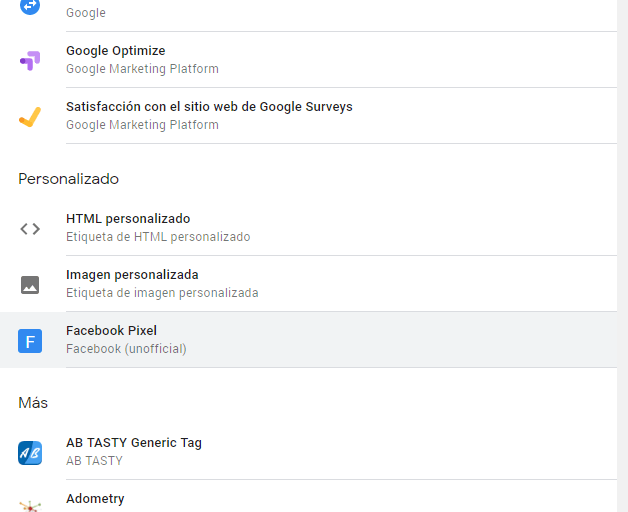
Con esta nueva herramienta vamos a poder implementar etiquetas que no aparecen integradas por defecto en Google Tag Manager como si se tratara de una etiqueta como Google Analytics que ya aparece predefinida dentro del sistema si necesidad de incluir código.
Un ejemplo podría ser la implementación del pixel de Facebook sin necesidad de tener que copiar el código directamente como etiqueta HTML.
¿Qué son las plantillas de Google Tag Manager?
Plantillas en GTM
Podríamos decir que esta nueva función es un generador de etiquetas personalizadas para facilitarle la integración de etiquetas al usuario.
Lo que vamos a conseguir mediante esta nueva función es poder seleccionar la creación de etiquetas que por defecto no aparecen en GTM como si estuvieran integradas dentro del sistema.
Esta nueva característica requiere niveles avanzados de programación en Javascript por lo que si no eres desarrollador/a lo mejor es importar directamente las etiquetas personalizadas que la comunidad crea y comparte libremente.
Si no eres desarrollador/a no te asustes, en la sección de importar en este post tienes un enlace para poder descargar plantillas ya creadas de la comunidad por lo que no hace falta programar nada.
Tipos de plantillas
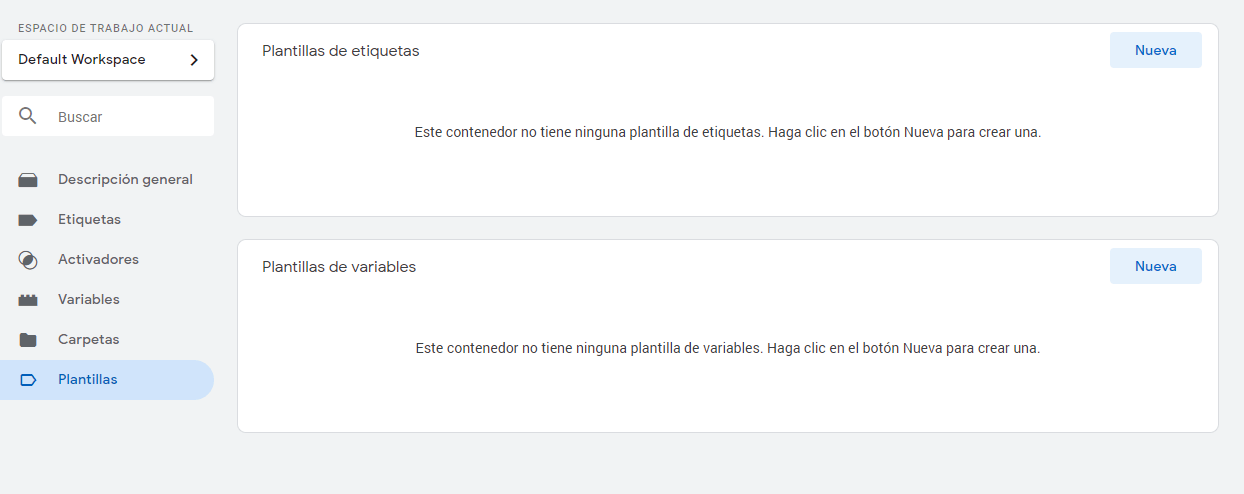
Cuando accedemos al menú de Plantillas podemos observar que tenemos dos tipos de plantillas que podemos crear:
Plantillas de etiquetas: Aquí es donde vamos a poder crear nuestras propias etiquetas personalizadas. Una vez tengamos creada una de estas plantillas, podremos seleccionarla en el menú de creación de etiquetas como una etiqueta personalizada.
Plantilla de etiquetas en GTM
Plantillas de variables: Este tipo de plantillas puede ser el menos utilizado pero puede ser muy útil para determinados casos.
Lo que permite es facilitar la creación de variables que requieran de programación en Javascript de forma que el usuario final sólo tenga que agregar ciertas variables sin necesidad de tocar código.
Un ejemplo podría ser la creación de una plantilla que en base a ciertos valores de compra nos genere una variable preparada para enviar a Google Analytics y así configurar las transacciones.
Plantilla de variables en GTM
¿Cómo se utilizan las plantillas de GTM?
Entramos ya en materia, al principio puede parecer un poco rebuscado pero una vez ya te haces con el menú y eres consciente de las opciones todo se ve mucho más sencillo.
Como he comentado antes, para poder crear con éxito una de estas plantillas se necesitan conocimientos de Javascript.
A parte de tener conocimientos sobre Javascript, vamos a necesitar mirar la documentación que nos proporciona Google ya que utiliza un entorno de Sandbox para Javascript de forma que proporciona más seguridad a las etiquetas que creemos.
Al estar en un entorno sandbox hay ciertos elementos de Javascript que están limitados y que se necesita hacer uso de APIs de Google para poder realizar ciertas tareas.
A estas APIs se les puede agregar permisos para controlar mejor su uso.
Crear una plantilla en GTM
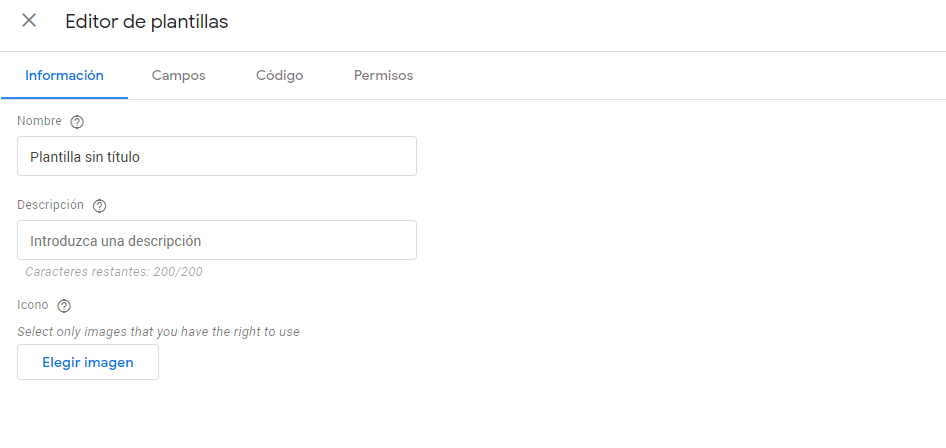
Una vez vayamos a crear una nueva plantilla veremos que tenemos 4 pestañas:
Información: En este punto indicamos los puntos básicos como el nombre de la Plantilla, una descripción y la imagen. En la columna derecha tenemos una vista previa de cómo quedaría nuestra etiqueta.
Campos: En este punto se definen los campos que el usuario deberá rellenar para configurar la etiqueta. Por ejemplo un campo podría ser el identificador de Analytics. Tenemos 9 tipos de campos a agregar:
Entrada de texto: Campo simple para introducir texto.
Menú desplegable: Un menú donde podemos seleccionar las diferentes opciones que definamos.
Casilla de verificación: Un checkbox simple para indicar si queremos incluir o no la opción que definamos.
Botones de selección: Una lista de opciones de selección única.
Tabla simple: Una tabla donde se pueden agregar múltiples columnas en forma de entradas de texto o menús desplegables.
Tabla de parámetros: Parecida a la tabla simple pero cada columna contiene además una celda que hace de identificador.
Grupo: Esta opción permite agrupar diferentes campos.
Etiqueta: Permite agregar texto. Útil para proporcionar información al usuario.
Código: Estas son las tripas de nuestra plantilla. Aquí es donde se indica el código Javascript que se ejecutará al crear la etiqueta o la variable.
Permisos: Aquí podremos agregar los permisos a las diferentes partes de nuestro código para darle más seguridad a la ejecución y evitar errores innecesarios. Dependiendo de las APIs de Google que usemos en el código nos dará más o menos opciones.
Mientras vamos desarrollando el código, podemos ir realizando tests sobre nuestra plantilla para ver si todo se está ejecutando correctamente o aparece algún error. Para ello basta con hacer clic en el botón de Probar ubicado en la esquina superior derecha.
Una vez finalizamos nuestra plantilla la tendremos disponible en el selector de etiquetas para poder utilizarla.
Seleccionar etiqueta personalizada en GTM
Importar/Exportar plantillas en Google Tag Manager
Sin duda esta es la opción más interesante de todas. Lo mejor de las plantillas es que se pueden exportar e importar a cualquier contenedor de Google Tag Manager y si a esto le sumamos que GTM tiene una gran comunidad detrás significa que vamos a poder encontrar e implementar las etiquetas de los servicios más importantes que Google no tiene agregados por defecto.
Importar / Exportar plantillas en GTM
Importar
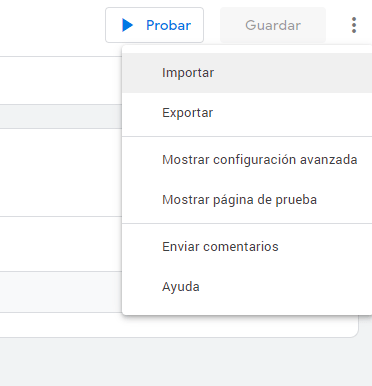
Para importar una plantilla primero deberemos descargar la plantilla en formato tpl. Una vez la tengamos debemos ir a crear una nueva plantilla (si vamos a importar una plantilla de etiqueta entonces deberemos ir a plantillas de etiquetas) y en los tres puntos que aparecen en la esquina superior derecha hacer clic en importar.
Una vez importado le damos a guardar y ya podremos ver en la creación de etiquetas la plantilla que hemos importado.
Como extra os dejo el enlace al Github de simoahava donde comparte sus plantillas. Aquí podemos encontrar entre otras, plantillas para el pixel de Facebook, Linkedin, Yandex, Taboola… solo importar y listo!
Exportar
El método para exportar es el mismo que para importar salvo que haríamos clic en Exportar. Esto nos generará un fichero .tpl que podemos compartir con otras cuentas de GTM.
Sin duda esta nueva opción puede ser muy interesante sobretodo para facilitar más el uso de Google Tag Manager. Para más información podéis visitar la documentación de Google o el blog de simoahava.
Feed de Shopping: cómo configurarlo para vender más
Dani Robledillo
El feed de Shopping es un elemento estratégico en la estrategia de venta online en tu eCommerce. Por ello es importante conocer los tipos de feed que existen y las mejores tácticas para crearlos.
Para poder gestionar la información de productos en Google Merchant Center es necesario crear un feed con los datos de productos. Este paso es necesario para cualquier feed nuevo, y una vez que se registra un feed, puedes actualizarlo sin tener que volver a registrarlo.
Parece una tarea «mecánica», sin embargo, un buen feed de producto es esencial para cualquier estrategia de Google Shopping.
En este post te contamos los tipos de feeds de shopping y los mejores consejos para ayudarte a generar el feed de la mejor manera posible y así ayudarte a vender más a través de tus campañas de Google Shopping.
Tipos de Feeds de productos para Merchant Center
Tal como explica Google, existen 2 tipos de Feeds de productos en Shopping:
1. Feeds primarios
Un feed principal debe contener todos los atributos principales del producto que Merchant Center necesita para incluir sus productos en Google Shopping.
Los datos de producto que no cumplan con los requisitos de Merchant Center se pueden adaptar mediante el uso de las funciones de feed avanzadas, incluidos los feeds complementarios.
Los feeds primarios deben usarse para:
Agregar o eliminar datos de productos
Establecer la orientación por idioma y país
Establecer reglas de feeds para los datos de sus productos
2. Feeds secundarios
Los feeds complementarios de Merchant Center proporcionan datos adicionales que se pueden vincular a los datos de productos existentes dentro del feed principal.
No se puede agregar o eliminar productos utilizando un feed suplementario: existen para permitirte actualizar los datos existentes de producto y proporcionar información adicional a tus feeds primarios.
Los feeds suplementarios solo actualizarán los datos de tu producto cuando el feed suplementario contenga ID que ya existan en un feed primario
Estos feeds no pueden agregar o eliminar productos, ni usarse como un feed independiente. Se usan para actualizar los datos existentes del producto y pueden proporcionar información adicional a varios feeds primarios.
Para usar una fuente suplementaria, conéctala a la fuente primaria existente a través del idatributo.
Cómo crear tu Feed de productos
Si ya sabes cómo configurar tu Feed de Productos de Google Shopping, puedes saltarte este punto y acudir directamente a las mejores prácticas. Sino, aquí te dejamos los pasos para crear tu feed de Shopping (pero te recomendamos que acudas a un experto si quieres hacerlo bien).
Pasos para crear un Feed de Shopping
Ve a la sección «Feeds» en la sección «Productos» en Merchant Center y añade un nuevo Feed.
Sigue las indicaciones y proporciona la siguiente información:
País de venta: el país de venta es donde se venden los productos de este feed. Los datos del producto deben cumplir con los requisitos del país.
Idioma: el idioma en el que se escriben los datos de tu producto.
Destino: determina qué programas de Google pueden usar los elementos del feed de datos.
Nombre del feed primario: que te ayude a identificar el feed.
Método de entrada: selecciona el que mejor se adapte a tus necesidades:
Hojas de cálculo de Google: una plantilla de Hojas de cálculo de Google generada o existente con los datos de tus productos.
Recuperación programada: Google puede recuperar tu feed directamente desde tu servidor.
Cargar: carga archivos directamente a Merchant Center a través de SFTP, FTP, Google Cloud Storage o manualmente.
Rastreo del sitio web : si no hay feeds actualmente en tu cuenta y tiene los datos estructurados apropiados en tu web, Google puede rastrearla para recuperar los datos de producto.
Nombre del archivo: según el método de entrada que selecciones, es posible que te solicite que ingreses el nombre del archivo. Este debe coincidir exactamente con el nombre del archivo creado e incluir una extensión válida.
Atributos obligatorios del feed
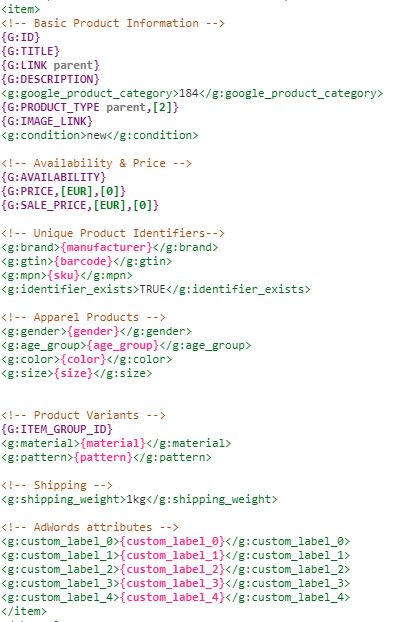
Estos son los atributos obligatorios de productos necesarios que Google utiliza para crear tus anuncios de Google Shopping y que debes incluir en tu fichero:
ID: Identificador único del producto. Utiliza el SKU siempre que sea posible.
TITLE: Nombre del producto. Describe tu producto de forma precisa y haz que el título coincida con el de la página de destino.
DESCRIPTION: Descripción del producto.
LINK: Página de destino del producto.
IMAGE_LINK: URL de la imagen principal del producto. Debe empezar por http o https y cumplir las normativas RFC 2396 o RFC 1738.
AVAILAVILITY: Disponibilidad del producto.
PRICE: Precio del producto.
Además de estos atributos, obligatorios para todos los productos, hay una serie de atributos obligatorios según determinadas circunstancias.
Para conocerlos todos, te recomendamos revisar las políticas de Google Shopping acerca de las especificaciones de producto.
Tips para que tu feed de Shopping te ayude a vender más
El feed de shopping es la parte esencial para que tus campañas de eCommerce salgan bien. Por ello, además de configurarlo correctamente, debes seguir una serie de consejos para que tus productos destaquen entre los de tu competencia:
1. Utiliza un módulo para generar el feed automáticamente
Si tenemos un Ecommerce con cientos o miles de productos, es imprescindible generar el feed automáticamente si no queremos morir generando manualmente el feed producto a producto.
Con esto deberemos conseguir dos cosas:
Generar el feed de manera rápida y sencilla ganando tiempo (el tiempo es oro).
Tener automatizado el feed: Para que Google no nos penalice, cualquier modificación en un producto de la web debe estar modificado de la misma manera en el feed de productos. Hay que asegurarse que el módulo que instalemos hace estos cambios automáticamente.
Hoy en día la mayoría de eCommerce están construidos sobre un CRM que nos permite instalar módulos o plugins para ayudarnos a realizar ciertas tareas.
Es recomendable instalar un plugin/módulo que nos permita generar un feed de productos sobre todos los productos que tenemos a la venta
Deberemos seleccionar un módulo bastante flexible, que nos permita modificar los datos lo máximo posible para poder moldear el feed a nuestro gusto.
Si tenemos un desarrollo a medida, el equipo de desarrollo deberá generar el feed de productos y que además se actualice automáticamente en cuanto se agreguen productos nuevos o se realice alguna modificación.
Google Shopping Feed
Google mandará a sus robots a rastrear nuestro eCommerce, si estos robots detectan un precio diferente en el sitio web y en el feed entonces va a penalizarnos y ese producto quedará rechazado.
Hay ciertos módulos que pueden ser gratuitos y no tendremos que pagar nada por ellos, en cambio para la mayoría de sistemas estos módulos son de pago, pero no hay que echarse atrás por el precio.
Hay que pensar en el tiempo que nos llevaría generarlo nosotros mismos, y el tiempo es dinero. Vamos a evitarnos dolores de cabeza si se compra el módulo y en un par de clics ya tenemos nuestro feed generado.
Estos ejemplos generan un fichero XML que deberemos subir a Merchant Center, hay otros módulos que se conectan directamente vía API con Merchant Center, pero de esta forma vamos a poder utilizar este feed de productos para otras plataformas como Facebook Ads.
2. En Google Shopping también existe el SEO
Google Shopping se basa en las búsquedas de los usuarios para mostrar ciertos productos, por lo tanto, debemos hacer ver nuestros productos siempre que seamos relevantes para ciertas búsquedas.
Para poder potenciar que aparezcan nuestros productos podemos hacer que nuestro título sea más relevante, agregar más información en la descripción o alimentar nuestro feed con todas las características posibles.
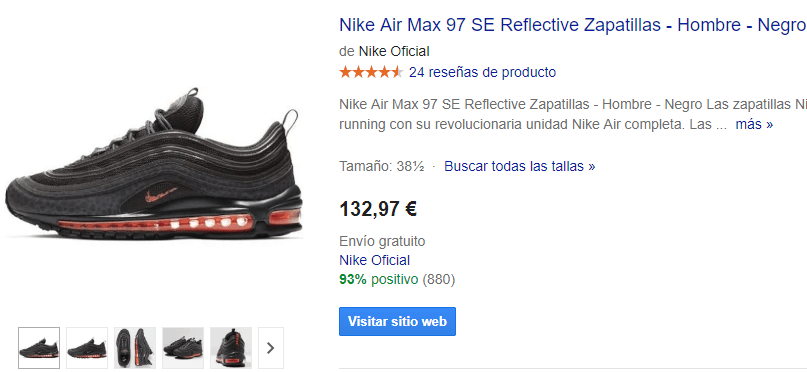
Si por ejemplo vendemos zapatillas Nike, un buen título para nuestro producto podría ser:
Producto + Marca + Categoría + Genero + Color
El resultado sería: Zapatillas Nike Air – Hombre – Negras
Importante que el atributo del color este en el feed para no aparecer por búsquedas de otros colores.
Título de producto en Google Shopping
3. Haz que tu imagen destaque sobre el resto
Muchas veces los usuarios van a buscar un producto y les aparece la misma imagen repetida en varias tiendas.
Si vendemos un producto donde la imagen que tenemos es genérica, podemos intentar crear una imagen que sea algo diferente.
Podemos nosotros mismos hacer una nueva imagen sobre el producto, o si no tenemos los recursos necesarios siempre podemos voltear la imagen o cambiar el ángulo para que sea distinta al resto.
4. Utiliza variables de Productos
Es posible que en nuestro eCommerce tengamos productos variables, es decir, que un mismo producto puede tener distintos colores o tallas.
Si nos encontramos ante esta situación, es posible que el producto «padre» no tenga GTIN (identificador único del producto) ya que este parámetro lo contienen los «hijos» (las variables) y Google ante esto nos puede rechazar el producto.
En este caso podemos aplicar los atributos MPN (Número de referencia del fabricante) y Marca, ya que en ciertos productos con aplicar estos dos atributos el GTIN deja de ser obligatorio, pero no nos asegura que se vaya a resolver el problema.
Lo ideal es generar un feed con las variables de cada producto ya que de esta forma vamos a solventar nuestros problemas y a ganar relevancia:
Solventamos por una parte el problema del GTIN, ahora ya todos nuestros productos van a tener GTIN por lo que Google no nos va a rechazar los productos por este motivo.
Estamos haciendo que el feed tenga muchos más datos de nuestros productos por lo que nos va a posicionar mejor a la hora de mostrar los anuncios de Shopping.
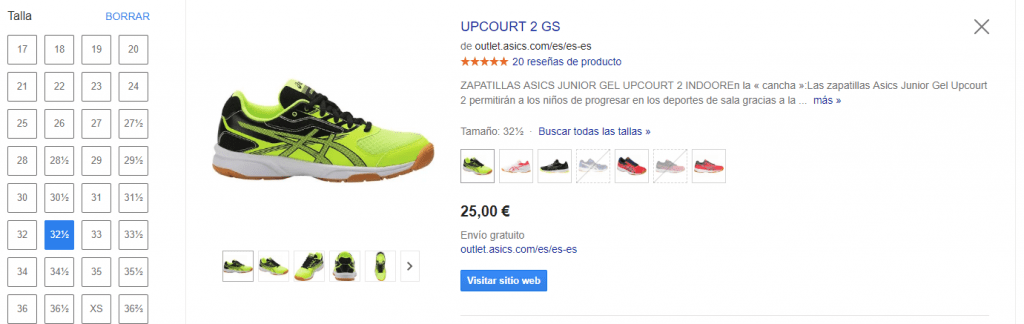
Además, Google va a mostrar nuestros productos de forma distinta al resto, pudiendo desde Google Shopping seleccionar la talla y el color del producto sin necesidad de hacer clic, por lo que para el usuario ese anuncio va a ser mucho más relevante y aumente nuestro CTR.
Para conseguir esto, vamos a necesitar incluir cada variable de un producto como un producto diferente y asignarle al feed el atributo item_group_id, donde le indicamos el identificador del padre a cada una de las variables. De esta forma estamos agrupando todas las variables de un producto en uno solo.
Condiciones de Google Shopping para poder vender productos
Google tiene ciertas políticas sobre los productos que vende que debemos cumplir.
Es importante conocer esta información de inicio para no estar perdiendo tiempo y que al final Google nos diga que se nos han rechazado nuestros productos o incluso nos han cancelado la cuenta de Merchant Center.
Vamos a ver las características más comunes por las que nos pueden rechazar y que debemos cumplir si queremos vender en esta plataforma de Google:
Proceso de pago seguro: Todo el proceso de pago debe estar asegurado por un certificado SSL, hoy en día cualquier método de pago conocido ya tiene estas prácticas en uso.
Política de devolución: Nuestro sitio web debe tener una política de devolución disponible.
Términos y condiciones de facturación: Debemos incluir términos y condiciones de facturación visibles en nuestro sitio web.
No publicar contenido prohibido: No podemos vender productos falsificados, peligrosos o con contenido inadecuado.
No hacer uso de prácticas prohibidas: Poner información falsa en un producto, no hacer un uso responsable de los datos o hacer un uso inadecuado como tener contenido malicioso está penalizado.
Hacer uso de HTTPS en todo el sitio web: Si nuestro sitio web no tiene instalado un certificado SSL no vamos a poder anunciar nuestros productos.
Todas estas prácticas deben ser probadas y puestas en marcha por expertos en Google Shopping, ya que estas acciones repercutirán directamente en tus ventas.
Si lo que quieres es ir sobre seguro, sabiendo que estás actuando correctamente, lo ideal es que busques una agencia SEM experta en Google Shopping.
Ellos se encargarán de aplicar las mejores prácticas que correspondan con tu negocio y objetivos, porque lo que funciona en unos casos no siempre funciona a todos los eCommerce.
¿Nunca has querido saber que es lo que buscan mis usuarios en el sitio web?
El informe «Búsquedas en el sitio web» hace exactamente eso, vamos a poder ver qué es lo que buscan los usuarios dentro de nuestro sitio web.
Para ello es necesario tener un buscador interno en nuestra web y vincularlo con Google Analytics para poder obtener datos.
¿Y qué conseguimos con ello?
Información es poder, y en este caso esta información es realmente útil para generar oportunidades de ventas o tráfico web.
Imaginemos que tenemos un ecommerce sobre productos farmacéuticos y en el informe vemos que hay muchas búsquedas sobre cierto producto.
Al buscar ese producto vemos que no lo tenemos a la venta pero que podríamos tenerlo ya que está relacionado con productos farmacéuticos.
En este caso ya tenemos una idea de venta, que es incluir ese producto a nuestro catálogo para que todas esas personas que lo han buscado ya puedan comprarlo.
Este caso se puede trasponer a un blog, pero en vez de productos, podemos obtener ideas de que posts escribir a los lectores y que tipo de posts les interesan más. Con ello conseguiremos mucho más tráfico web.
¿Cómo configurar el informe de Búsquedas en el Sitio?
Ya sabemos que el informe es realmente valioso, pero ahora toca la parte más «difícil» que es configurar Google Analytics para que pueda obtener los datos de búsqueda.
Para ello es obligatorio tener un buscador en nuestro sitio web, sin ello este informe carece de sentido.
Buscador interno Viva! Conversion Blog
Una vez tengamos ya instalado el buscador, vamos a ponernos manos a la obra:
Configurar sitio web
Lo primero que debemos hacer es revisar como funciona nuestro buscador web.
Método GET
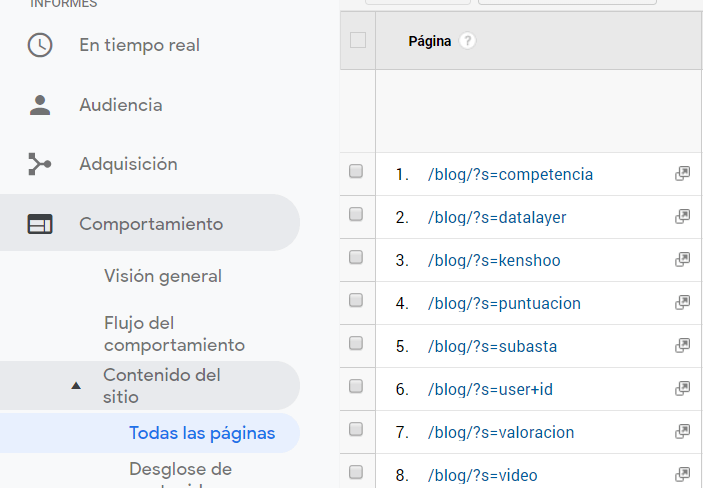
Por lo normal, cuando en una web se realiza una búsqueda interna, si nos fijamos en la URL del resultado, al final veremos algo parecido a www.nuestraweb.com/blog/?s=buqueda. Esta URL quiere decir que en la página /blog hemos buscado termino «búsqueda».
Ese interrogante al final indica el inicio de los parámetros en la URL y en este caso, el parámetro llamado «s» es el que incluye la búsqueda que acabamos de realizar.
Este parámetro «s» es el que deberemos indicar posteriormente en Google Analytics.
Lo normal es que el parámetro sea una «s» (search) o una «q» (query), pero es posible que sea cualquier otro termino, lo único que debes hacer es visualizarlo y apuntarlo.
Método POST
Si por el contrario, cuando realizas una búsqueda en el sitio web no ves que aparezcan los parámetros como ?s=busqueda, significa que la búsqueda se realiza mediante el método POST.
En ese caso lo más seguro es que la URL contenga algo como esto: www.nuestraweb.com/busqueda.php.
En este caso necesitaremos ayuda de un desarrollador web para que pueda agregar el parámetro necesario a la URL o bien enviar la información directamente a Google Analytics a través del código de seguimiento.
Lo primero que vamos a hacer es dirigirnos a nuestra cuenta de Google Analytics vinculada con nuestra web.
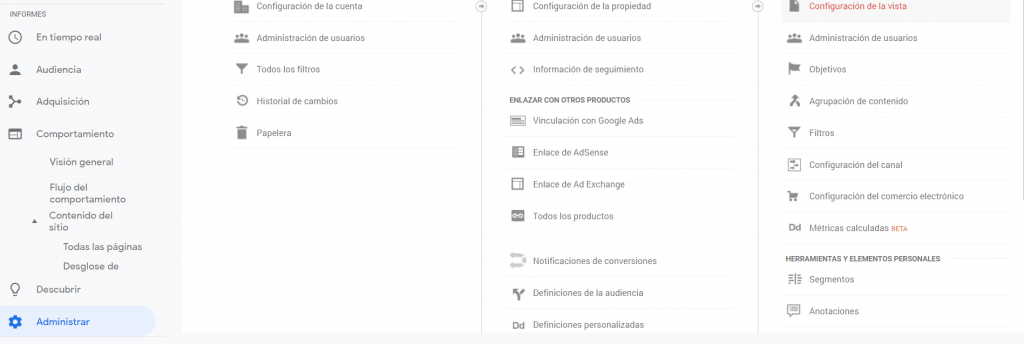
Ahora nos debemos dirigir a Administración > Configuración de la vista.
Configuración de la vista en Google Analytics
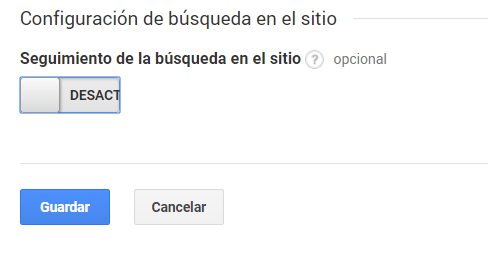
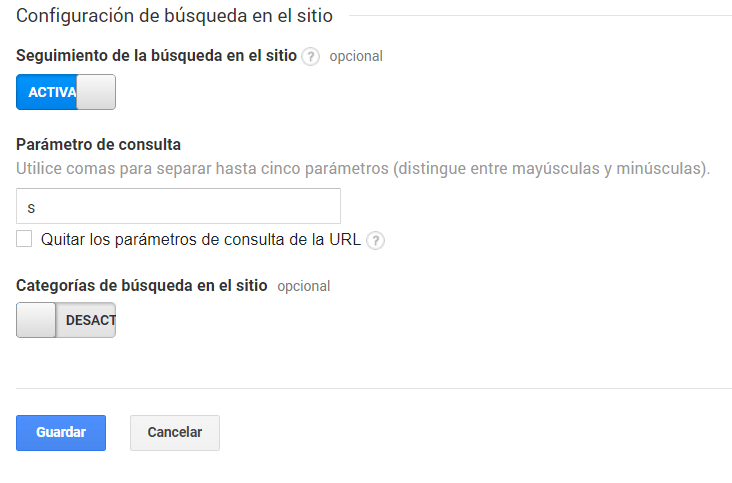
En este apartado nos fijamos en el apartado llamado «Configuración de búsqueda en el sitio«. Dentro de este apartado debemos activar la pestaña «Seguimiento de la búsqueda en el sitio» que por defecto se encuentra desactivada.
Configuración de Búsquedas en el Sitio
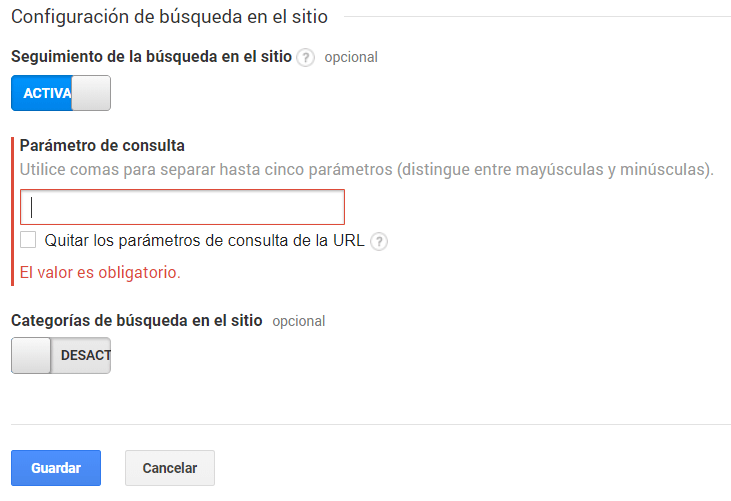
Una vez la activamos vamos a ver nuevos parámetros para configurar, aquí es donde vamos a enlazar nuestro buscador con Google Analytics.
Configuración de Búsquedas en el Sitio Activado
Ya solo nos queda configurar cada apartado:
Parámetro de consulta:
En este apartado debemos indicar el parámetro de la URL que hemos apuntado previamente.
De esta forma le estamos indicando a Google Analytics que cada vez que en una URL aparezca el parámetro que acabamos de indicar, obtenga la información de ese parámetro que es la que contiene la búsqueda que acaba de realizar el usuario.
Configuración de búsquedas con el parámetro aplicado
Quitar los parámetros de consulta de la URL
Si queremos que no aparezca la URL con el parámetro de búsqueda en los informes de páginas en Google Analytics debemos marcar esta casilla.
Con la casilla activada, en los informes en vez de aparecer la URL como www.nuestraweb.com/blog/?s=termino+buqueda , aparecerá de manera más simple www.nuestraweb.com/blog/.
Esto puede ser útil para no ensuciar los datos y tener las URLs limpias en los reportes. De esta manera las URLs se quedaran agrupadas sin tener diferentes variantes con los parámetros.
Páginas con parámetros de búsqueda
Pero quizá no nos interese tener agrupadas las URLs ya que estaríamos indicando que una URL ha tenido x páginas vistas cuando en realidad algunas de esas páginas vistan han sido vistas al buscador.
Categorías de búsqueda en el sitio:
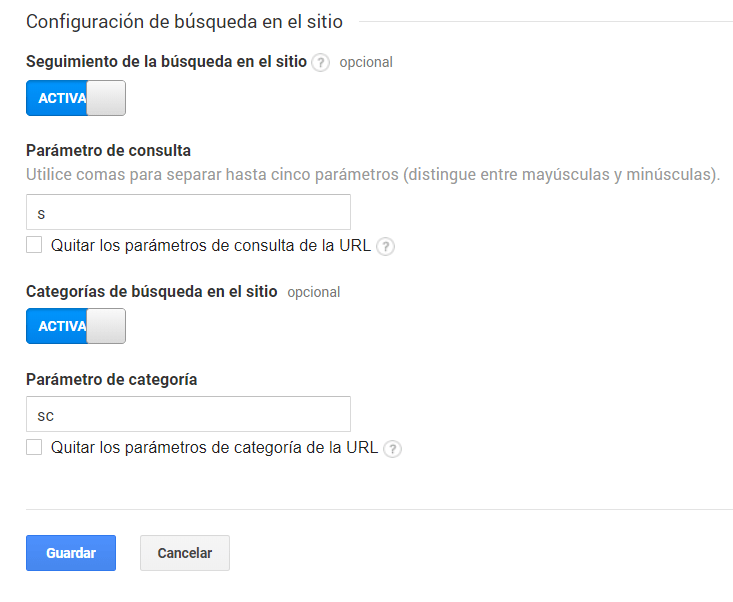
Si la web permite realizar una búsqueda dentro de los resultados de otra búsqueda, también vamos a poder visualizar estos datos.
Si por ejemplo busco una categoría de productos llamados móviles y una vez con los resultados puedo realizar una búsqueda que sea apple, entonces puede ser una buena opción activar este parámetro.
Con esta opción activada, debemos indicar el segundo parámetro de búsqueda. Un ejemplo de URL sería www.nuestraweb.com/blog/?s=moviles&sc=apple, esta URL indica que para la búsqueda de «moviles» hemos realizado una nueva búsqueda llamada «apple».
El parámetro «sc» es el que debemos indicar el el cuadro de configuración de Google Analytics.
Configuración de categorías en el sitio
Quitar los parámetros de categoría de la URL
Como se ha explicado anteriormente, si queremos que no aparezca en la URL este segundo parámetro de búsqueda en los informes de páginas en Google Analytics debemos marcar esta casilla.
¿Que datos puedo visualizar en el informe de Búsquedas en el sitio?
Ahora que ya tenemos activado el informe de Búsquedas en el sitio, es hora de ver que es lo que vamos a poder ver en cada reporte que Google Analytics nos proporciona.
Para visualizar estos informes debemos dirigirnos dentro de Google Analytics a Comportamiento > Búsquedas en el sitio.
Informe de Visión General
En este informe vamos a poder visualizar todos los datos de las búsquedas de un modo más general, con métricas muy interesantes como el % de abandonos después de búsqueda.
Informe de Uso
En este informe vamos a poder comparar los datos de los usuarios que han realizado búsquedas vs los usuarios que no han realizado ninguna búsqueda.
Informe de Términos de Búsqueda
Aquí es donde vamos a poder analizar todo lo que buscan nuestros usuarios y poder actuar en consecuencia.
Informe de Páginas de Búsqueda
En este informe se nos indican las páginas desde las que se realizan las búsquedas.
Mide las visitas a tiendas físicas con Google Analytics
Dani Robledillo
Desde hace años, Google Analytics ha estado tratando de agregar la posibilidad de ver cómo las visitas a un sitio web influyen en las visitas a las tiendas físicas. A partir de julio de 2018, Google ha estado implementando gradualmente el nuevo informe de visitas a la tienda (actualmente en versión beta) a las cuentas de Google Analytics que cumplen con ciertos requisitos de elegibilidad.
Estos nuevos informes van a aportar una información mucho mas significativa sobre el impacto que genera la web sobre nuestra tienda.
Requerimientos
Para conseguir tener acceso a esta información deben de cumplirse ciertos requisitos:
Tener cuentas de Google Analytics, Google Ads y Google My Business.
Tener múltiples ubicaciones de tiendas físicas en países aptos.
Tener grandes volúmenes de datos de visitas a tiendas para atribuir al tráfico del sitio web.
Tener activado Google Signals.
Tener la propiedad de Google Analytics vinculada a al menos una cuenta de Google Ads que contenga extensiones de ubicación de Google My Business.
Todas las cuentas de Google Ads vinculadas a la propiedad de Google Analytics deben tener las mismas extensiones de ubicación.
Tener verificado al menos el 90% de las ubicaciones vinculadas en Google My Business.
Tener activadas las extensiones de ubicación en Google Ads.
Visitar la tienda a través de la web
Cómo funcionan las visitas a la tienda en Google Analytics
Las visitas a las tiendas en Google Analytics están basadas en un recuento estimado del número de visitas a las tiendas de los usuarios que visitan el sitio web y posteriormente visitan la tienda física dentro de un plazo de 30 días.
Los datos de ubicación de la tienda provienen de extensiones de ubicación que están vinculadas desde la cuenta de Google My Business a Google Ads, y posteriormente desde la cuenta de Google Ads a la propiedad de Analytics.
Las visitas a las tiendas son estimaciones basadas en datos de usuarios que han activado el Historial de ubicaciones.
Si un usuario tiene activado el historial de ubicaciones entonces Google podrá detectar a ese usuario y agregarlo a nuestros reportes.
Si por el contrario el usuario NO tiene activada la ubicación, entra en escena el algoritmo de Google.
Este algoritmo hace una estimación de los usuarios que no tienen activada la ubicación pero que muestra similitudes en el comportamiento con las personas que sabe que si la han visitado (cosas secretas de Google que nadie sabe).
Beneficios
Consultar la cantidad de visitas a las tienda en base a los usuarios que visitan el sitio web.
Analizar que canales y campañas son las que mas hacen que los usuarios visiten nuestra tienda.
Conseguir tener una visión mas realista del buyer persona de nuestro negocio.
Informes de visitas a tiendas
Los informes de visitas a la tienda contienen las siguientes métricas clave:
Visitas a la tienda: Número de visitas a la tienda de usuarios que han iniciado sesiones en el sitio web y luego visitan la tienda dentro de los 30 días.
Tasa de visitas a la tienda: Número de visitas a la tienda / número de sesiones.
Tipos de informes:
Informe de canales
El informe de Canales ayuda a comprender qué canales son más efectivos al conducir visitas a tiendas.
Muestra las visitas a las tiendas por agrupación de canales predeterminada (display, search, paid search, mail, etc.).
Por defecto se utiliza el modelo de último clic no directo para atribuir las visitas a tiendas a través de canales.
Informe de ubicación
El informe de ubicación muestra las visitas a las tiendas por la ubicación de la sesión del sitio web (y no la ubicación de la visita a la tienda). Esto va a permitir comprender la probabilidad de visitas a tiendas en diferentes regiones.
A nivel de provisión de servicios, el servicio de Analytics es uno de los más difusos y confusos que existen. Un servicio de analítica web, tiene que ofrecer un valor accionable a los clientes, y no solo pasar reportes de colorines vomitando métricas y números.
Un servicio de analítica web tiene que buscar ofrecer insights a partir de la data, entendidos como los «por qués» se dan ciertos comportamientos en un sitio web, más allá de mostrar los «qués». Es por eso que un enlazado de los datos con el contexto, es crítico para ofrecer valor.
Un insight tiene que tener base en los números, pero no debe dejar de lado otros aspectos que impactan en el por qué se dan esos números. Como decimos, existen muchos aspectos exógenos a un sitio web y a su marca que impactan en los resultados, y por tanto querer validar al 100% un hecho, exclusivamente valorando aspectos internos del negocio, es irreal.
Por lo tanto, atender al contexto del momento, a la cultura del target, a las tensiones del momento, etc… nos permitirá analizar con una visión más amplia los «por qués» de los comportamientos en un sitio web; más allá de los datos numéricos.
Muchas veces empleo una analogía muy simple, pero a la vez muy visual, para ejemplificar el enfoque de nuestra profesión a nivel de performance y mejora continuada. Esta es la analogía de las muñecas rusas. Para quien no las conozca son unas muñecas, que dentro albergan otras muñecas, de menor tamaño, que se van descubriendo conforme se abre la anterior.
Pues bien, a nivel de analítica web y performance es muy válida para representar el concepto de las macro conversiones y micro conversiones.
Para el que desconozca lo que es una macro conversión, podemos definirla como la acción principal que queremos que los usuarios de un sitio web finalicen; esto normalmente es una compra o una petición de información para una posterior gestión comercial. Esta sería la muñeca más grande y la que se ve en la lejanía.
Obviamente, un proyecto requerirá de muchas macro conversiones para ser exitoso, pero si no analizamos las micro conversiones, no estaremos extrayendo el máximo valor de un proceso de análisis web. La curiosidad es un dinamizador de los negocios, una cualidad innata en gran parte de las personas, que hace que busquemos la verdad más allá de la superficie. Similar a lo que nos mueve a abrir la muñeca rusa más grande y analizar las que existen en el interior.
Bueno, ¿y qué es entonces una micro conversion? Una micro conversión puede definirse como aquella acción dentro de un sitio web, que no es la acción principal, pero a la que se le puede asignar un valor de negocio.
Ejemplos de estas micro conversiones pueden ser:
Registros a newsletter.
Darse de alta como cliente.
Descargar un documento de valor.
Ver un vídeo corporativo o de producto dentro de la web.
Pedir un tour guiado por una universidad.
Consultar la dirección de un establecimiento físico.
Ver la sección de servicios.
Usar el buscador de un sitio web.
Añadir productos a un carrito.
Usar el chat de la web.
etc…
Y ante la asignación de valor de las micro conversiones existe un problema: ¿qué vale la descarga de un caso de éxito dentro de mi sitio web? Buena pregunta, con difícil respuesta; o no.
Lo primero que me enseñaron en la carrera de Ingeniería Informática fue: «divide y vencerás». No hay que enfrentarse a un problema ante toda su inmensidad, sino dividirlo en sub-problemas que podamos atacar de manera más sencilla. Y a partir de esta revelación surge la solución, simple pero efectiva para empezar.
Consejo: para empezar, darle valor uno (1€) a cada micro conversión. Si puede parecer simplista, que no es fino hacerlo así, que no es una manera realista de dar valor a las micro conversiones. Vale, es cierto, pero es más cierto que la parálisis por el análisis es el estigma de los analistas, y por ende, de los negocios que tienen una pata digital.
Fácil, define para empezar el valor de las microconversiones a un euro.
Una vez se empiece a analizar el volumen de cada micro conversión, y se analice, ya se puede avanzar al siguiente paso y determinar qué valor tiene para el negocio. Pero esto puede requerir de un tiempo elevado; depende de los ciclos del negocio para poder hacer una valoración correcta.
Ejemplo de micro conversiones para generación de Leads
Para el caso de una universidad, en la que se ofrezcan visitas guiadas para conocer las instalaciones de manera presencial, se podrá llevar un registro de cuantas personas de las que visitaron la universidad, aplican a la universidad después, a posteriori se matriculan en la universidad, empiezan un curso concreto, y finalizan sus estudios en la universidad.
Este análisis a lo largo de los periodos de matrículas, podremos hacerlo por cada facultad, por lo que para cada rama de estudios, el valor de las visitas guiadas será diferente. Seguiremos con el enfoque de mejora continuada a lo largo del tiempo.
Las diferencias que pueden surgir ante la efectividad de las visitas guiadas para convertir a los visitantes en clientes es de cajón: ante unos estudios eminentemente prácticos, como pueden ser los de ingeniería electrónica, los estudiantes querrán conocer los laboratorios de prácticas y las salas de ordenadores principalmente. Por contra, para una rama de ciencias mixtas, los estudiantes quizás busquen otro tipo de beneficios como son bibliotecas o zonas de deportes.
De nuevo, la nueva muñeca rusa que descubrimos, quizás tenga dentro, nuevas muñequitas que afinarán nuestro conocimiento del negocio.
Por lo tanto, la definición de las visitas guiadas como una micro conversion, nos servirá para entender mejor el ciclo de decisión de los alumnos, y poder a raíz de ello, mejorar en el planteamiento de las acciones de marketing.
Listado de micro conversiones para Educación configuradas como eventos en Analytics.
Con toda esta información, el responsable de marketing de cada facultad (si la universidad es muy grande) buscará darle más predominancia en sus comunicaciones con futuros estudiantes, a las visitas guiadas o incluso a crear visitas virtuales para poder escalar y tener más peticiones de matrícula desde la propia web.
¿No es maravilloso lo que la analítica web puede ofrecer a los negocios?
Ejemplos de micro conversiones para un ecommerce
En un ecommerce, está clara la macro conversión: ventas. Pero obviamente, si nos enfocamos en maximizar el 2% del tráfico (una tasa de conversión estimada global), estamos dejando de lado una gran parte del análisis. ¿Qué pasa con el 98% del tráfico restante? Pues de nuevo, las micro conversiones pueden ser un punto de partida a nivel de análisis crucial para mejorar las ventas o macro conversiones.
Como micro conversiones en ecommerce podemos definir acciones como las siguientes:
Darse de alta a una newsletter.
Dejar un email de aviso cuando haya productos de nuevo en stock para avisarle por email.
Darse de alta en el club de fidelización del ecommerce.
Emplear el filtro de búsqueda.
Incluir productos en una wishlist.
Compartir un producto a través de redes sociales.
Emplear un descuento.
Emplear la herramienta de comparación de productos.
Añadir productos al carrito.
Enviar el resumen de la compra al email.
Visitar páginas específicas de alto valor para el ecommerce.
etc…
Ejemplo real de microconversiones para un ecommerce
Como decíamos arriba, existirán muchas dudas sobre qué valor tendrá cada micro conversión, y nuestro consejo para principiantes es el mismo: darle valor 1€ a cada acción y luego aprender poco a poco del valor real que tendrá cada acción en nuestro negocio.
Conclusiones
Las micro conversiones nos permiten analizar y entender mejor el camino digital de un cliente antes de realizar una compra o pedir información comercial de un servicio.
Esta información no la capturan las macro conversiones, y por lo tanto para proyectos de mejora continuada de los ingresos de un sitio web ecommerce, las micro conversiones son fundamentales.
No obstante, hay que saber seleccionar las micro conversiones correctas para trabajar en mejorar su consecución. Inicialmente habrá que seleccionar aquellas micro conversiones que estén más directamente relacionadas con los objetivos del negocio, y que mejoren los resultados del negocio, ya sea en la parte online u offline.
Tenemos que tener en cuenta que los visitantes de un sitio web no tienen como única motivación comprar o contratar un servicio. Pueden querer comparar precios con otra web, buscan soporte a cliente o soporte técnico, buscan añadirse a la lista de trabajos del sitio web, etc..
Teniendo esto presente, queda claro que no podemos solo centrarnos en el tráfico como si todo estuviera dispuesto a comprar. Por ende, para ofrecer una mejor experiencia de cliente, tendremos que intentar entender la motivación principal del usuario al entrar a nuestro sitio web, e intentar conseguir que complete la acción para la que ha llegado a la web. De otro modo, no tendrá una experiencia óptima, lo que puede ser contraproducente en pro de que pueda macro convertir en un futuro.
Google Analytics es una de las herramientas mas utilizadas en el ámbito de la analítica web. Es importante tener bien configurada esta herramienta para poder ver de forma correcta los datos necesarios para posteriormente analizarlos y poder tomar decisiones.
1. Agrupar contenido web
Analytics nos permite agrupar nuestro contenido web para poder analizar bloques sin tener que estar filtrando por diferentes tipos de URL.
Si tenemos un ecommerce podemos agrupar las páginas de categorías, de productos o subcategorías para así poder analizar el comportamiento del usuario en ese tipo de páginas.
2. Activar Google Signals
Google signals es una nueva funcionalidad para Google Analytics que permite realizar análisis multidispositivo.
Estos informes nos van a permitir analizar los pasos que van siguiendo los usuarios que acceden a nuestra web a través de los diferentes dispositivos que vayan utilizando.
Por ejemplo, puedes ver cómo un usuario busca un producto en tu sitio web desde su teléfono, y cómo vuelve más tarde para completar la compra desde su tablet o portátil.
Es muy común ver en los ecommerce fuentes de referencia de paypal o redsys, esto se debe a que el usuario «abandona» la página para realizar el pago y posteriormente volver.
Esto puede causar problemas ya que todas las transacciones se van a asignar a esa fuente. Para evitar esto hay que excluir esos dominios de referencia.
También ocurre si tenemos un seguimiento multidominio activado, para evitar que trate al subdominio y dominio como referencia deberemos agregarlos a la lista de exclusión de referencias.
4. Activar el Comercio Electrónico Mejorado
Si tenemos un ecommerce, es indispensable activar el comercio electrónico mejorado. Esta opción activada y bien configurada nos va a permitir analizar el proceso de compra de nuestros usuarios, además de analizar el funcionamiento de nuestros productos y categorías de productos.
5. Funnel de Conversión
Cuando creamos un objetivo, podemos agregar los pasos que los usuarios deben recorrer para llegar a cumplir el objetivo deseado.
Agregando estos pasos vamos a poder analizar de forma mas detallada en que parte del proceso previo se caen mas usuarios.
6. Importar datos de Marketing
Si tenemos diferentes fuentes que no pertenecen a Google (Facebook ads, Bing ads…) tenemos la posibilidad de agregar los datos de nuestras campañas de Marketing a Google Analytics. De esta forma podemos visualizar en una única plataforma todos los datos de nuestras campañas de forma mas general.
Es una buena practica filtrar las direcciones IP de nosotros mismos y de empresas que sepamos que pueden acceder mucho a la web para analizarla. De esta forma evitamos tener información de usuarios que sabemos que no entran por querer realizar la acción que vamos a desear.
8. User ID
La función User ID permite asociar un identificador único a nuestros usuarios registrados.
Gracias a ese identificador, se puede crear una nueva vista donde todos los datos sean por usuarios y no por sesiones.
De esta forma podemos analizar mejor el comportamiento de usuarios que, al estar registrados, pueden ser usuarios potenciales en nuestra web.
9. Dimensiones y métricas personalizadas
Podemos importar a Google Analytics hasta 20 métricas y dimensiones que aporten información de nuestra web que por defecto la herramienta no tiene en cuenta.
Una de las dimensiones más utilizadas que se importa es la del User ID. De esta forma podemos crear tablas y filtros para ver el comportamiento de los usuarios registrados, ademas de poder habilitar el seguimiento User ID de Analytics.
Cuando agregamos una fuente de datos, podemos editarla y crear nuevas métricas que no estén incluidas en la fuente agregada.
Además de hacer operaciones como sumar, restar, dividir o multiplicar, la herramienta nos proporciona diferentes funciones que podemos utilizar para crear nuevas métricas.
11. Selección de fechas automática
En la última actualización de esta herramienta han incluido (al fin) la posibilidad de hacer los filtros de fechas dinámicos.
Ahora podemos seleccionar una fecha fin y una fecha inicial que se calcule automáticamente, de forma que no hace falta estar cambiando manualmente la fecha.
Por ejemplo podemos tener seleccionado siempre los últimos 5 meses hasta la fecha actual. Antiguamente debíamos estar cambiando constantemente la fecha fin para que seleccionara el día de hoy.
12. Control de filtros aplicados a grupos
Si has trabajado con esta herramienta es normal que hayas utilizado el control de filtros, pero alomejor lo que quieres es que ese filtrado solo actúe para determinadas tablas y gráficos.
Para ello existe la posibilidad de agrupar diferentes gráficos en grupos, de forma que al incluir un control de filtro en un grupo, este solo actualizara los datos del propio grupo.
13. Filtros a páginas
Es posible que queramos aplicar un filtro de una fuente de datos a toda una página. Se puede ir tabla a tabla aplicando el filtro pero lo ideal es que se aplique el filtro a toda la página.
Para ello si vamos a la configuración de la página actual, podremos seleccionar una fuente de datos y aplicar el filtro que deseemos.
14. Edición rápida de fechas
Si agregamos una fuente de datos personalizada, es posible que queramos tener dimensiones de año y mes, semana, etc..
Antiguamente se debía crear la dimensión manualmente, pero ahora podemos cambiar el formato de la fecha desde una fecha genérica.
Podemos transformar la fecha en formato dd/mm/yyyy y visualizarla por meses, semanas, años, etc… sin tener que agregar una dimensión especifica.
15. Histórico de versiones
En la última actualización, Google Data Studio ha incorporado una revisión de cambios realizados en el reporte.
De esta forma podemos volver a un punto anterior a algún cambio realizado y restaurar esa versión. También resulta útil para tener un control de todos los cambios que se han realizado.
16. Fuentes de datos de la comunidad
Data Studio nos permite conectarnos directamente a las fuentes de datos pertenecientes a Google (Google Ads, Google Analytics..).
Para conectarnos a fuentes externas, podemos agregarlas nosotros directamente desde un Google Sheet o podemos utilizar conectores creados por la comunidad.
Gracias a estos conectores, podemos conectarnos de manera mas sencilla a diferentes fuentes que no aparezcan por defecto en la herramienta.
Google Sheets
Analítica Web – Google Sheets
Google Sheets es una gran herramienta online que nos puede permitir trabajar y volcar datos para poder estudiarlos.
En analítica web, Google Sheets nos va a permitir trabajar sobre nuestros datos para poder prepararlos de la mejor forma posible para poder analizarlos posteriormente.
Supermetrics es una herramienta de pago, que nos permite volcar datos de multitud de fuentes diferentes. Esto nos posibilita el poder extraer automáticamente datos para poder trabajar con ellos.
18. Uso de Google Scripts
Google Sheets nos permite utilizar los scripts de google para automatizar tareas. Esto unido a la herramienta de supermetrics nos abre un abanico de posibilidades. Podemos automatizar diferentes fuentes de datos y crear alertas que se envíen por email, incluso conectar con una base de datos SQL para obtener información y trabajar con ella.
Hoy vamos a ir un paso mas allá y vamos a ver como importar no solo los costes, si no que vamos a ver como importar nombres de campañas, grupos de anuncios, clics, impresiones, etc… de otras fuentes PPC como pueden ser Facebook Ads y Bing Ads.
Además vamos a ver como hacer este proceso automático a través de la API de Google Analytics para que los datos se importen diariamente (o como se prefiera).
Obtener el identificador y el esquema
Lo primero que debemos hacer es decirle a Google Analytics que vamos a importar ciertos datos y que se prepare para recibirlos y además nos proporcione una plantilla que deberemos seguir para posteriormente importar los datos.
Para ello nos dirigimos a la cuenta de Google Analytics y vamos a Administrar – Importación de Datos. Una vez en esta vista, hacemos clic en Crear.
Importar Datos Analytics
En este apartado se nos van a presentar diferentes opciones a seleccionar:
Datos de reembolso: permite importar datos sobre el reembolso de comercio electrónico.
Datos de usuario: cree segmentos y listas de remarketing que incorporen metadatos de usuario importados, como una valoración de la fidelización o el valor del ciclo de vida del cliente.
Datos de campaña: amplíe y reutilice los códigos de campañas que no sean de Google importando dimensiones relacionadas con las campañas publicitarias, como la fuente.
Datos geográficos: Permite crear regiones geográficas personalizadas para generar informes sobre los datos de Analytics.
Datos de contenido: Permite agrupar el contenido mediante los metadatos de contenido importados, como el autor, la fecha de publicación y la categoría del artículo.
Datos de producto: Permite mejorar la información de los productos gracias a los metadatos de producto, como la talla, el color, el estilo u otras dimensiones relacionadas con los productos.
Datos de costes: puede incluir clics de redes publicitarias de terceros (ajenas a Google) y datos de costes e impresiones para hacerse una idea más completa de su inversión publicitaria.
Nosotros vamos a seleccionar la opción «Datos de costes». A diferencia de los datos de campaña, los datos de costes nos permiten agregar mucha mas información relevante sobre las campañas como clics, impresiones y el coste para poder obtener el CTR, ROAS o CPC.
El siguiente paso es indicar un nombre para poder identificar esta importación y seleccionar la vista a la que vamos a importar los datos.
En el último paso debemos indicar que métricas y dimensiones queremos importar. Obligatoriamente debemos indicar la fecha, el medio y la fuente.
Como métricas vamos a indicar clics, coste e impresiones.
Como dimensiones marcamos la casilla de Campaña, si queremos podemos agregar mas dimensiones relacionadas con los anuncios, los grupos de anuncio o las palabras clave.
Por último, debemos indicar qué comportamiento vamos a querer utilizar tras la importación de los datos. Tenemos dos opciones:
Suma: Marcada por defecto, en el caso de encontrar datos con la misma fecha y fuente, sumará los datos.
Sobrescribir: En el caso de encontrar datos con la misma fecha y fuente, reemplazará los datos nuevos por los antiguos.
Seleccionamos «sobreescribir» para evitar que los datos puedan ser duplicados. Con esto ya podemos hacer clic en guardar para poder obtener el esquema.
Esquema de Datos
Si los datos se duplican al utilizar el método de suma, habría que volver a subir los datos pero con numero en negativo, es decir, si tenemos 500 impresiones y se ha duplicado a 1000 deberemos importar -500 impresiones para una campaña, fuente, medio y campaña determinada.
Una vez guardado vamos a tener dos opciones para importar los datos.
Obtener el esquema: Al pulsar este botón, se abrirá un modal donde podremos descargar directamente la plantilla.
Obtener un ID (para la API): Esta opción nos proporcionará un identificador para poder utilizarlo con la API de Analytics.
Lo primero que vamos a hacer es seleccionar la opción de obtener un ID y guardarlo para usarlo mas adelante.
Una vez tenemos nuestro identificador hacemos clic en obtener el esquema para obtener las cabeceras de nuestro fichero csv de datos.
Preparar los datos a importar
Para subir los datos, debemos subirlos en un formato CSV delimitado por comas. En este caso vamos a utilizar Google Sheets para obtener los datos y prepararlos, para posteriormente transformarlo a CSV.
Como queremos que todo el proceso se realice de forma automática para no tener que realizar esta acción cada vez que vayamos a importar los datos, es necesario utilizar una herramienta que exporte los datos de nuestras campañas de PPC de manera automática.
Lo que debemos hacer ahora, es crear una nueva hoja de Google Sheets y escribir en la primera fila de cada columna las cabeceras del esquema que hemos obtenido previamente.
Debajo de cada cabecera es donde deberemos indicar los datos de nuestras campañas de PPC. Los datos deben quedar como la siguiente imagen:
Datos a importar
Hay que tener cuidado a la hora de indicar los datos ya que hay ciertos caracteres que generan error cuando importamos los datos.
Un ejemplo es que los números con decimales deben tener como separador decimal un punto y no una coma. Para mas información podéis consultar la documentación de Google.
Obtener los datos en formato CSV
Una vez tenemos todos los datos listos para ser importados, debemos generar estos datos en formato CSV separado por comas.
Como lo esencial es que este proceso sea automatico, vamos a generar una url con los datos ya en el formato necesario.
Esta tarea es muy simple ya que Google Sheets nos va a facilitar el proceso.
Para ello debemos utilizar la herramienta «Publicar en la web» de Google Sheets que nos va a permitir obtener un enlace de nuestros datos en una URL.
Para comenzar vamos a ir a nuestro Spreadsheet en Google Drive, en el menú superior accedemos a Archivo – Publicar en la web.
En el menú que nos aparecerá debemos elegir qué pestañas queremos publicar y en qué formato.
Seleccionamos la pestaña donde tengamos los datos y como formato indicamos valores separados por comas.
Antes de publicar debemos acceder a la configuración de la publicación y marcar la casilla que actualiza automáticamente cualquier cambio realizado en nuestro fichero.
Publicar Sheet en la Web
Una vez lo tenemos todo listo le damos a publicar y copiamos la URL que nos va a aparecer. Debe ser parecido a esto:
En nuestro caso hacemos uso de la API mediante PHP, pero también esta disponible para Java, Python y Javascript.
Ya con el acceso, debemos crear un fichero PHP y lo primero que debemos hacer es obtener los datos que hemos creado en Google Sheets.
En PHP esto lo podemos lograr gracias a la función file_get_contents(). Gracias a esta función obtenemos los datos en CSV ya preparados solo con indicar la URL que ha generado el fichero.
Ahora que ya tenemos los datos preparados, nos conectamos a la API de Administración de Google Analytics para enviarle los datos.
Una vez conectados, debemos hacer uso de la función uploadData(). Para ver como hacer uso de esta función debemos dirigirnos a la documentación de la funcion uploadData()
Dentro de esta función debemos indicar el identificador que hemos generado previamente en Analytics para subir los datos.
Importar Datos PHP
Ahora que lo tenemos todo listo, ejecutamos el fichero y si todo ha ido bien veremos en Google Analytics que ha habido una subida a la importación de datos que hemos creado.
Visualizar Subida
Analytics revisará el fichero y si encuentra algún error nos lo indicará. En caso de estar todo correcto empezará a importar los datos.
Los datos tardan varias horas hasta que los podamos visualizarlos.
Visualizar los datos
Para visualizar los datos vamos a crear un informe personalizado que contenga las métricas y dimensiones que hemos subido en el fichero.
Para ello vamos al apartado de personalización de Analytics y dentro vamos a Informes personalizados.
Haciendo clic en nuevo informe personalizado veremos un apartado donde indicar un título y seleccionar las métricas y dimensiones que vamos a querer ver en el informe. Además vamos a poder aplicar filtros a los datos indicados.
Por último le debemos indicar la vista de la que vamos a querer ver los datos.
Ahora ya tenemos una tabla donde vamos a poder ver todos los datos de nuestras campañas de PPC en una única plataforma.