Conversiones mejoradas en Google Ads

¿Cómo surgen las Conversiones Mejoradas en Google Ads?

El ecosistema de la publicidad digital está en constante cambio y hoy en día es muy importante la privacidad. Hasta la fecha, hemos vivido en un ambiente en el que todo era medible gracias a las cookies y los identificadores de dispositivo. Sin embargo, la evolución de las expectativas de privacidad de los usuarios ha dado lugar a regulaciones y restricciones de privacidad adicionales sobre las cookies, cambiando la forma en que el ecosistema mide las conversiones.

A continuación desarrollaremos los cambios que se han dado en el sistema actual y el desarrollo de las conversiones mejoradas en Google Ads para solventar en la mayor medida posible una caída en la medición de conversiones.

Cambios normativos y tecnológicos

Existen cambios normativos en forma de reglamentaciones que afectan a la forma en la que se recopilan y utilizando los datos. Un ejemplo de esto es el GDRP (Reglamento General de Protección de Datos). Además, encontramos cambios tecnológicos como los cambios en los navegadores y sistemas operativos que restringen el uso de cookies para la recopilación de datos a nivel global.

Todos estos cambios en la privacidad afectan a nuestra capacidad de utilizar cookies para registrar las conversiones, crear listas de públicos e incluso utilizar sistemas de pujas.

Todos estos cambios tienen un gran impacto en los informes de conversiones porque si las cookies se restringen, no podemos vincular cada conversión al clic que la generó.

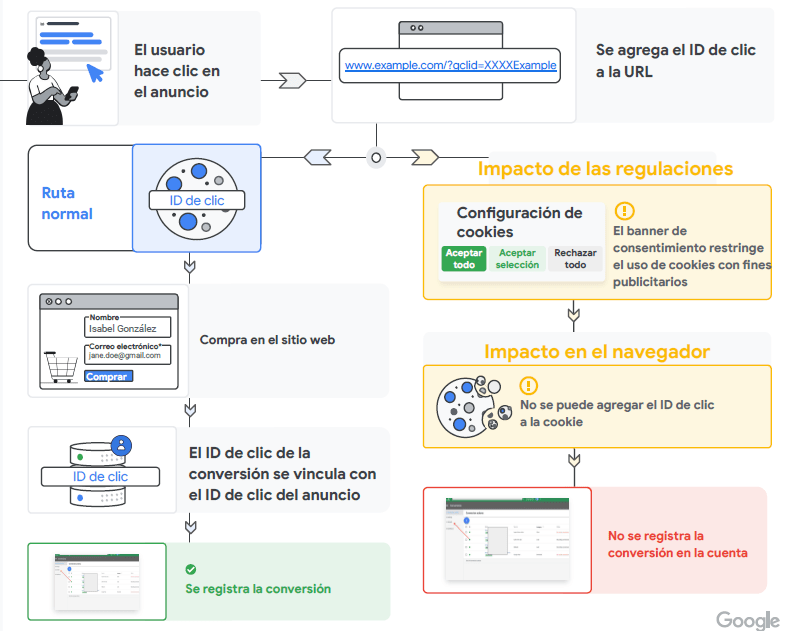
En la imagen inferior tenemos los dos escenarios: en primer lugar, la parte de la izquierda muestra lo que ha sido la medición con cookies: el usuario al hacer clic y comprar el sistema que tiene en cuenta las cookies permite poder asignar el ID de clic a la compra y registrar la conversión en Google Ads con normalidad.

En la parte derecha, marcado en amarillo encontramos lo que sería un escenario sin cookies: no se permite el seguimiento del ID del clic, por lo que pese a realizar una compra, no es posible atribuir ningún clic a ningún usuario y por ende, no se registra la conversión.
conversiones mejoradas en google ads
Aspectos importantes sobre las conversiones mejoradas en Google Ads

Así pues, las conversiones mejoradas en Google Ads son uno de los productos de la cartera de soluciones de Google centradas en la privacidad que se han desarrollado en los últimos meses para ayudar a conservar una medición precisa cuando tengamos menos cookies disponibles.
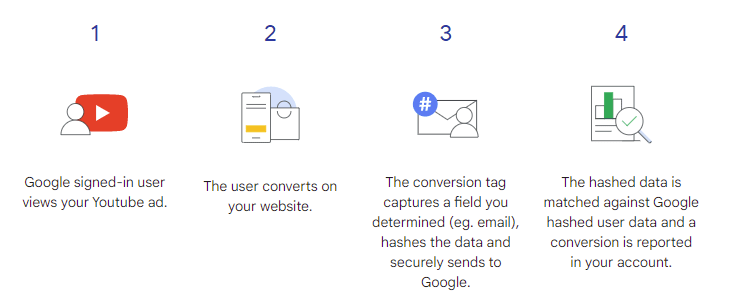
Las conversiones mejoradas en Google Ads permiten que las etiquetas de conversión capturen datos de clientes cifrados. El anunciante recopila datos en sus páginas de conversión y luego Google los compara con los datos de inicio de sesión de usuario de Google.

La función de conversiones mejorada en Google Ads están actualmente disponibles para la parte de Search y YouTube en Google Ads, y se está trabajando para expandirlo próximamente a SA360 y Google Analytics 4 en 2022.

El uso de las conversiones mejoradas en Google Ads tiene varios beneficios, entre ellos; el beneficio más a corto plazo es que los anunciantes verán informes de conversión más precisos. Los primeros tests de conversiones mejoradas en Google Ads han visto un aumento en la tasa de conversión del 5 % en la parte de Search y un aumento promedio de conversión del 17 % en YouTube.

Requisitos para las conversiones mejoradas en Google Ads

Para usar conversiones mejoradas en Google Ads encontramos los siguientes requisitos:

  • Usar etiquetas en todo el sitio: usar la etiqueta del sitio de Google o el Administrador de etiquetas de Google.
  • Tener el seguimiento de conversiones de anuncios de Google como su fuente de conversión.
  • Disponer de una página web donde los clientes envíen datos en texto claro.

La función de conversión mejorada funciona mejor para tipos de conversión profundos, como una compra o registros, donde se requieren datos del cliente.

Implementación de las conversiones mejoradas

Actualmente, existen tres tipos de implementaciones posibles para las conversiones mejoradas:

  1. Automático
  2. Manual
  3. A través de una API

La forma más rápida de implementar conversiones mejoradas es automática a través de la propia herramienta de creación de Conversiones en Google Ads y su consiguiente configuración ayudándote de herramientas como Google Tag Manager.

Los anunciantes que buscan más opciones de personalización de implementación también pueden editar el código de su página a través de la configuración manual. Y, por último, los anunciantes sofisticados que desean pasar datos de servidor a servidor pueden hacerlo utilizando la API de conversiones mejoradas.

Si tienes cualquier duda sobre cómo profundizar en la configuración de conversiones de Google Ads, te animamos a que le eches un vistazo a nuestro post sobre ello, ya que en general; las conversiones mejoradas en Google Ads son un producto importante para el futuro de la medición de conversión.

Además, desde Google, se recomienda como best practice configurar de forma adicional junto a las conversiones mejoradas en Google Ads el consent mode: Las conversiones mejoradas y el modo de consentimiento juntos capturan conversiones previamente no observables y respetan el consentimiento del usuario, lo que ayuda a reducir el sesgo de población y fortalece los datos utilizados en el modelado.

¿Cómo funciona la tecnología Hash para anonimizar al usuario?

En primer lugar, las etiquetas de Google capturan el campo de cliente que se recoge desde la página de conversión y automáticamente se pasa a formato hash. Para ello se utiliza el algoritmo hash SHA256, un hashing unidireccional de irreversible mecanismo para anonimizar al usuario y en ningún caso se comparten datos sin este cifrado a Google.

Además, los datos siempre se envían de forma segura a Servidores de Google encriptados a través de HTTPS. Y aquí entra en juego “la magia”: si el valor hash coincide con un valor de datos de usuario de Google (el usuario de Google al que solemos estar logeados con nuestro email), se da un emparejamiento y se analiza la atribución para ver si Google Ads es capaz de atribuirlo a un clic.

Es en ese momento cuando se registraría una conversión mejorada de Google Ads. Los datos de conversión se utilizan para modelar las conversiones. Es muy importante tener en cuenta que únicamente se recopilan datos agregados y anónimos de forma encriptada. Si por algún caso los datos hash no coincidieran con ningún usuario de Google, no se contabilizaría como conversión y se eliminarían.

Datos de clientes que puede utilizar para compararlos con los datos de Google

Para que las conversiones mejoradas en Google Ads saquen el máximo partido y podamos aprovechar los datos de conversión al máximo, lo ideal sería capturar múltiples tipos de datos de clientes. Utilizar el campo de correo electrónico sería suficiente, sin embargo, siempre podremos incluir más tipos de datos como por ejemplo teléfono y dirección de envío en el caso de ecommerce para favorecer la recuperación de las conversiones.

Conclusión

Nos adentramos hacia un futuro cada vez más cookieless y Google está trabajando constantemente en sacar productos que ayuden a los anunciantes a no perder demasiada información de conversiones. Las conversiones mejoradas en Google Ads son una prueba de ello y os animamos a probarlas en vuestras cuentas publicitarias.

Se trata de una optimización que necesita de tiempo para recabar y mostrar datos por lo que a largo plazo, dispondremos de mayor data de la que dispondríamos si no utilizáramos este tipo de conversión.

Últimas novedades en Google Analytics 4

Google Analytics 4 sigue actualizándose para ofrecernos más posibilidades a la hora de analizar los datos en esta nueva generación de Analytics.

Cada vez vamos teniendo todas las opciones de configuración que teníamos en Universal Analytics para que nos sea más sencillo migrar de una versión a otra.

Estas son algunas de las últimas novedades más interesantes que se han aplicado durante esos últimos meses en GA4 y que deberíamos conocer:

Conversiones modelizadas

Con los cambios que estamos viviendo en relación a las cookies, la capacidad de detectar conversiones y eventos es más complicada.

Para ayudar a medir mejor, Google utiliza las conversiones modelizadas para estimar las conversiones o eventos que suceden en nuestro sitio web pero que Google no puede detectar. La modelización permite atribuir las conversiones de forma precisa sin necesidad de identificar a los usuarios.

Los modelos de Google buscan tendencias coincidentes entre las conversiones que se han observado directamente y las que no.

Esta modelización de conversiones se han añadido a Google Analytics 4 para que muestre datos más precisos en los informes principales. Esto ya se hace por defecto en todas las propiedades por lo que no hace falta realizar ninguna configuración.

Estos son algunos ejemplos donde se utiliza la modelización de conversiones:

  • En los navegadores que no permiten que las conversiones se midan con cookies de terceros.
  • En los navegadores que limitan el tiempo que tienen las cookies propias para recoger datos.
  • Cuando un usuario rechaza las cookies pero está configurado el consent mode de Google.
  • Todas las conversiones importadas a Google Ads desde propiedades Google Analytics 4.

Para obtener más información podemos acceder a la documentación de Google acerca de las conversiones modelizadas.

Nuevos informes de publicidad

GA4 - Informes de publicidad
GA4 – Informes de publicidad

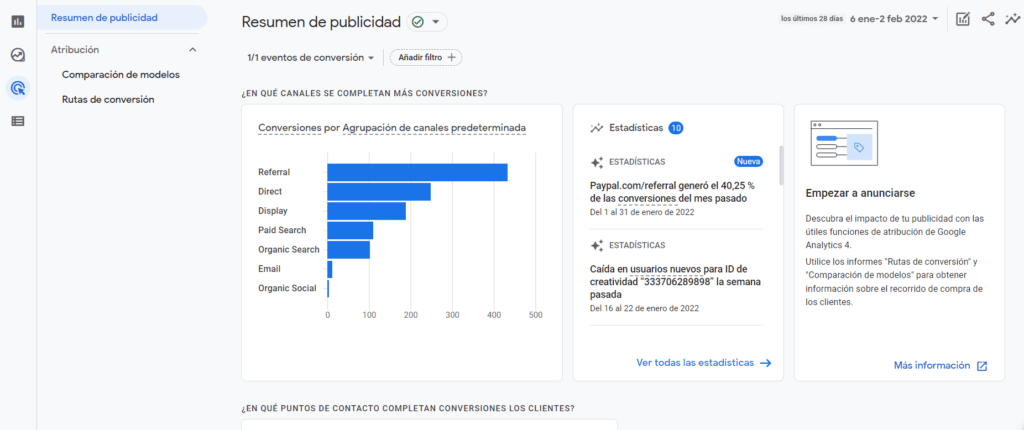
Se ha generado un nuevo apartado llamado «Publicidad».

Este nuevo apartado de publicidad contiene los informes de «vista general de publicidad», «omparación de modelos» y «rutas de conversión».

Vista general de publicidad

Este es el informe al que se accede por defecto y nos muestra un resumen general de las conversiones por canales y una ruta de conversión.

Comparación de modelos

Este informe que ya teniamos en Universal Analytics lo tenemos ya disponible en GA4.

Con este informe vamos a poder comparar el rendimiento de nuestros objetivos para entender mejor como se comportan los usuarios a la hora de convertir en nuestro sitio web.

Rutas de conversión

Este informe también lo teniamos en Universal Analytics pero ahora nos lo encontramos con un nuevo lavado de cara.

Nos permite comprender mejor que rutas en base a distintos canales siguen nuestros clientes a la hora de realizar una conversión.

Cambio del modelo de atribución por defecto

GA4 - Modelos Atribución
GA4 – Modelos Atribución

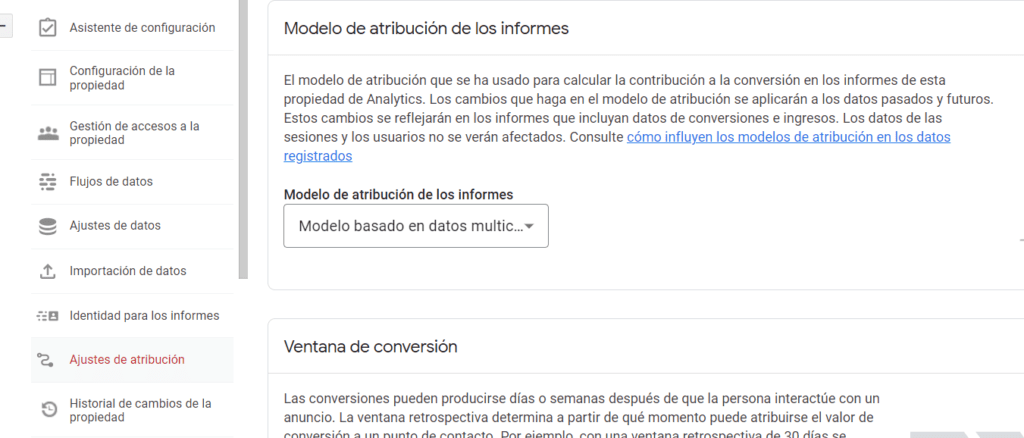
Este cambio es una gran novedad respecto a su predecesor. Si en Universal Analytics teniamos por defecto el modelo de última interacción, ahora en GA4 vamos a poder seleccionar que modelo de atribución queremos tener por defecto en nuestros informes.

Para poder editar esta nueva configuración ahora tendremos un nuevo apartado dentro de la sección de «Administrar» llamada «Ajustes de atribución».

Vamos a poder modificar tanto el modelo de atribución como la ventana de conversión de nuestros eventos.

Algo a destacar es que los cambios en el modelo de atribución son retroactivos, es decir que se aplicarán a los datos pasados y futuros.

Importación de eventos offline

Google Analytics 4 ya permite importar conversiones o eventos offline de nuestro negocio.

De momento solo se pueden subir los datos offline mediante un fichero en formato CSV.

Suponemos que en un futuro se podrá subir estos eventos mediante la API para poder automatizar los procesos con el CRM que tangamos.

Para obtener más información podemos acceder a la documentación para importar conversiones offline en GA4.

Integración con Google Search Console

Ya podemos vincular nuestra cuenta de Search Console con GA4 para poder tener los datos unificados.

Para ello debemos acceder al apartado de «Administración» y acceder al apartado de «Vinculación con Search Console».

Esta vinculación nos va a permitir poder ver dos nuevos informes en GA4:

  • Tráfico de búsqueda orgánica: Nos va a mostrar páginas de destino con métricas tanto de search console como de GA4. Se puede dimensionar por país y dispositivo.
  • Consultas de búsqueda orgánica: Vamos a poder ver las consultas de búsqueda. Podremos dimensionar en base a las dimensiones de Search Console pero no con dimensiones de GA4.

Integración con Google Ads

GA4 - Vincular Google Ads
GA4 – Vincular Google Ads

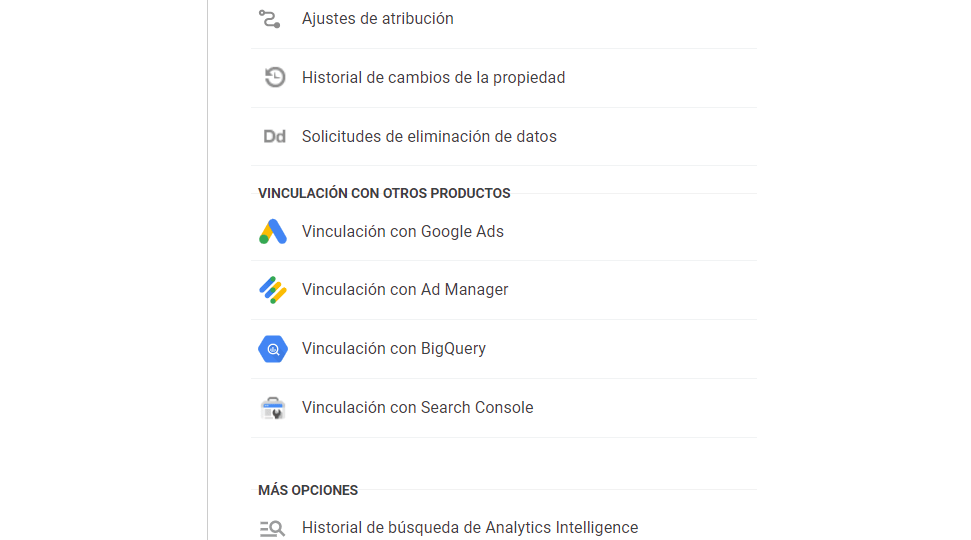
Al fin vamos a poder vincular nuestras cuentas de Google Ads con GA4.

Esta vinculación nos va a permitir importar conversiones y audiencias personalizadas como podíamos hacer en Universal Analytics.

Una nueva característica de esta vinculació es que no necesitaremos ser administradores de Google Ads / GA4 para realizar la vinculación.

De momento no hay nuevos informes, pero suponemos que en un futuro tendremos informes en GA4 sobre nuestras campañas en Google Ads.

Cambios en la agrupación de canales predeterminada

Se han realizado modificaciones en base a los canales que teníamos por defecto:

  • Se han añadido nuevos canales:
    • Paid Shopping
    • Organic Video
    • Paid Video
    • Paid Other
    • Audio
    • SMS
    • Mobile Push Notifications
  • Ahora se diferencia si la fuente de youtube es de pago u organico. En Universal Analytics si se activa el etiquetado automático de Google Ads, el tráfico de youtube lo incluia en el canal de «Video». En GA4 si el medio de la url es paid o contiene gclid se asignará a «Paid Video», si no se asignará a «Organic Video».
  • Las reglas a la hora de definir canales personalizados ahora son «case insensitive» (no distingue entre mayusculas y minusculas).

Es recomendable ver la documentación de la agrupación por defecto de canales en GA4 ya que hay algunas diferencias con la versión de Universal Analytics.

La API de datos de GA4 está en fase beta

La API de GA4 para poder obtener datos de nuestras cuentas de forma dinámica ha pasado de la fase alfa a la beta.

En esta versión podemos obtener más métricas y dimensiones.

A través de herramientas externas como PowerMyAnalytics ya podemos acceder a los datos de GA4.

Aprende a configurar las conversiones mejoradas en Google Ads

Con Google Enhanced Conversions vamos a ayudar a Google a identificar mejor las conversiones que ocurran en nuestro sitio web.

Como Google ya no puede identificar a los usuarios mediante cookies, nos pide que seamos nosotros los que le digamos que usuarios han convertido.

¿Cómo funciona Google Enhanced Conversions?

Como Funciona Google Enhanced Conversions

Consiste en mandar la información del usuario (email, teléfono…) a Google de forma encriptada para que el pueda buscar coincidencias de esos datos encriptados en su sistema y así identificar mejor las conversiones.

Esto también ayudará a Google a mejorar el tracking de los usuarios de remarketing.

Estos son todos los datos que podemos mandar a Google de nuestros usuarios que han convertido:

  • Email
  • Teléfono
  • Nombre
  • Apellidos
  • Calle
  • Ciudad
  • Región
  • País
  • Código Postal

A la hora de mandar la información, recomendamos enviar solamente el correo electrónico.

Además de ser más sencillo y menos intrusivo para el usuario (no es agradable tener que mandar tanta información) el sistema de Google va a buscar a los usuarios en sus sistemas utilizando todos los datos que le compartamos.

Si solo le mandamos el mail, va a ser mucho más sencillo que encuentre al usuario ya que si además le indicamos un teléfono o una calle, esta no puede ser la que tenga Google porque el usuario a lo mejor lo indica de otra forma o nos indica un dato falso.

¿Cómo configurar Google Enhanced Conversions?

Vamos a explicar como podemos utilizar esta nueva función de Google.

Hay que tener muy claro que esta en una fase beta y es probable que vayan haciendo cambios por lo que habrá que estar atentos.

Actualmente no todas las cuentas de Google Ads pueden realizar la configuración ya que esta nueva opción se va activando poco a poco.

Esta opción es solamente valida para aquellas conversiones donde podamos obtener datos del usuario web (si ha realizado una compra o rellenado un formulario).

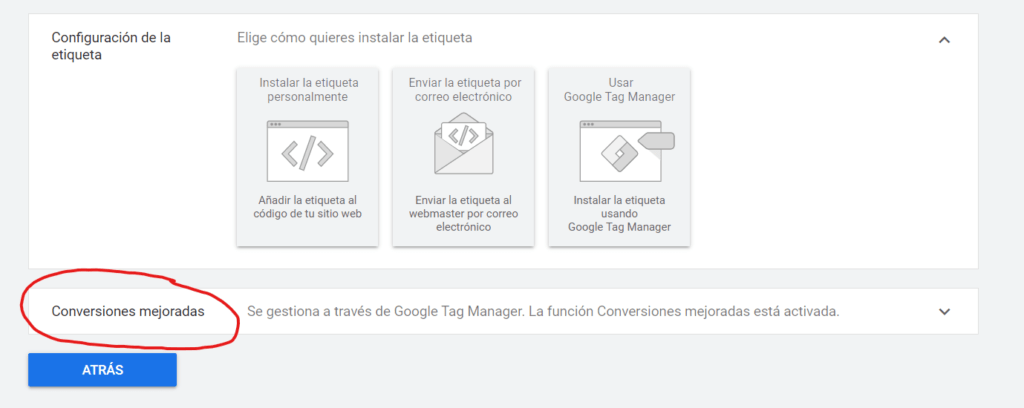
Lo primero que debemos hacer es ver si tenemos esta opción disponible en nuestra cuenta de Google Ads. Para ello debemos acceder al apartado de conversiones, seleccionar nuestra principal conversión y ver si nos aparece el apartado de Conversiones mejoradas.

Si no aparece tocará esperar a que Google lo vaya activando al resto de cuentas que no tengan la opción disponible.

Si aparece esta opción ya podremos configurar las conversiones mejoradas.

Activar Conversiones Mejoradas

El siguiente paso, es activar las conversiones mejoradas. Para este punto tenemos que saber de que forma vamos a configurar las conversiones mejoradas.

Existen 3 opciones:

A través de Google Tag Manager

Esta es la opción más recomendada ya que nos permite tener un mayor control de la información que se manda a Google, pero la configuración puede demorarse más ya que necesitamos que Google nos active los campos necesarios.

Para utilizar esta opción debemos tener la configuración de nuestras conversiones a través de Google Tag Manager.

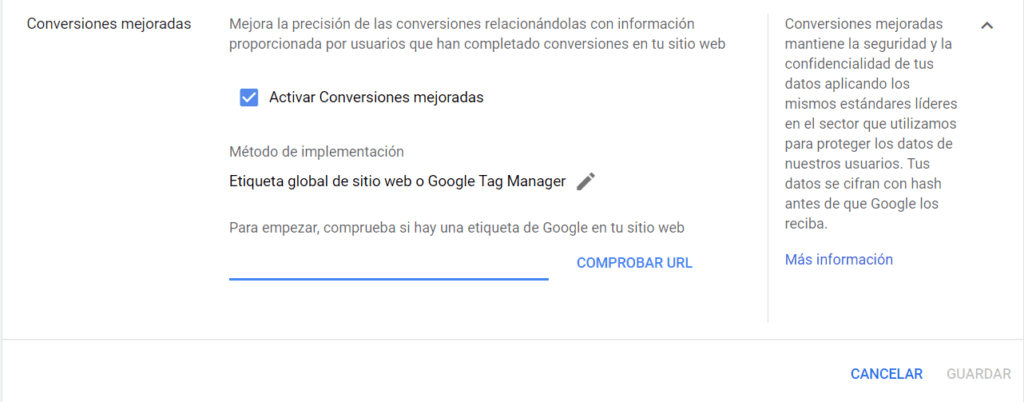
Lo que debemos hacer es activar la opción de «Activar Conversiones mejoradas» en la configuración de nuestra conversión dentro de Google Ads.

Una vez activado nos indicará qué método vamos a utilizar, debemos marcar «Etiqueta global de sitio web o Google Tag Manager».

En el siguiente apartado nos pedirá que le indiquemos nuestro dominio web para que pueda escanear la web en busca de nuestra cuenta de GTM.

Google Ads Enhanced Conversions - Google Tag Manager
Configuración GTM Enhanced Conversions

Una vez escanea la web, nos debe indicar que ha encontrado una cuenta de Google Tag Manager. La seleccionamos y finalizamos.

Aquí es donde la configuración puede demorarse y es que así como la configuración no está en todas las cuentas, también necesitamos que se active la opción de configuración dentro de Google Tag Manager.

Según Google, desde que le indicamos a Google Ads la cuenta de GTM hasta que se nos activa la opción pasan 7 días (por experiencia no siempre se cumplen).

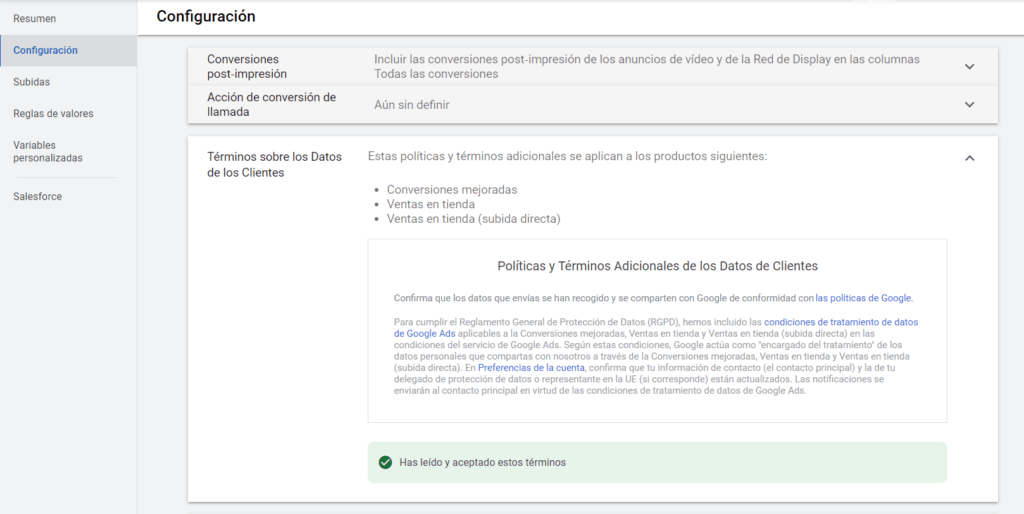
Para forzar a Google a que agilice el proceso, podemos revisar si tenemos aceptados los términos sobre los datos de los clientes. Para revisar este apartado debemos acceder a la configuración dentro del menú de conversiones en Google Ads.

Políticas conversiones mejoradas

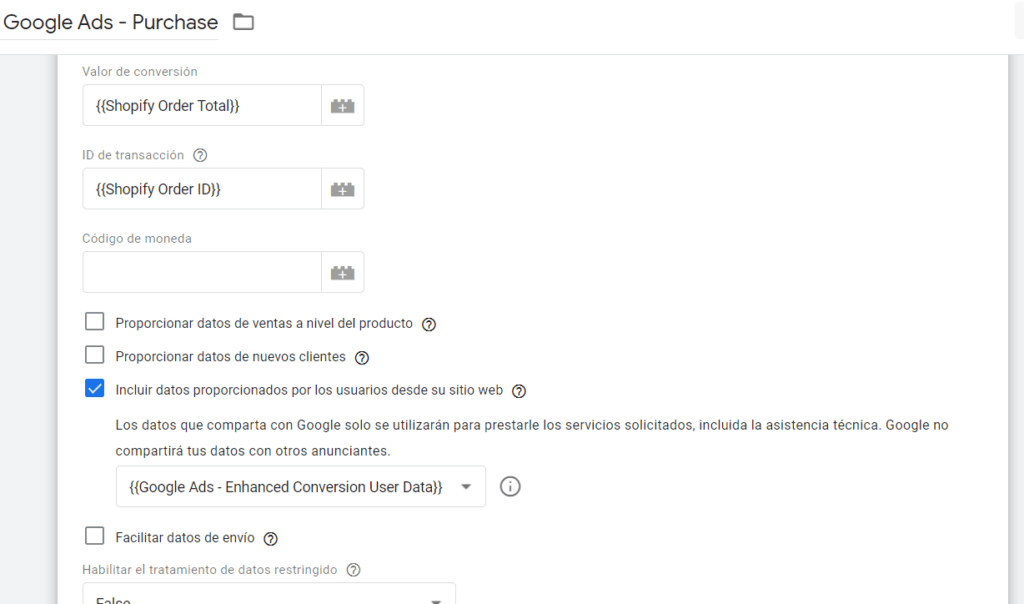
Para ver si tenemos activada la opción en Google Tag Manager, debemos revisar si la etiqueta de conversión tiene la opción «Incluir datos proporcionados por los usuarios desde su sitio web «.

Si es así, lo que vamos a necesitas es poder obtener el correo electrónico del usuario que haya realizado la acción de conversión de nuestro sitio web.

Para ello necesitamos poder obtener ese dato en la página de gracias, a través del Datalayer o a través de una variable de Javascript.

Esto depende de como esté montado el sitio web o si se ha configurado GTM con las variables necesarias para obtener este dato.

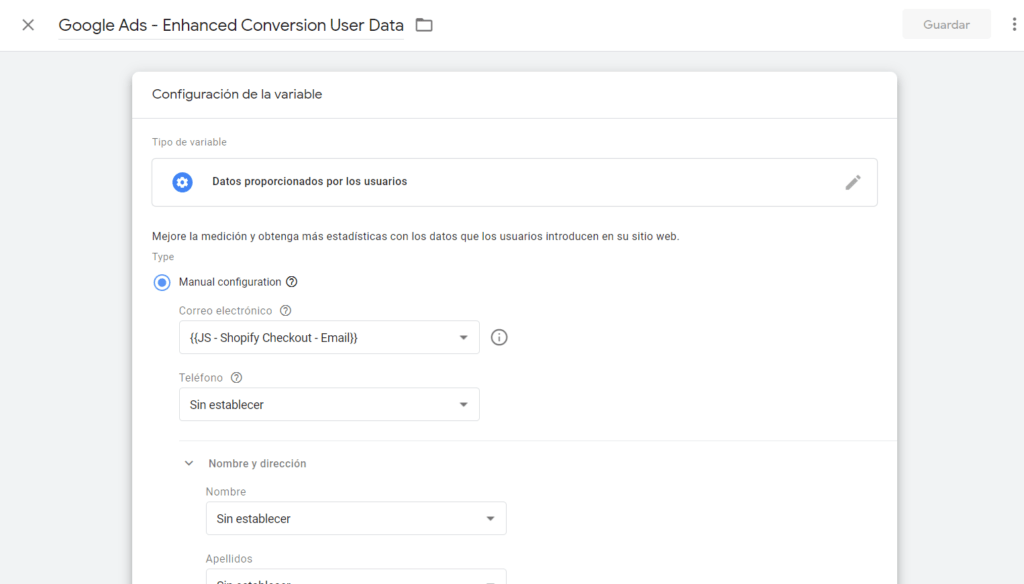
Una vez lo obtengamos, debemos crear una variable de tipo «Datos proporcionados por los usuarios».

En esta variable veremos que le podemos indicar todos los campos de usuario, nosotros vamos a indicar solamente el correo electrónico.

GTM - Datos proporcionados por los usuarios
GTM – Datos proporcionados por los usuarios

Tip: Si se usa shopify, existe una variable global de JS de donde podemos obtener este dato (Shopify.checkout.email)

Ahora solo queda indicarle a la etiqueta de conversión la nueva variable que hemos creado.

GTM - Configuración Conversiones Mejoradas
GTM – Configuración Conversiones Mejoradas

En este caso, GTM es el que se encarga de encriptar los datos gracias a ese tipo de variable por lo que con esto ya habríamos finalizado la configuración.

A través de la etiqueta Global

Para utilizar esta opción debemos tener la configuración de nuestras conversiones a través de la etiqueta global de Google (gtag.js).

Si así es como lo tenemos configurado, debemos activar la configuración de Conversiones Mejoradas dentro de la conversión de Google Ads e indicarle que vamos a configurarlo mediante «Etiqueta global de sitio web o Google Tag Manager».

Nos pedirá la url de nuestro sitio web para que pueda escanear si tenemos instalada la etiqueta global. Si es así nos indicará la etiqueta que tenemos instalada para poder continuar con la configuración.

En el próximo paso, nos pedirá que indiquemos como queremos mandar la información. Existen 3 opciones:

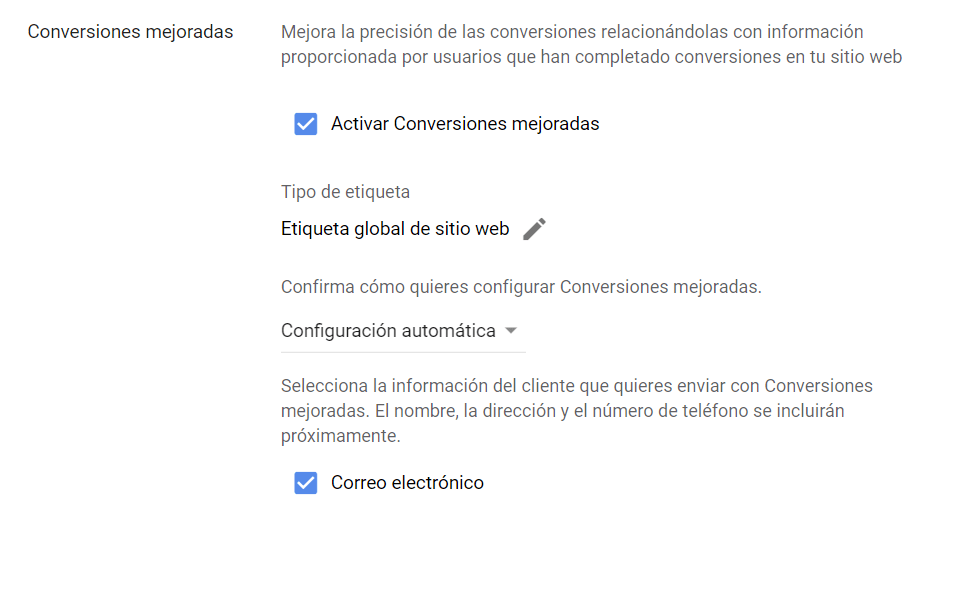
Configuración automática

Esta es la opción más sencilla ya que es Google quien va a buscar en nuestros formularios los campos del usuario necesarios. Lo malo de esta configuración es que no sabemos que datos está tomando o si son correctos.

GTAG - Conversiones Mejoradas - Configuración Automática
GTAG – Conversiones Mejoradas – Configuración Automática

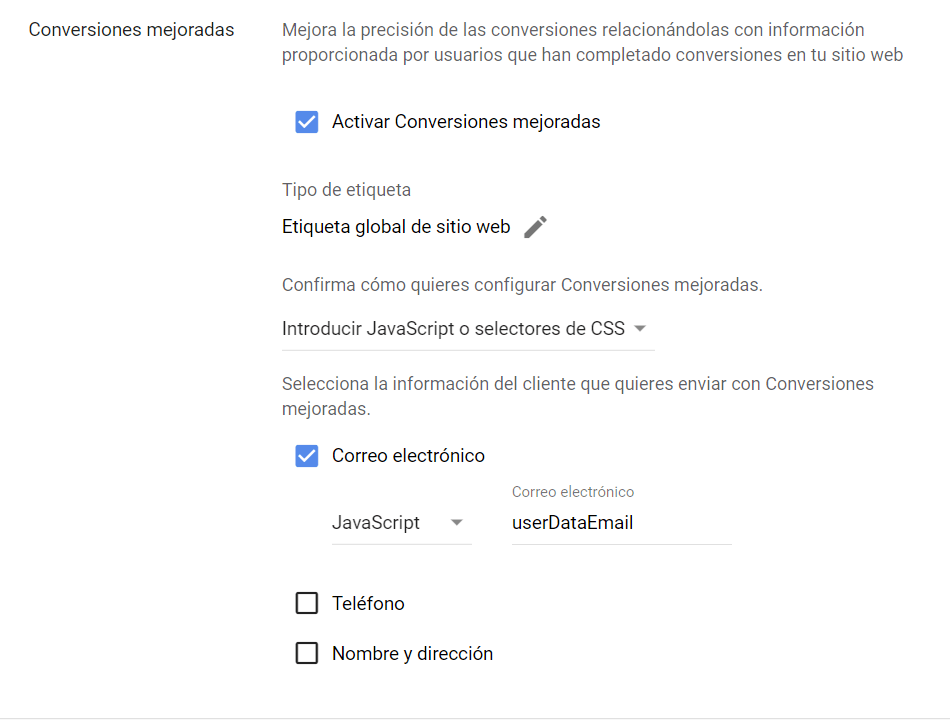
A través de Javascript / CSS

En esta opción le debemos indicar a Google si tenemos alguna variable en Javascript con los datos del usuario o si mediante CSS le podemos indicar en qué elemento de la web aparece ese dato.

Como he indicado antes, recomiendo enviar solamente el dato de Correo electrónico.

 GTAG - Conversiones Mejoradas - Configuración Manual - Javascript
GTAG – Conversiones Mejoradas – Configuración Manual – Javascript

Para saber si esta opción la vamos a poder utilizar es necesario hablarlo con el desarrollador del sitio web.

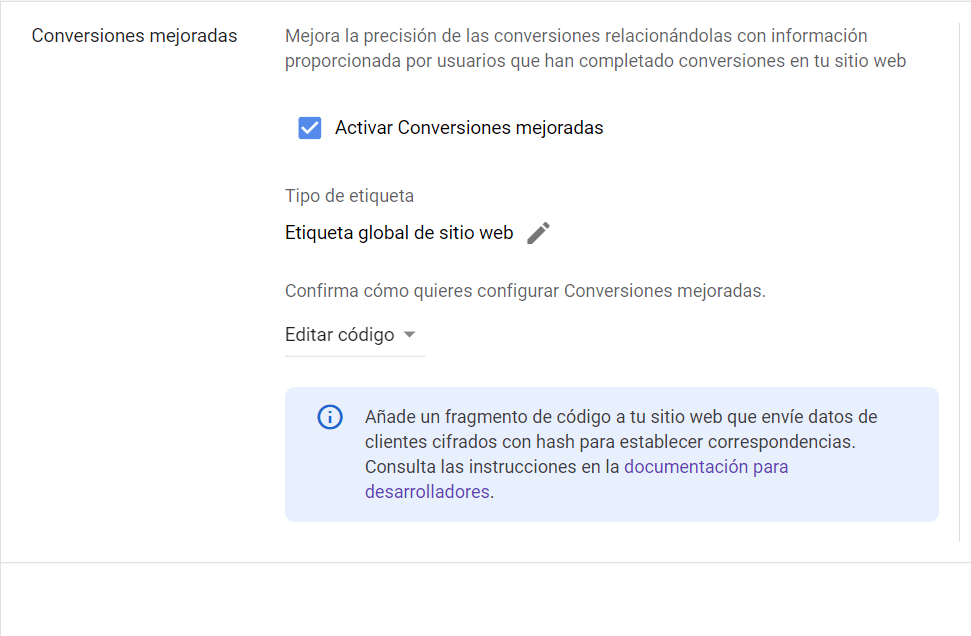
Editando la etiqueta de conversión

Para realizar la configuración mediante esta opción va a ser necesarios conocimientos de javascript para obtener el dato necesario y modificar el código.

  GTAG - Conversiones Mejoradas - Configuración Manual - Código
GTAG – Conversiones Mejoradas – Configuración Manual – Código

Podemos utilizar la documentación de Google para la configuración manual de las conversiones mejoradas.

A través de la API

Para poder mandar la información de conversiones mejoradas a través de la API de Google necesitamos tener acceso a dicha API (por ahora solo deja configurarlo a través de JAVA)

Esta es la documentación donde se explica como realizar la implementación de las conversiones mejoradas a través de la API

Revisar que las conversiones mejoradas están funcionando correctamente

Una vez hayamos configurado las conversiones mejoradas necesitamos revisar que todo está funcionando correctamente.

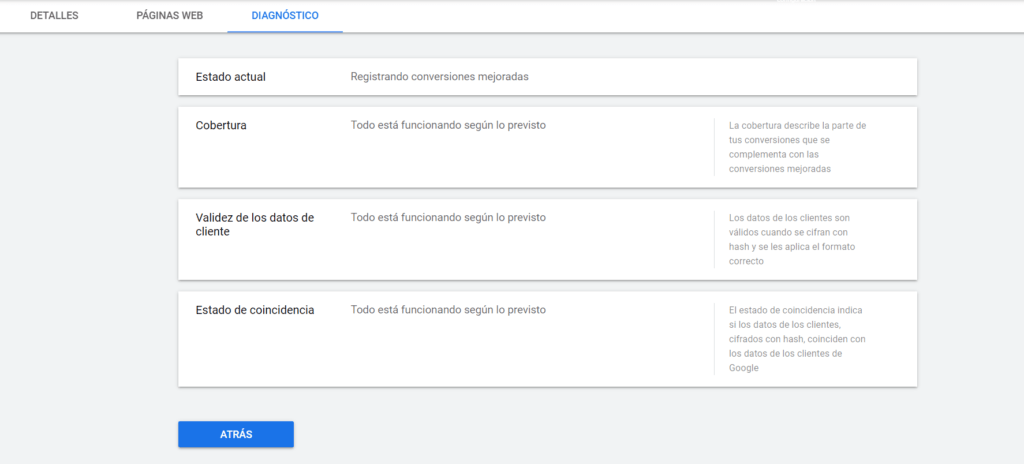
Para ello debemos volver a la configuración de nuestra conversión en Google Ads y acceder al apartado de diagnóstico.

Diagnóstico conversiones mejoradas

Si en el diagnóstico vemos que no aparece ningún problema y que está registrando conversiones mejoradas significa que todo está funcionando correctamente.

Con esto ya habremos configurado correctamente las conversiones mejoradas en nuestra cuenta de Google Ads.

Hay que tener en cuenta que es posible que cambie la configuración con el tiempo y hay que estar pendientes de las novedades de Google Ads.

Configura tus etiquetas de Google con Consent Mode

Hace ya un tiempo que Google anunció Consent Mode.

Este sistema surge a raíz de la necesidad de mejorar la medición ahora que poco a poco las cookies se están muriendo y necesitamos poder seguir midiendo nuestras campañas.

Aún se encuentra en fase beta pero podemos ya podemos implementarlo en nuestro sitio web para mejorar la medición.

Consent Mode (Modo de consentimiento)

Consent mode es la forma que tiene Google de ayudarnos a medir cuando el usuario rechaza nuestras cookies.

Este sistema solo afecta a la etiqueta Gtag (Global Tag) que es la que configura Google Ads, Google Analytics y Floodlight.

Con consent mode aplicado en nuestra etiqueta de Google vamos a poder medir los datos y conversiones que se realicen en nuestro sitio web en base a lo que el usuario haya indicado al aceptar las cookies.

Si por ejemplo un usuario acepta las cookies, le tendremos que decir a a la etiqueta de Google Ads que las cookies se han aceptado y funcionará como siempre. Sin embargo, cuando el usuario rechaza las cookies Google cambiará el modo en el que mide al usuario y solamente pasará a medir las conversiones sin enviar nada más del usuario.

De esta forma conseguimos seguir midiendo conversiones en nuestras campañas aunque el usuario no acepte las cookies.

Existen diferentes tipos de configuración dependiendo de la plataforma que vayamos a medir, las más comunes son :

  • ad_storage: Habilita el almacenamiento de información útil para fines publicitarios (mediante cookies).
  • analytics_storage: Habilita el almacenamiento de información útil para analíticas, como la duración de las visitas (mediante cookies).

Para más información podemos acceder a la información de Google acerca del funcionamiento de consent mode.

Configurar Consent Mode

Para configurar consent mode primero debemos tener bien configurado el sistema de cookies para poder identificar que seleccionan los usuarios.

La configuración más común

Además vamos a necesitar conocimientos en programación (Javascript) o en Google Tag Manager para poder configurar el sistema.

Configurar Consent Mode a través de código

La configuración se realiza sobre la etiqueta de Google llamada Gtag o Global Tag.

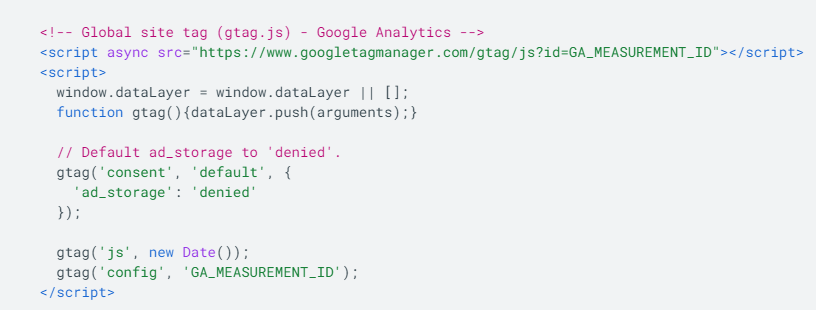
Lo primero que vamos a tener que indicarle a Google es un consentimiento por defecto a esperas de que se acepten o no las cookies. Esta configuración se indica directamente al incluir el código Gtag en todas las páginas.

Cosent Mode – Javascript Default Config

Si el usuario ya había aceptado las cookies anteriormente entonces el modo por defecto no será ‘denied’ si no lo que el usuario indicó cuando aceptó las cookies.

Lo mejor es guardar en una variable el estado de las cookies del usuario y, en caso de no existir esa información (usuario nuevo) indicar que es ‘denied’.

Después, cuando la página termine de cargar y el usuario acepte o no las cookies habrá que actualizar la configuración.

Si el usuario rechaza las cookies no deberíamos cambiar nada ya que por defecto están denegadas.

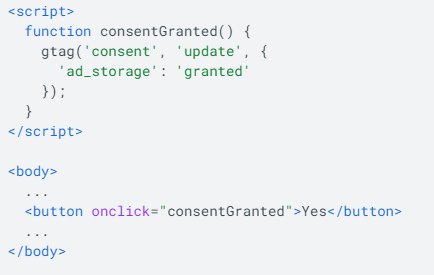
Si por el contrario el usuario acepta cookies, habría que reconfigurar la variable ‘ad_storage’ en el caso de la medición en Google Ads y ‘analytics_storage’ en el caso de Google Analytics:

Cosent Mode – Javascript Update Config

En el ejemplo de la foto, solamente estamos actualizando el modo ‘ad_storage’ que es el que necesita Google Ads. En este caso el usuario habrá aceptado las cookies de marketing y al hacer clic en el botón de aceptar las cookies ejecutamos esta nueva configuración.

Para más información podemos acceder a la ayuda de Google para configurar consent mode a través de código.

Configurar Consent Mode a través de Google Tag Manager

Para poder configurar consent mode a través de Tag Manager necesitaremos que el aviso de cookies nos mande la información a GTM a través del Datalayer.

Lo que vamos a necesitar exactamente es saber en todo momento que cookies aceptó el usuario (si es recurrente) o que cookies ha aceptado al aceptar el consentimiento.

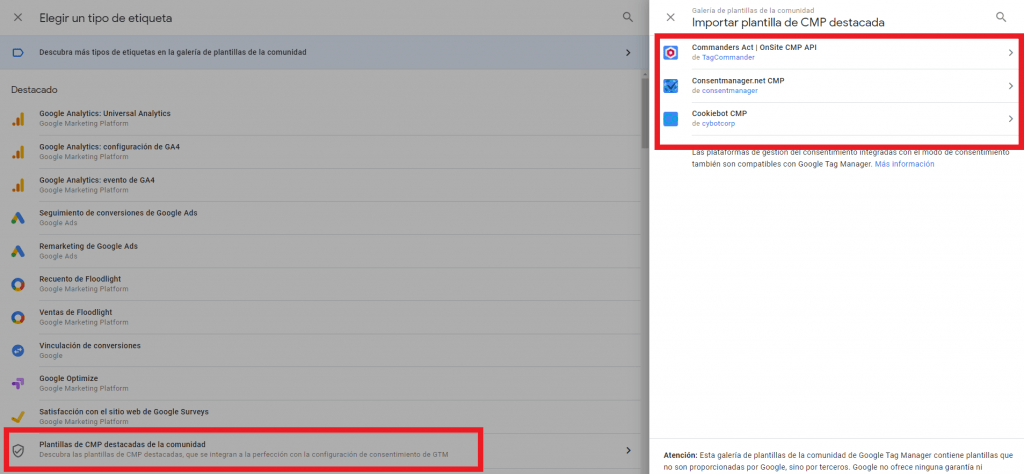
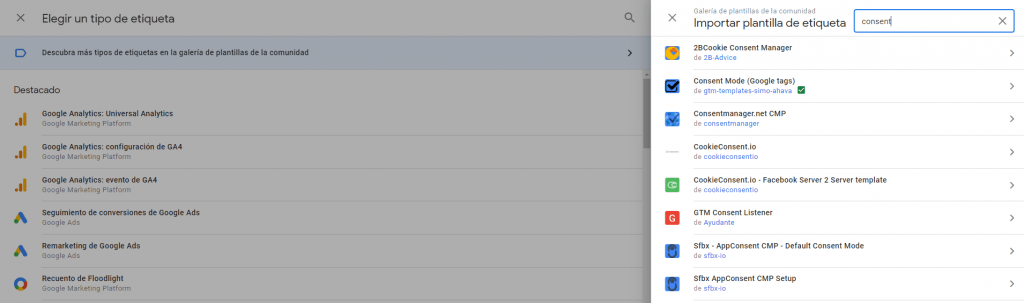
Una vez nos aseguramos que podemos capturar la información de las cookies, lo que necesitaremos es importar una plantilla de consentimiento ya que por defecto GTM no trae una propia.

Si tenemos las cookies configuradas con cookiebot, consentmanager o TagCommander existen plantillas propias para realizar la configuración.

GTM – Plantillas Consent Mode Defecto

En caso contrario, vamos a buscar la plantilla de Simo Ahava para configurar consent mode en las etiquetas de Google.

GTM – Plantilla Consent Mode Simo Ahava

En este post vamos a ver como configurarlo con la plantilla de Simo Ahava ya que es global para todos los sistemas y fácil de utilizar.

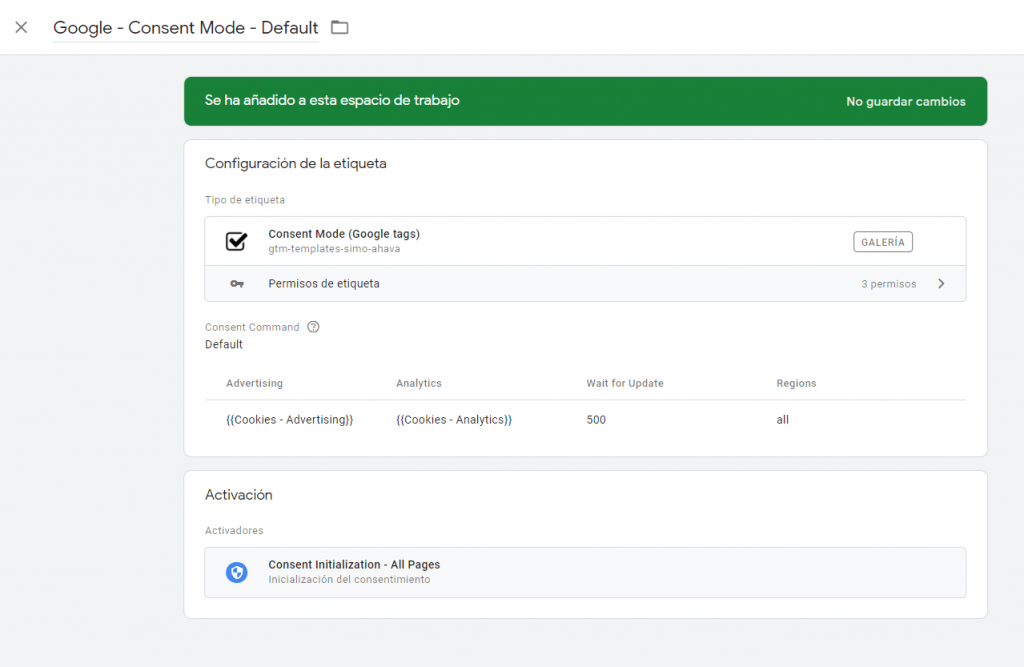
Una vez ya tengamos importada la plantilla, deberemos crear una etiqueta que se active en todo el sitio web indicando por defecto que las cookies están denegadas (en caso de ser un nuevo usuario) ó indicando que configuración seleccionó el usuario cuando aceptó las cookies (usuario recurrente).

La etiqueta debe configurarse en modo «default». Lo ideal es guardar la configuración de cada tipo de permiso en una variante.

Por ejemplo crear la variable ‘cookies_advertising’, indicándole que extraiga la información del datalayer y en caso de no existir esa información indicarle que contenga ‘denied’. De esta forma vamos a poder usar la misma variable tanto para usuarios nuevos como para usuarios recurrentes.

Algo muy importante a resaltar, es que la configuración de cookies debe ejecutarse antes de las etiquetas de Google Ads y Analytics.

Para el activador, en GTM han sacado un nuevo activador llamado «Consent Initialization» que se ejecuta antes que el de «Página Vista», por lo que es ideal en este caso para precargar la configuración de las cookies.

Cosent Mode – GTM Default Config

En el ejemplo podemos ver como existen dos variables que almacenan el estado de las cookies. Este estado puede ser ‘denied’ o ‘granted’ dependiendo del usuario.

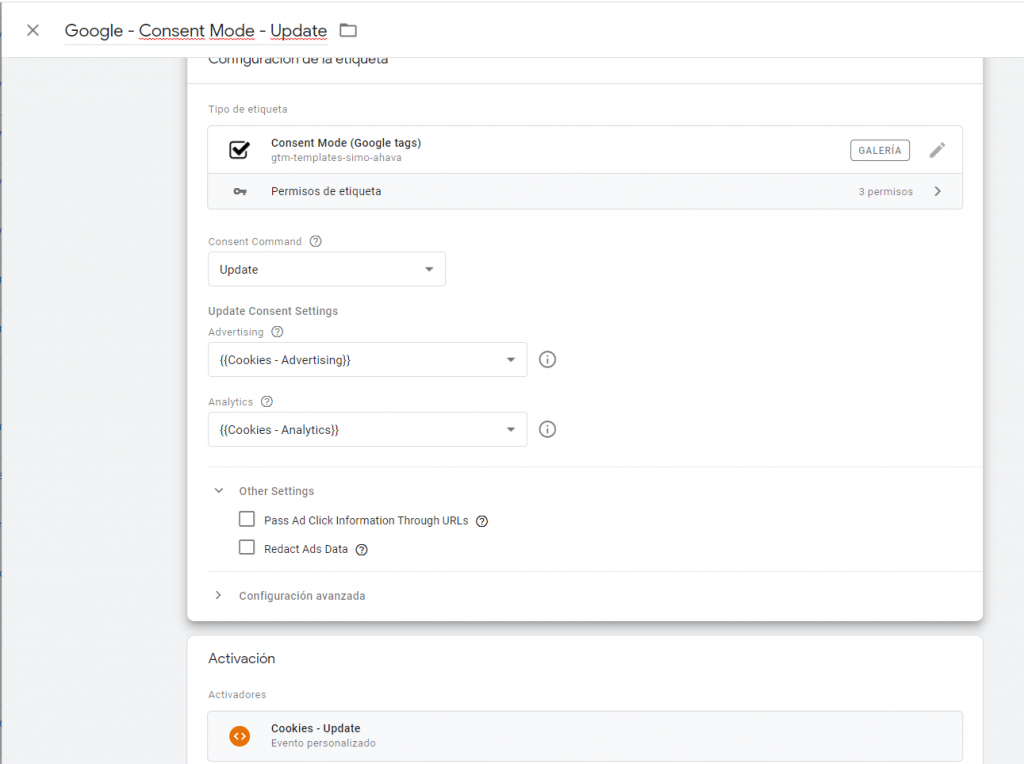
Ya con el modo por defecto configurado, lo que debemos hacer ahora es crear una etiqueta que actualice el estado de las cookies en el momento en el que el usuario acepta cookies.

Cosent Mode – GTM Update Config

En el ejemplo podemos ver que se lanza una petición de tipo update de las cookies en el momento en el que el consentimiento del usuario se ha aceptado o modificado en el sitio web.

Con esta configuración ya tendríamos implementado Consent Mode para todas nuestras etiquetas de Google. Solamente faltaría publicar (no se nos olvide).

Hay que tener en cuenta que todavía se encuentra en fase beta y es posible que en un futuro cambie la forma de configurar el consent mode.

Introducción a Google Analytics 4

Aunque hace ya un tiempo que salió la nueva versión, sigue habiendo muchas dudas en el aire frente a la adopción de la Google Analytics 4 como herramienta de analítica principal.

Esta versión mejorada cuenta con importantes cambios y nuevas funcionalidades que nos permitirán entender mejor el comportamiento de los usuarios en nuestra web en un mundo cada vez más enfocado en la privacidad.

A pesar del vértigo que da enfrentarse a una plataforma diferente, recomendamos empezar a dar pasos hacia la incorporación de Google Analytics 4, con el principal objetivo de comenzar a acumular datos. De esta forma, llegado el momento de «migrar» nuestros procesos de trabajo, dispondremos de un histórico de datos importante sobre el que basar nuestras conclusiones.

Motivos para implementar ¡ya! Google Analytics 4

  1. Permite comenzar a acumular datos para disponer de histórico cuanto antes en la nueva plataforma.
  2. No impacta en nuestra medición de Universal Analytics, nada cambia en la «antigua» interfaz al configurar la propiedad de Google Analytics 4..
  3. La implementación es sencilla a nivel técnico, dependiendo eso sí de las particularidades de cada web.
  4. Podrás disfrutar ya de los nuevos informes y herramientas de análisis.

    nuevos-informes


  5. Se prevé su uso dentro de un futuro cookieless y centrado en la máxima privacidad del usuario: es necesario ir dando pasos para adaptarse a este cambio de paradigma.

Principales diferencias con Universal Analytics

Son 3 los puntos más diferenciadores de Google Analytics 4 respecto a Universal:

  • Su modelo de datos está basado en eventos en lugar de sesiones: se consigue así una medición más precisa e independiente de las sesiones.
  • Los informes que incluyen información multiplataforma o multicanal son más avanzados que los de Universal, esto se materializa en datos más depurados.
  • Google Analytics 4 utiliza el aprendizaje automático en los informes, realiza un análisis inteligente.
  • Une la medición web a la medición de aplicaciones de forma coherente.

Añadido a esto, las audiencias cobran especial importancia en esta plataforma: Google Analytics 4 permite crear audiencias basadas en datos de usuario que han iniciado una sesión (User-ID).

A nivel de uso de la interfaz, los informes adquieren un carácter mucho más personalizado, con lo que la curva de aprendizaje y adopción será más alta, ya que tendremos que valorar qué métricas y dimensiones queremos analizar y configurar nuevos informes.

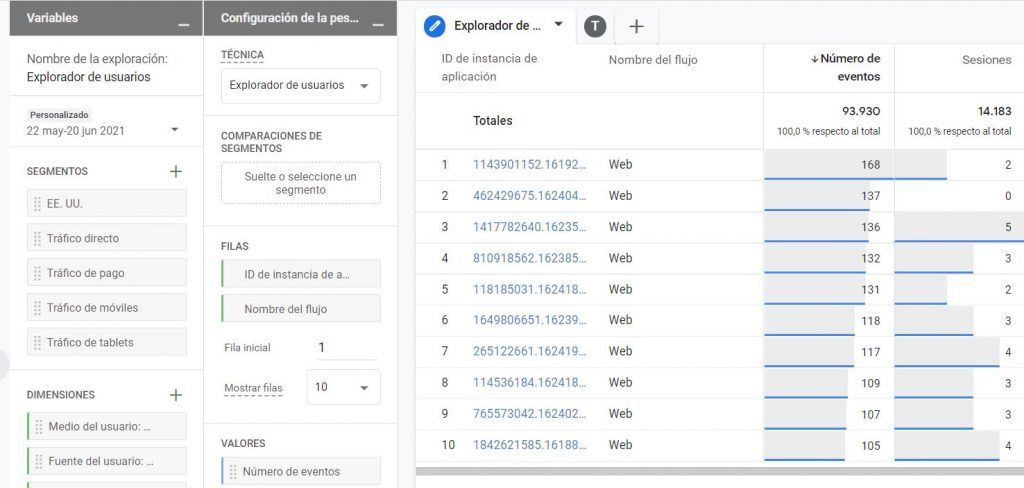
Vista del explorador de usuarios y opciones de personalización

¿Qué supone la medición basada en eventos?

Las nuevas propiedades de Google Analytics 4 serán capaces de medir muchas más acciones en la web, recogiendo y almacenando esas interacciones y dándoles más contexto. Muchas de estas acciones se recogen de forma automática en este tipo de propiedades.

Cuando trabajamos además con la «medición mejorada» podemos recoger más eventos sin modificar el código, será el propio Analytics el que podrá leer por defecto determinados eventos (función similar a «Advanced Matching» en Facebook). Ejemplos de estos eventos serían desplazamientos del ratón, descargas de archivos o búsquedas en web, entre otros.

Seguimiento del usuario: los espacios de identidad

Así es como se denominan las funciones que recogen datos a nivel de usuario en Google Analytics 4. Existen 3 tipos:

1. User-ID: para ecommerce que tienen habilitada la función User-ID (que genera IDs para los usuarios registrados).

2. Google Signals: al habilitar esta función Analytics 4 podrá vincular eventos ocurridos en tu sitio web con usuarios que han iniciado sesión en Google y aceptado compartir este tipo de información.

3. ID de dispositivo: hay dos tipos, ID de la aplicación e ID del navegador, y no requieren configuración adicional (se utilizan estos datos por defecto).

Esto supone un cambio importante ya que la en Universal Analytics, la información reportada es altamente dependiente del ID de dispositivo. Como puntualmente Universal Analytics podía también emplear las funciones Google Signals y User ID, resultaba muy difícil deduplicar la data o desglosar la información para entender el recorrido de un usuario: en los reportes que se basan en IDs de dispositivo, cuando un usuario cambia de dispositivo el usuario aparece duplicado (un usuario diferente para cada dispositivo).

Con la introducción de los espacios de identidad, para el mismo ejemplo, si Analytics 4 dispone de datos de User ID o Google Signals, los aplicará con preferencia, reduciendo la duplicación de datos. Contabilizaría un usuario con interacción en diferentes dispositivos.

Se establece una jerarquía para reconocer al usuario que prioriza la función User ID, seguida de Google Signals y en último lugar del ID del dispositivo.

Informes en Google Analytics 4

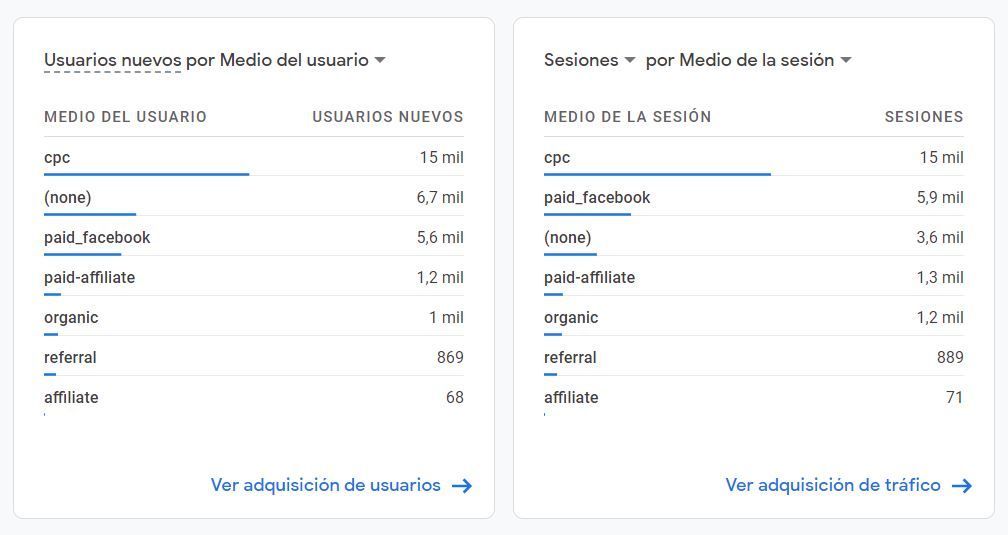
En Universal Analytics se utilizaban informes predefinidos en torno a diferentes métricas. Google Analytics 4 propone una serie de informes centrados cada uno en una métrica (tarjetas resumen) con posibilidad de acceso a informes más completos.

Tarjetas resumen en Analytics 4

Pero la verdadera diferencia respecto a Universal Analytics reside en la capacidad de personalización de los informes añadiendo comparaciones y parámetros a los informes predefinidos. Encontramos además una galería de plantillas que permiten configurar informes valiosos de forma rápida.

La Herramienta de Análisis

Para configurar informes podemos acceder desde los predefinidos o la herramienta de exploración a una interfaz avanzada de análisis que pivota en torno a diferentes técnicas:

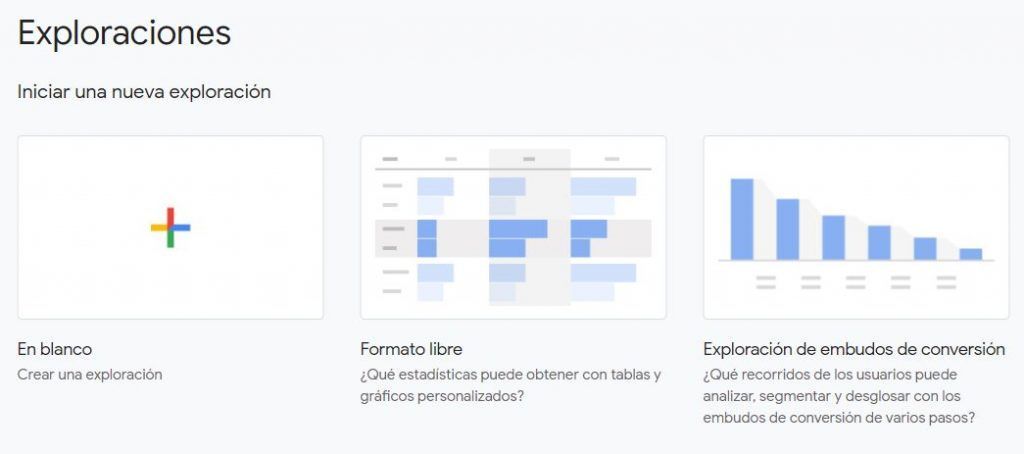
Exploración

Es la forma de visualización más fácil, reportes que incluyen las métricas o dimensiones que queramos gracias a una herramienta de drag and drop.

Exploraciones

Análisis del embudo de conversión

Si el embudo de conversión está configurado, con esta técnica podemos interpretar el comportamiento de los usuarios que realizan conversiones en la web. Es el símil a la información que vemos sobre el comportamiento de compra en Universal Analytics, con más opciones de personalización.

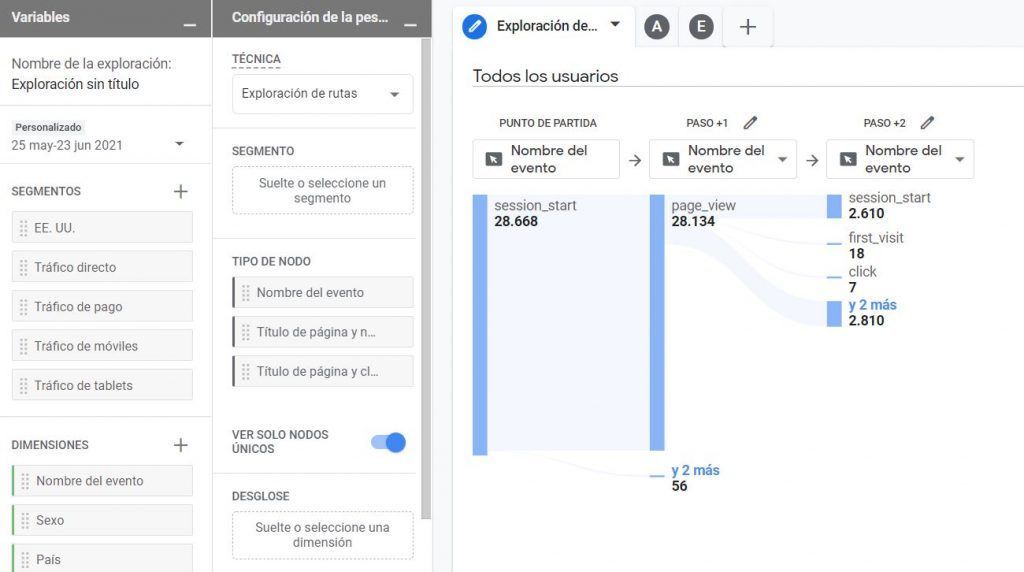
Análisis de rutas

Nos muestra el flujo de usuarios basado en los eventos realizados en la web, es dependiente de los eventos que Analytics 4 lee por defecto y los que hayamos implementado a nivel de etiquetado.

Técnica Exploración de Rutas

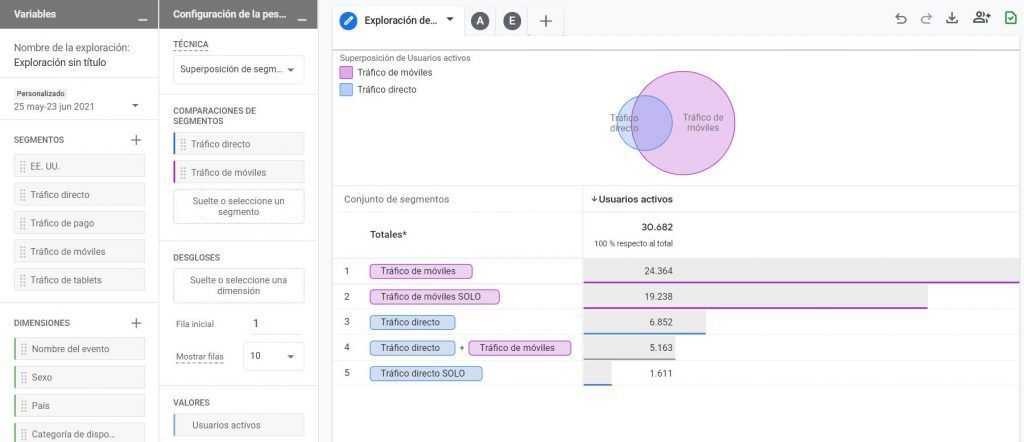
Superposición de segmentos

Esta técnica permite comparar segmentos de usuarios para ver cómo se solapan entre sí. Es una versión mejorada del informe de embudos multicanal de Universal Analytics, ya que muestra cómo se superponen no solo las conversiones sino también otras métricas como los usuarios o las sesiones.

Superposición de segmentos

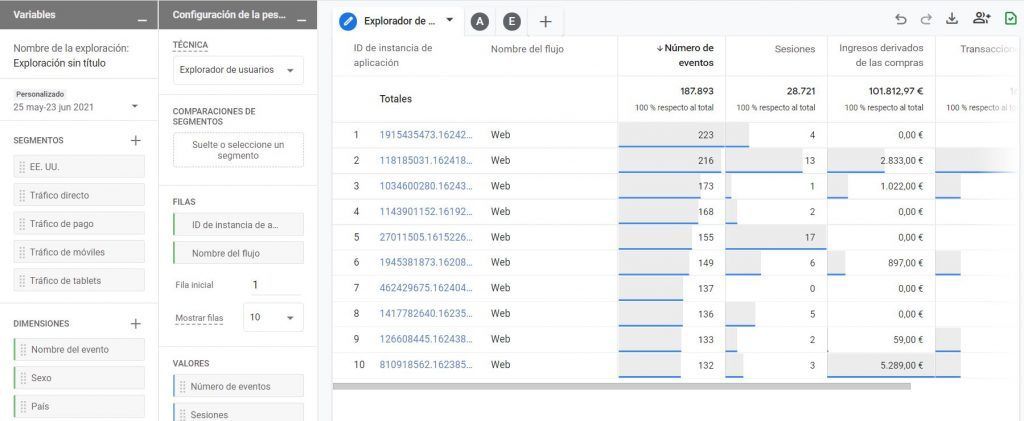
Explorador de usuarios

Muestra datos de comportamiento en función de grupos de usuarios que hayamos definido (por ejemplo usuarios que hayan completado una transacción) para sacar conclusiones sobre el comportamiento individual de forma anónima.

Explorador de usuarios

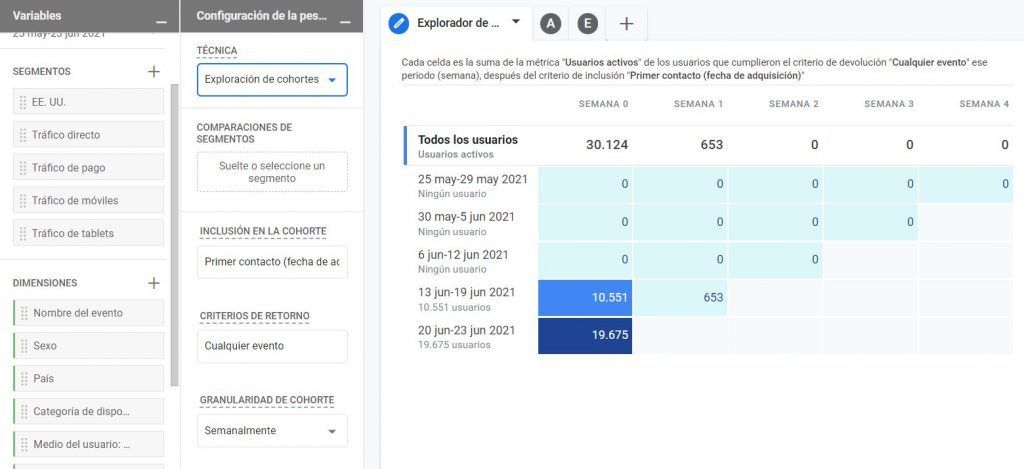
Análisis de Cohortes

Nos enseña el comportamiento de determinados grupos de usuarios a lo largo del tiempo, con contraste con el explorador de usuarios. Por ejemplo, el análisis de cohortes permitiría entender cómo se comportan los usuarios que llegan por primera vez a la web en una fecha determinada. Es especialmente interesante para empresas que realizan anuncios en televisión y tratan de atribuir «valor» a esos impactos en el canal digital.

Exploración de cohortes

Pasos para crear una nueva propiedad de Analytics GA4

  1. Entrar en la cuenta de Analytics
  2. Crear una nueva propiedad: ésta será del tipo Google Analytics 4 por defecto.
  3. Configurar los eventos: GA4 puede recoger eventos de forma automática sin configuración adicional. Sin embargo, algunos eventos importantes pueden no estar incluidos en esa medición automática, por lo que sería necesario implementarlos. Puedes encontrar más información detallada aquí.
  4. Vincular con campañas de Google Ads en el caso de estar haciendo publicidad.
  5. Implementar el etiquetado en la web. Atendiendo al sistema de etiquetas utilizado, existen dos opciones:
    • A través de tag manager.
    • Otros sistemas de gestión de etiquetas: valorar con el proveedor.

En la actual incertidumbre frente al universo cookieless centrado en la privacidad del usuario, la adopción de herramientas y técnicas que permitan la medición dentro de estos estándares es necesaria y debe hacerse cuanto antes, para acomodarnos paso a paso a este cambio de paradigma. Estar al día en analítica y tecnología, es hoy, más que nunca, imprescindible.

Tips para mejorar tus informes en Google Datastudio

Hace un tiempo que no hablamos sobre una de las herramientas de reporting que no puede faltar en nuestro día a día. Como gestores de cuentas PPC nos gusta mostrar los datos a nuestros clientes de una manera limpia y ordenada; y a veces, las herramientas con las que trabajamos tienen demasiados datos e información que pueden saturarnos. Con esta guía y tips sobre Google Datastudio queremos mostrar lo más importante a conocer para comenzar a reportar datos de forma adecuada.

¿Qué es Google Datastudio?

En el sector del marketing online, es muy importante tener claras cuáles son los KPIs principales que queremos medir para evaluar la eficacia de nuestras acciones. Google Datastudio permite almacenar y mostrar de forma muy visual toda esta información.

Podemos crear un cuadro de mandos adaptado a las necesidades de cada negocio y lo que es mejor: ¡se actualiza automáticamente con los últimos datos!

Google Datastudio es mucho más que una herramienta que te permite pintar gráficas con tus datos, ya que lo que buscamos con esta herramienta, es poder analizar, desde un único documento toda la información relativa a nuestro negocio y poder tomar mejores decisiones estratégicas.

Cómo crear un Google Datastudio

En otras ocasiones ya hemos hablado sobre algunas funciones de Google Datastudio, por lo que hoy, complementaremos lo dicho anteriormente. Ahora bien, ¿Cómo empezar a crear tu propio Datastudio:

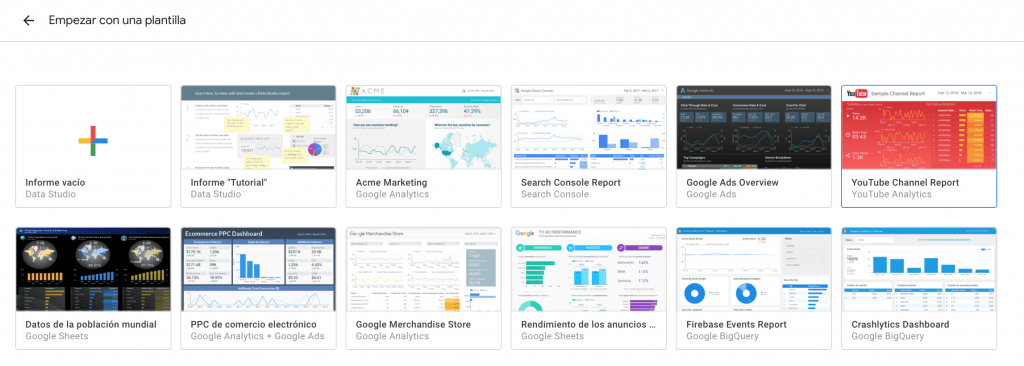
Paso 1: Elige una plantilla

Existen diferentes plantillas a disposición de los usuarios de forma gratuita. En función del tipo de dato que queramos mostrar, podremos elegir una de las plantilas que vienen predefinidas en la herramienta o comenzar con una plantilla en blanco y personalizar nuestro propio dashboard.

Plantillas de informes en Google Datastudio

Paso 2: Añade tus fuentes de datos a Google Datastudio

Antes de empezar a añadir tablas y gráficos al informe, deberemos añadir las fuentes de datos. Las fuentes de datos en Google Datastudio se añaden desde Recursos->Gestionar las fuentes de datos añadidas.

Ahí podremos ver las fuentes que ya tenemos añadidas en el informe e incluso añadir más.

Fuentes de datos
Fuentes de datos

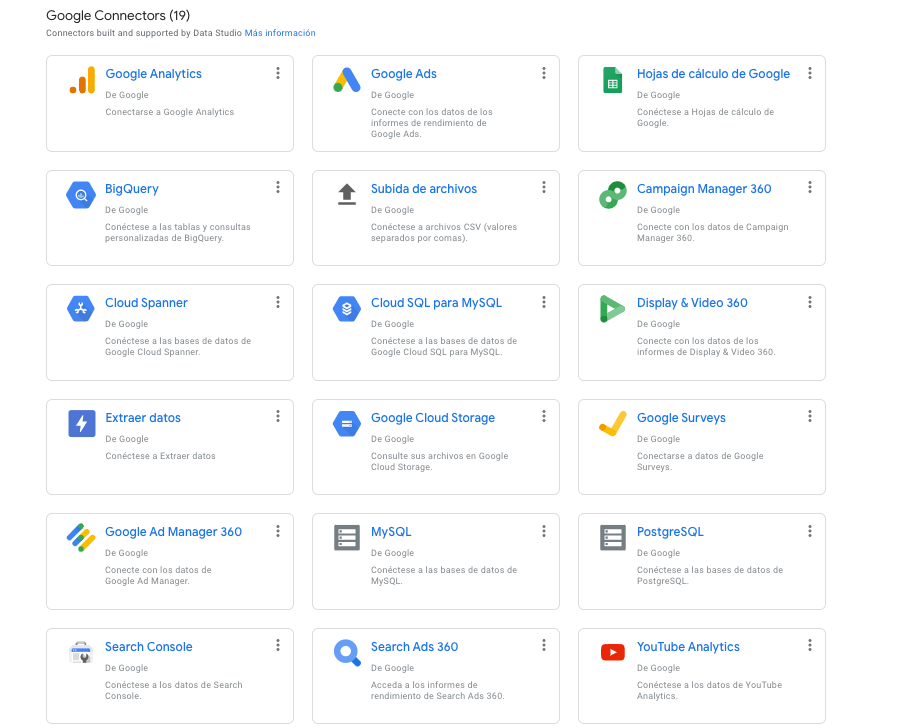
Seleccionando añadir nueva fuente de datos veremos las posibilidades que ofrece Google Datastudio como conexión directa. Como podemos observar en la imagen inferior, provienen de herramientas propias de Google: Google Ads, Google Analytics, Search Console, Youtube Analytics o Hojas de cálculo de Google entre otros.

Conexiones directas para fuentes de datos

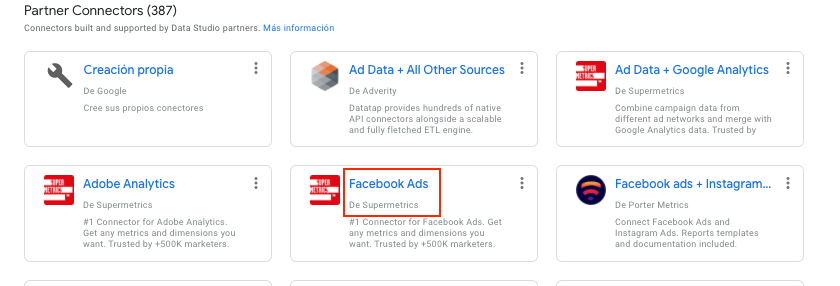
También existen otros tipos de conexiones a través de Partners integrados en Datastudio, las cuales como por ejemplo Supermetrics, requieren disponer de una licencia.

Otro tipo de conexiones para fuentes de datos

Paso 3: Comienza a crear tablas y gráficos con tus métricas

Las posibilidades que ofrece Google Datastudio a la hora de crear gráficos y tablas es muy amplio. En este sentido, y dependiendo del tipo de datos que queramos mostrar en nuestro dashboard deberemos elegir el recurso adecuado para que los datos se muestren de la manera más visual posible.

Tipos de tablas y gráficos disponibles en Google Datastudio

Otros tips que no deberías perderte

Aunque ya hemos repasado los tres pasos principales para comenzar a crear un informe en Google Datastudio; nos gustaría dejarte por aquí algunos tips que para nosotros serían imprescindibles a la hora de crear un reporte de datos.

Cambia el tamaño de una página

¿Has añadido tantas gráficas que te estás quedando sin espacio en la página? No hay problema, siempre podemos editar la página para hacerla más alta o más ancha y que en una sola página pueda caber toda la información.

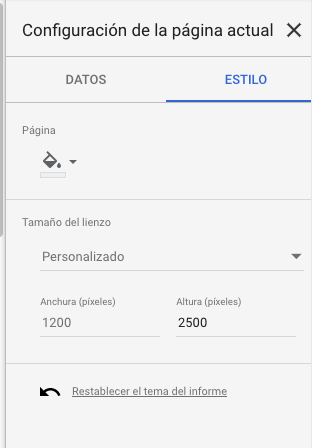
Únicamente tendrá que ir a Página y configuración de la página actual. En la propia configuración de estilo podrás marcar como personalizado el tamaño del lienzo y elegir las dimensiones de altura y anchura que mejor se adapten a tus necesidades.

Personalización del tamaño de la página

Filtros en Google Datastudio

Los filtros nos permiten tener el control de qué datos se muestran en nuestros gráficos. Existen 3 tipos de filtros:

  • Nivel de informe
  • Nivel de página
  • Nivel de gráfico

Quizá los mas interesantes son los dos últimos ya que nos permitirán tener a nivel de página e incluso de gráfico controlados los datos que se muestran en cada momento.

Siempre debemos tener en cuenta si hemos aplicado filtros en alguno de estos niveles para saber qué datos estamos visualizando en cada momento. Es decir, si añadimos un filtro a nivel de gráfico pero también teníamos aplicado un filtro a nivel de página; se estarán aplicando ambos filtros en dicha gráfica.

Control de periodo de tiempo

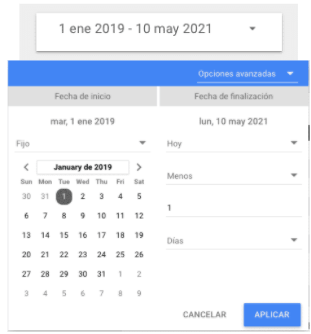
Una funcionalidad para que Datastudio muestre los datos actualizados hasta el día de ayer es incluir un control de periodo de tiempo. De esta forma, podremos pedir a Datastudio que muestre los datos desde un periodo inicial hasta inmediatamente el día anterior.

Es una forma muy sencilla para conseguir que los datos siempre estén actualizados con información hasta el día de ayer. Independientemente del día del mes que entres a analizar la información.

Control avanzado para periodo de tiempo

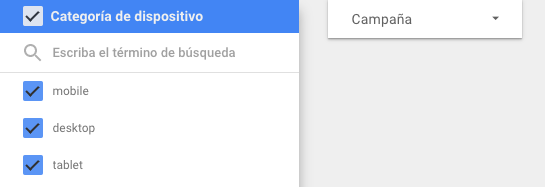
Filtros por dispositivo o campaña.

Imaginemos que estamos creando una página en Google Datastudio con información de campañas en Google Ads. Con controles similares a los de fecha, podemos aplicar filtros de selección que nos dejen visualizar ciertas dimensiones como Dispositivo o Campaña.

Otros tipos de filtros disponibles

Métricas Personalizadas

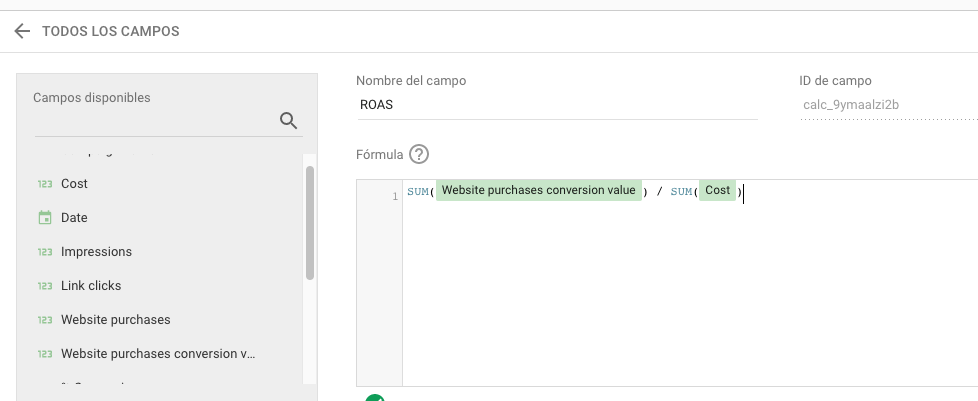
En casos en los que importemos los datos de nuestra fuente de datos a través de una Hoja de Cálculo de Google, es posible que métricas como ROAS, CPC o tasa de conversión no se muestren correctamente en nuestras tablas.

Esto podemos solventarlo añadiendo un nuevo campo en nuestra fuente de datos y creando estas métricas directamente en Google Datastudio. Desde la propia fuente de datos, nos dejará añadir un nuevo campo y ahí podremos crear nuevas métricas.

Es importante incluir siempre el atributo SUM(x) en nuestra fórumla para que Datastudio calcule la métrica sin problemas cuando queramos aplicar otros filtros. A modo de ejemplo, para el caso del ROAS, la fórmula sería la siguiente: SUM(métrica de ingresos)/SUM(métrica de inversión).

Uso de fórmulas para crear campos calculados

Uso de funciones

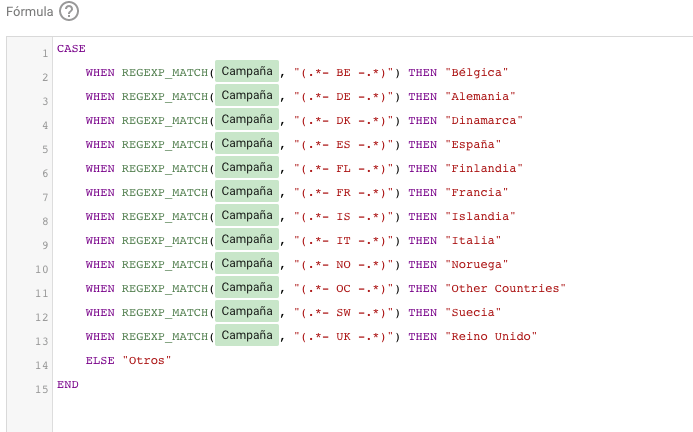
Si queremos ir más allá en la creación de campos calculados, podemos utilizar funciones para agrupar ciertos datos. Una de las más útiles es la función switch con regexp_match.

Imaginemos que tenemos en una misma cuenta publicitaria campañas segmentadas a diferentes países. Queremos aplicar un filtro en nuestro Google Datastudio para que reúna los datos de cada país en concreto y de esta forma poder ir actualizando las tablas con datos de cada país.

Esto lo podemos hacer usando esta función de la siguiente forma:

Uso de fórmulas para crear campos calculados

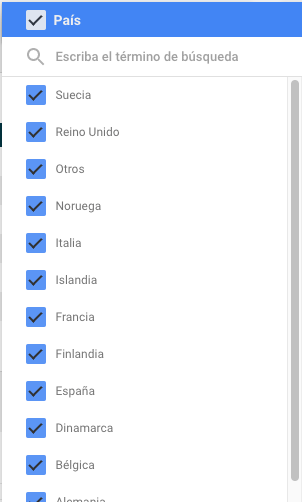
Cuando el nombre de la campaña contenga cierto parámetro, se asignará al nombre del país y de esta forma añadiendo un control cuya dimesión sea este campo que hemos creado, podremos aplicar filtros a nivel de página y seleccionar que los datos únicamente incluyan datos de estos países:

Resultado de aplicar la fórmula Regexp_match

Incluir varias dimensiones en una tabla

Finalmente, también nos hemos encontrado en la situación en que nos gusta analizar datos evolutivos tanto de manera mensual como semanal. Google Datastudio permite incluir ambas dimensiones de tiempo en una misma tabla.

A la hora de visualizar los datos, aparecerán dos flechas (ascendente y descendente) sobre la parte superior derecha de nuestra tabla o gráfica. Jugando con estas flechas la dimensión que se muestra en cada momento cambiará. En este ejemplo irán apareciendo los datos a nivel de mes, semana, día o país.

Visualizar diferentes dimensiones en la misma tabla

Conclusión

En definitiva, y como hemos ido viendo a lo largo de este post. Podemos extraer que como herramienta gratuita que es; Google Datastudio permite grandes posibilidades de reporting de datos a la hora de personalizar y diseñar los informes.

Además de todo lo comentado, permite añadir diferentes formatos de tablas, gráficos, evolutivos y tarjetas descriptivas en los que incluir comparaciones y comentarios.

Bien es cierto que pese a ser una herramienta gratuita, algunas de las conexiones que vamos a necesitar para trabajar no están disponibles de forma gratuita y tendremos que utilizar herramientas externas como por ejemplo Supermetrics que si son de pago.

Aprovechamos para dejar por aquí el listado de novedades que van actualizando cada cierto tiempo desde Google Datastudio y que nos permiten estar siempre al tanto de las últimas novedades y actualizaciones.

Las 3 herramientas de reporting para Marketing Digital que debes conocer

Las campañas de marketing digital generan una gran cantidad de datos y estos datos son un requisito previo para medir la efectividad de la campaña, pero eso no significa que sean fáciles de entender.

Es más común de lo que nos podría parecer que los especialistas en marketing utilicen diferentes herramientas para visualizar el rendimiento de sus campañas y aún así, no logren completamente una comprensión de cómo estas iniciativas se conectan y ayudan a sus negocios.

Conoce La importancia de la Inteligencia Artificial en el Marketing Digital

Estas inversiones en diferentes herramientas no suelen ser gratis, y si no producen insights, hará que sea dinero desperdiciado. Muchos negocios e incluso agencias de primer nivel dedican un 70% de su tiempo a la extracción de datos y, solo el resto, para hacer análisis que sirvan en la toma de decisiones.

Una variedad de paneles de marketing en un dashboard pueden ayudar a resolver este problema al proporcionar vistas de numerosas métricas clave y KPIs fáciles de leer y visualmente atractivas.

¿Qué es un Dashboard y cuál es su utilidad?

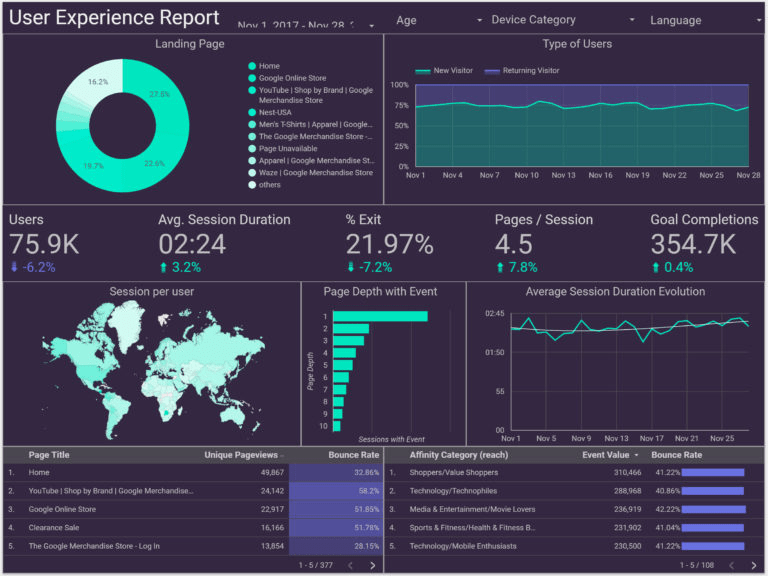
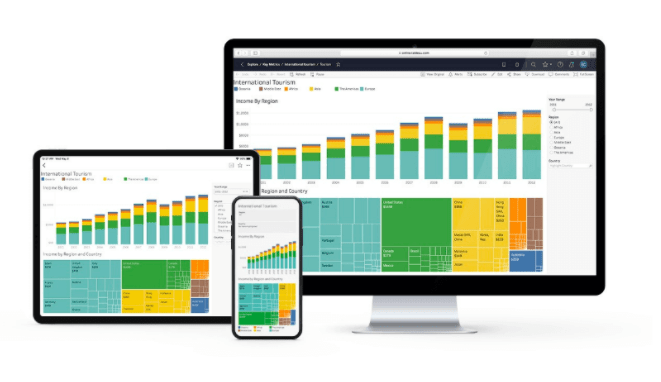
Podríamos describir un dashboard como un resumen que recopila información de diferentes fuentes en un solo lugar, presentándolo de forma sencilla para que las principales métricas salten a la vista. De esta forma se facilita el análisis y la obtención de información importante.

herramienta reporting tableau
Fuente: www.tableau.com

¿Cuáles son las principales características que debe tener un Dashboard?

Las mejores herramientas de reporting para crear dashboards deben compartir una serie de características que aseguren su eficiencia. Estas son las siguientes:

  • Datos en tiempo real: es importante que todos los datos se actualicen en tiempo real para tener una vista actualizada de cómo se están desempeñando los esfuerzos de marketing.

El informe debería estar diseñado para poder comparar y monitorizar esta información de forma diaria, semanal y mensual y permita realizar correcciones y tomar las decisiones más adecuadas de una forma ágil y rápida.

Solo habría que invertir tiempo al principio para configurar las métricas esenciales para ese cliente o negocio, la forma de presentarlas y a partir de entonces, los datos se actualizarán de forma automática.

  • Personalizable: este tablero deberá reflejar las métricas principales presentándolas de una forma visual y dinámica con cuadros, gráficos, mapas de calor, diagramas, líneas de tiempo, etc.
  • Escalable: a medida que los datos vayan aumentando, es necesario que este dashboard se vaya expandiendo y se adapte fácilmente

Igualmente, necesitará poder importar información desde diferentes fuentes de datos, por lo que la integración con estas fuentes deberá ser compatible, como por ejemplo, con el CRM del negocio, Google Analytics, cuenta de Google, redes sociales, plataformas de automatización de marketing, etc.

reporting
Fuente: https://trulyoffice.com

¿Qué valor ofrece una herramienta de reporting a tu negocio?

En muchas grandes empresas se acumulan datos durante años que no sirven para obtener insights ya que no están gobernadas. Esta acumulación de data no es útil para la organización.

Además, las empresas tienen la información dispersa en múltiples herramientas y softwares, lo que dificulta la compilación de informes y la búsqueda de patrones que ayuden a sacar conocimiento sobre el comportamiento de los usuarios.

El uso de una herramienta de reporting puede ayudar a esas empresas a ganar tiempo centralizando todos los datos que se van recopilando en un único lugar, fácil de comprender,  accesible y que ayude a extraer valor.

Algunas herramientas van más allá y a partir de estos patrones crean modelos predictivos y prescriptivos que puedan pronosticar el comportamiento del cliente y ayuden a diseñar las estrategias de marketing más rentables.

Las 3 herramientas de reporting para crear Dashboards que debes conocer

Hay una gran variedad de herramientas de reporting para crear dashboards dinámicos que nos pueden servir para analizar el performance de nuestras campañas de marketing y hoy, vamos a hablar de tres de ellas y de sus principales características:

Google Data Studio

Google Data Studio es una de las herramientas de reporting más utilizadas y su gran ventaja es que es gratuita. Aún le faltan funcionalidades que sí se pueden encontrar en otras pero, a pesar de ello, es una herramienta muy útil y fácil de utilizar.

Nos permite crear paneles interactivos e informes prácticos personalizados mediante datos de las diferentes herramientas de Google como Google Analytics, Google Ads, Bigquery y cada vez de más fuentes externas como Mailchimp, redes sociales o Shopify.

data studio
Fuente: www.medium.com

Esta herramienta propiedad de Google está en la nube y transforma los datos sin procesar en las métricas y dimensiones que necesitas sin tener que usar código ni hacer consultas de una forma fácil, intuitiva, ilimitada y personalizada.

Google Data Studio cuenta con una serie de plantillas que te ayudará en la configuración inicial y darte ideas para el diseño de tablas y gráficos y además, otra de sus ventajas es que permite que más de un miembro del equipo trabaje simultáneamente en el mismo dashboard.

Lectura relacionada: Si quieres saber más sobre Data Studio y cómo unificar tus fuentes de datos en una sola, pincha aquí.

Tableau

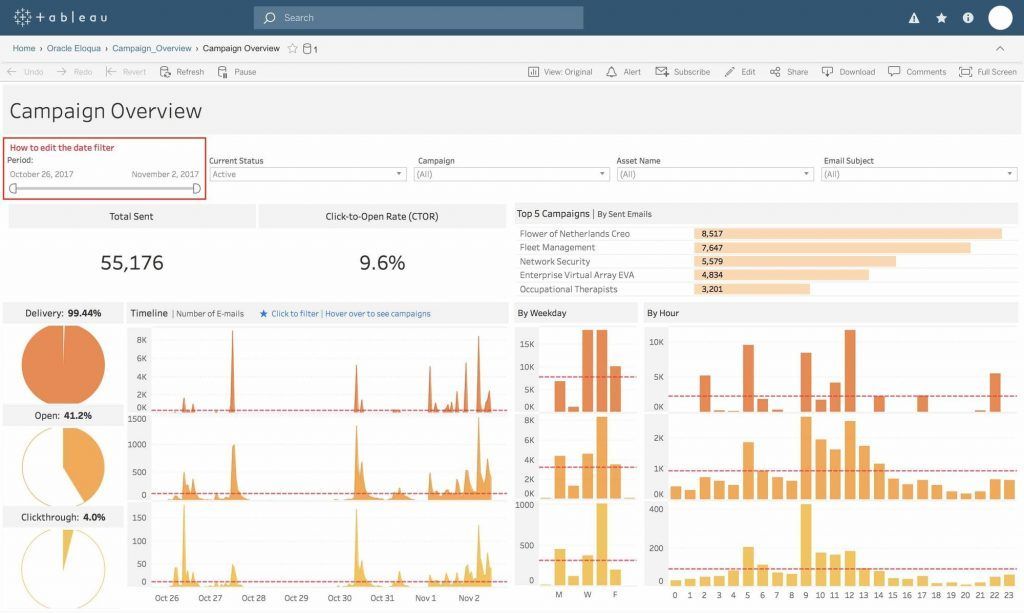
Tableau es la herramienta de visualización de datos líder en el campo de Business Intelligence debido a su innovación, lo intuitivo que es su uso y la posibilidad de obtener información detallada mediante las herramientas más avanzadas de procesamiento de datos.

Sus cuadros de mando y gráficos van un paso más allá de los ofrecidos por Data Studio y esta herramienta te ofrece la oportunidad de trabajar sin conexión a internet gracias a su aplicación de Desktop.

Su precio varía dependiendo del uso que se le quiera dar, oscilando entre 12 y 70 dólares al mes por usuario.

Tableau
Fuente: www.tableau.com

Una de sus principales ventajas es la comunidad que se encuentra a su alrededor y que proporciona documentación de código abierto para obtener tantas fuentes de datos como sea posible.

Dentro de la amplia variedad de estas fuentes externas que Tableau permite vincular encontramos Google Analytics, MySQL, Dropbox o Salesforces.

Esta comunidad hace además que haya un sinfín de recursos en internet para su aprendizaje desde nivel principiante hasta experto, por lo que si te surge cualquier duda, no será difícil encontrar la respuesta en foros, vídeos de youtube o blogs.

Power BI

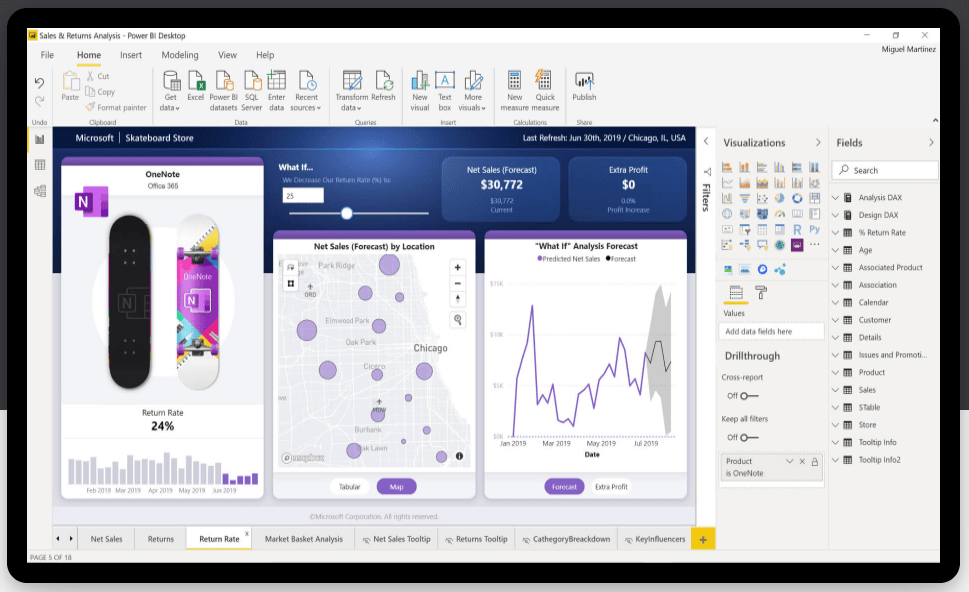
Power BI es la herramienta de reporting de Microsoft y podríamos decir que se encuentra a medio camino entre las dos anteriores.

Los orígenes de datos que se pueden usar con Power BI van desde ficheros planos, Excel a bases de datos locales o en la nube. Y permite su integración con otras soluciones profesionales de Microsoft como Dynamics 365, Office 365, SharePoint o Power Apps.

Esta herramienta está basada en hojas de Excel por lo que si estás acostumbrado a ellas, no te será complicado cogerle el truco para las tareas más básicas.

Al igual que Tableau tiene su propia aplicación de escritorio que te permite trabajar sin conexión a internet y su precio va desde los 9 dólares por usuario al mes hasta los 5,000 dólares mensuales para una organización completa.

herramientas reporting power bi
Fuente: www.powerbi.microsoft.com

¿Y tú?, ¿Ya estás usando alguna de estas herramientas de reporting? ¿Cómo te ha ayudado? Si quieres compartir tu experiencia, ¡te leemos en los comentarios!

Y si tienes alguna duda sobre cuál es la herramienta que mejor se adapta a lo que necesitas, déjanos tus comentarios aquí abajo o ponte en contacto con nosotros. ¡Estaremos más que encantados en ayudarte!

Todo sobre la nueva propiedad Google Analytics 4

La herramienta de informes Analytics de Google es ampliamente utilizada por millones de empresas y sitios web para rastrear la cantidad de tráfico web que obtienen, monitorear canales de marketing importantes y medir sus principales KPI. Y ahora, con Google Analytics 4, Google ofrece una nueva versión que es muy diferente de la analítica «universal» tradicional.

El nuevo Analytics 4 viene con un montón de características clave que lo hacen muy diferente de la versión anterior. 

Una de las principales diferencias es la nueva función de modelado de datos que utiliza Inteligencia Artificial para llenar los vacíos de datos donde el análisis tradicional puede estar bloqueado por reglas de consentimiento de cookies, JavaScript bloqueado y un enfoque en la privacidad.

De cara a 2022 Google se ha comprometido a eliminar las cookies, por lo que este sería uno de los primeros pasos hacia la nueva forma de medición

Por ello, es necesario empezar ya a actualizarse a la nueva propiedad Analytics 4, ya que es el futuro de Analytics y van a empezar a dejar de dar soporte a la versión actual.

No obstante, de momento recomendamos mantener la versión de Universal Analytics ya que a la nueva versión le faltan implementaciones de configuración.

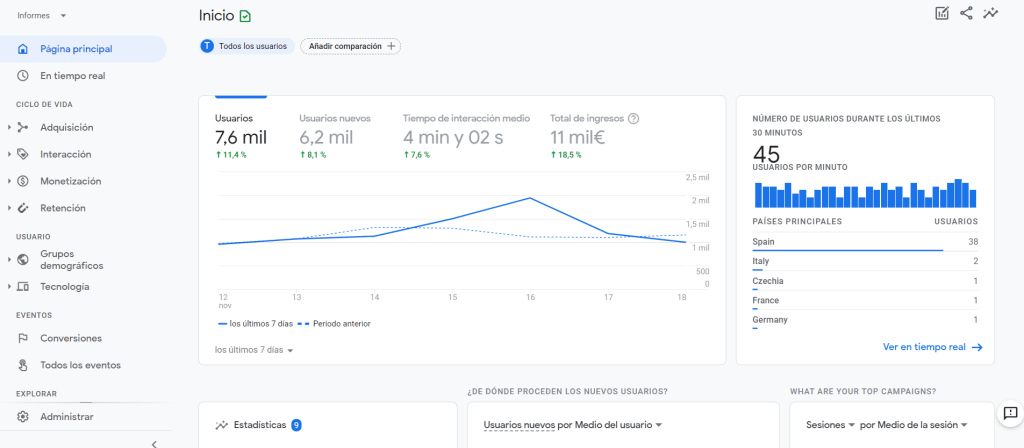
La interfaz de usuario del nuevo Google Analytics predeterminado también es muy diferente. Así que aquí te dejamos las novedades que introduce Google Analtytics 4 y los cambios que ofrece.

Aprende cómo podemos ayudarte a gestionar tu Analítica Web

¿Qué es Google Analytics 4?

Las propiedades de Google Analytics 4 se llamaron «propiedades App + Web» durante la fase beta.

La versión App + Web de Analytics se centró principalmente en datos de varios canales, lo que significa que dio a los especialistas en marketing una forma de rastrear a los usuarios aplicaciones, software y un sitio web.

Su objetivo principal es cambiar la forma en que se muestran los datos para centrarse en los usuarios y conocer en profundidad el recorrido del usuario desde la primera visita hasta la conversión final.

Google Analytics 4 se centra en aprender el recorrido del usuario desde la primera visita hasta la última conversión

Además GA4 se basa en “eventos”. Estos eventos son la forma principal en que se presentan los datos en el nuevo Google Analytics.

Las propiedades de Google Analytics 4 ya están disponibles para todas las cuentas y ahora son las predeterminadas, tanto para sitios web como para aplicaciones (o ambos).

Por qué surge Analytics 4: llenando vacíos de datos

La necesidad de algo como Google Analytics 4 proviene en gran medida de las nuevas leyes de protección de la privacidad y la menor estabilidad de la analítica tradicional. 

Muchas empresas que utilizan Universal Google Analytics tradicional a menudo pueden tener problemas con datos inexactos o vacíos de datos, debido a las opciones de consentimiento de cookies requeridas por estas leyes.

Además, el procesamiento de aprendizaje automático en este nuevo GA4 puede llenar los vacíos donde las empresas no pueden comprender su base de clientes completa cuando los usuarios optan por no usar cookies. 

Qué novedades trae Analytics 4

Analytics 4 es una nueva versión de Google Analytics lanzada sobretodo de cara a un futuro (no muy lejano) donde la medición por cookies va a verse muy afectada.

Para entender todos los beneficios de esta nueva propiedad vamos a ver sus novedades:

1. Análisis predictivo con Inteligencia Artificial

Se ha implementado una capa de Machine learning que va a permitirnos ver las tendencias sobre nuestros datos de forma automática.

Para ello han creado nuevas métricas basadas en predicciones, como por ejemplo los ingresos potenciales de ciertos clientes.

Esto nos puede ayudar a crear nuevas audiencias sobre esos datos.

2. Seguimiento entre nuestras apps y sitios web

Si además de tener el sitio web tenemos también apps creadas, podemos implementar esta propiedad en nuestras apps para poder medir los datos en global tanto de la web como nuestras aplicaciones.

Esto nos va a permitir poder ver cuántos usuarios han navegado, por ejemplo, por nuestra web, se han descargado la app y han terminado realizando algún tipo de conversión.

Lectura relacionada: Crea estrategias de publicidad móvil efectivas para tu negocio

3. Medición de eventos automática

Ya no va a hacer falta tener que implementar un código nuevo en nuestro sitio web para poder medir la mayoría de eventos.

Ahora el propio código GTAG va a medir ciertos eventos de forma automática, como:

  • scroll hasta el 90%
  • clics en enlaces
  • compras en apps
  • vídeos vistos
  • etc.

Simplemente hay que activar esta opción en cada flujo que tengamos asignado.

Eventos mejorados en GA4
Eventos mejorados Analytics 4

En la documentación de Google aparecen todos los eventos que la nueva propiedad de analytics configura.

4. Integración con BigQuery

Si hacemos uso de Google BigQuery ahora podemos vincular las herramientas de forma gratuita (la integración ya existe en Analytics 360).

5. Nuevo aspecto visual

Todos los informes y bloques han cambiado visualmente por lo que habrá que ir acostumbrándose a esta nueva vista.

Interfaz de Analytics 4

6. Diferencias en la recopilación de datos

Particularmente en cómo se definen los datos y cómo se llaman los elementos de datos. Aquí hay una pequeña introducción a los conceptos de GA4:

  • Eventos: interacciones del usuario con un sitio web o aplicación, como visitas a páginas, clics en botones, acciones del usuario, etc.
    A diferencia de antes, los eventos no requieren agregar un código personalizado al código de seguimiento de Analytics en el sitio, algunos eventos se miden de forma predeterminada.
  • Parámetros: bits adicionales de información que dan contexto a cada evento.
    Por ejemplo, los parámetros se pueden usar para describir el valor de una compra o para proporcionar contexto sobre dónde, cómo y por qué se registró el evento. 
    Estos pueden incluir títulos de página, ID de artículos, etc., son los más análogos a muchas de las «dimensiones» que estaban disponibles antes.
  • Propiedad del usuario: atributos o información demográfica sobre el usuario.
  • ID de usuario: que se utiliza para el seguimiento de usuarios multiplataforma.

Como se configura la propiedad Analytics 4

Si creamos una nueva cuenta de Analytics, por defecto nos van ya a implementar la versión 4. La diferencia es que ahora el identificador cambia (ahora empieza por G-), pero sigue usándose en la etiqueta gtag.

Simplemente con colocar el código en nuestro sitio web ya estará funcionando, pero debemos configurar la propiedad para poder medir todo lo que necesitemos.

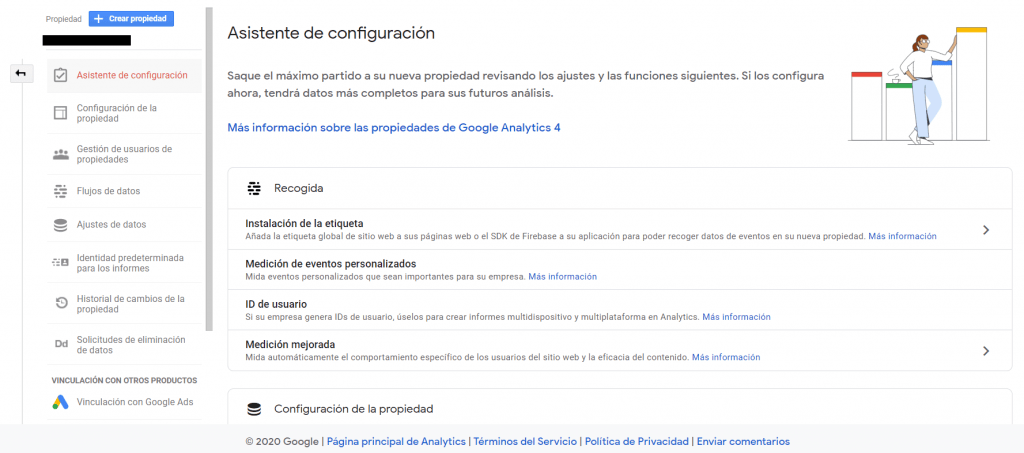
Una vez se haya creado la propiedad, nos aparecerá el asistente de configuración donde nos indica qué implementaciones podemos realizar o configurar.

Cómo configurar esta nueva propiedad
Configuración Analytics 4

Esta nueva opción es muy interesante para aquellos que no estén muy familiarizados con Google Analytics, ya que nos da paso a paso todo lo que debemos ir configurando.

¿Y si ya tengo una propiedad creada, cómo actualizo?

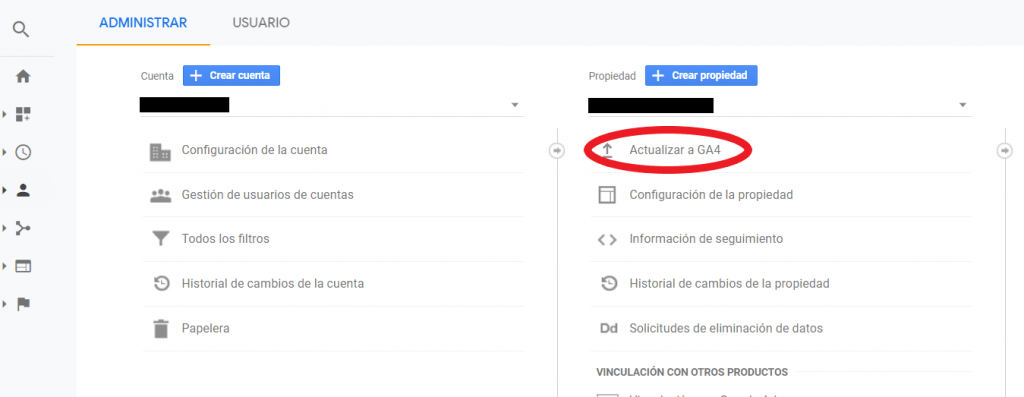
Si ya tienes implementada la propiedad UA de Analytics, simplemente debemos acceder al panel de Administración.

Allí veremos una nueva opción que indica «actualizar a Analytics 4«.

Actualizar Analytics 4

Si hacemos clic nos llevará a la creación de la nueva propiedad, pero mantendremos la antigua.

En este caso recomendamos mantener las dos propiedades, al menos hasta que Analytics 4 se asiente y nos movamos en esta nueva propiedad con facilidad.

Lo que no debemos hacer es eliminar la antigua propiedad ya que ahí vamos a tener almacenados todos los datos. Al crear la nueva propiedad los datos no se migran, tiene que recolectar desde 0.

¿Qué ocurre con el comercio electrónico?

La configuración del comercio electrónico es distinta a la que se ha usado últimamente por lo que si tenemos algún modulo o plugin que realiza la medición, no va a funcionar en esta nueva propiedad.

Poco a poco se irán actualizando a la nueva versión pero si queremos realizar la implementación hay que hacerlo directamente con código o a través de GTM.

Si hacemos uso de GTM podemos crear nuevas variables basadas en la medición del comercio mejorado Universal Analytics para adaptarlo a la versión 4.

Lo que necesitamos para realizar la configuración es enviar una serie de eventos personalizados con distintos parámetros para que los informes de ventas funcionen correctamente.

En la documentación de Google nos indican los eventos que necesitamos para realizar las mediciones.

Para familiarizarte con la nueva versión de Analytics, puedes consultar las guías de video de Google en la nueva interfaz.

¿Tienes alguna duda? ¡Ponte en contacto con nosotros y te ayudaremos! También puedes dejárnosla en los comentarios.

Cuéntanos tu caso

Protocolo de medición de Google Analytics

Cuando revisamos nuestras campañas, muchas veces nos encontramos con transacciones en Google Analytics que hemos realizado nosotros mismos a modo de prueba o simplemente transacciones erróneas que no queremos que “contaminen” otras mediciones.

Esto es algo más común de lo que te imaginas y que puede afectar a tu medición de Google Analytics.

Para que deje de ocurrirte, en este post veremos cómo podemos enviar datos directamente a los servidores de Google Analytics creando un protocolo de medición.

Para ello debemos tener en cuenta algunos aspectos básicos antes de enviar datos a Google Analytics.

¿Qué es el protocolo de medición de Google Analytics?

El protocolo de medición es la forma que tenemos de realizar el envío de datos a Google Analytics de forma directa.

Esta medición consiste en el envío de solicitudes HTTP mediante el método POST y a través de una URL que Google nos proporciona para este propósito:

https://www.google-analytics.com/collect

Mediante esta URL y haciendo uso de los parámetros ofrecidos por Google tendríamos la manera de enviar datos directamente a Google Analytics.

Esta herramienta debe usarse para casos que no pueden ser rastreados directamente desde la web, como reembolsos o eventos offline.

Si los eventos pueden medirse desde el código de Analytics, es recomendable usar ese método

A continuación veremos los parámetros necesarios para realizar el envío de datos.

¿Cuáles son los parámetros necesarios?

Necesitamos tener al menos cuatro parámetros imprescindibles para poder realizar el envío de datos mediante la URL.

  • v=1// Versión del protocolo de medición.
  • &tid=UA-XXXXX-Y// ID de seguimiento o ID de la propiedad.
  • &cid=555// ID anónima del cliente.
  • &t=event// Tipo de evento que vamos a enviar.

De esta manera, mediante estos cuatro parámetros y haciendo uso de algunos parámetros opcionales es como podemos enviar datos a Google Analytics.

Podemos ver y hacer uso de todos los parámetros opcionales que Google pone a nuestra disposición en el siguiente enlace:

https://developers.google.com/analytics/devguides/collection/protocol/v1/parameters

Tipos de hits más habituales en Analytics

Ahora ya tenemos un poco más claras las ideas acerca del protocolo de medición de Google Analytics, y conocemos cuales son los parámetros necesarios para enviar datos.

Vamos a ver cuales son los hits más utilizados y algunos ejemplos de cómo trabajar con ellos.

Protocolo Medición Analytics

1. Seguimiento de páginas

Haciendo uso del seguimiento de páginas podremos enviar datos de una página vista o pageview a una web mediante el protocolo de Google, veamos cómo hacerlo:

  • v=1// Versión del protocolo de medición.
  • &tid=UA-XXXXX-Y// ID de seguimiento o ID de la propiedad.
  • &cid=555// ID anónima del cliente.
  • &t=pageview// Tipo de evento que vamos a enviar.

  • &dh=mipagina.com// Host del documento.
  • &dp=/inicio// Página.
  • &dt=paginainicio// Título de la página.

Junto a estos parámetros y a la URL base vista más arriba que Google nos ofrece tendríamos la URL que deberíamos mandarle al protocolo de medición para que registre los nuevos datos en Google Analytics.

La URL resultante sería la siguiente:

https://www.google-analytics.com/collect?v=1&t=pageview&tid=UA-XXXXX-Y&cid=555&dh=mipagina.com&dp=%2Finicio&dt=paginainicio

2. Seguimiento de eventos

Utilizando el seguimiento de eventos podremos enviar eventos a Google Analytics de forma que podremos “simular” el envío de un formulario por parte de un usuario o la reproducción de un vídeo de este mismo, entre otras.

En este caso vamos a ver el envío de un evento que simula reproducir un vídeo con el protocolo de medición.

  • v=1// Versión del protocolo de medición.
  • &tid=UA-XXXXX-Y// ID de seguimiento o ID de la propiedad.
  • &cid=555// ID anónima del cliente.
  • &t=pageview// Tipo de evento que vamos a enviar.
  • &ec=video// Categoría del evento.
  • &ea=reproducir// Acción del evento.
  • &el=vacaciones// Etiqueta del evento.
  • &ev=300// Valor del evento.

Y de igual manera la URL resultante sería esta:

https://www.google-analytics.com/collect?v=1&t=event&tid=UA-XXXXX-Y&cid=555&ec=video&ea=reproducir&el=vacaciones&ev=300

3. Seguimiento de comercio electrónico mejorado

El seguimiento de comercio electrónico mejorado nos permite realizar mediciones tales como realizar la medición de impresiones de un producto o realizar la medición de devoluciones.

Es importante tener en cuenta que para trabajar con el comercio electrónico mejorado, deberemos enviar un hit (pageview, event, etc.).

No está permitido enviar los tipos transaction o item del comercio electrónico. 

Son estas algunas de las diferencias frente al seguimiento de comercio electrónico.

Vamos a ver el ejemplo de la medición de la devolución de un producto en una web:

  • v=1// Versión del protocolo de medición.
  • &tid=UA-XXXXX-Y// ID de seguimiento o ID de la propiedad.
  • &cid=555// ID anónima del cliente.
  • &t=event// Tipo de evento que vamos a enviar.

  • &ec=Ecommerce// Categoría del evento.
  • &ea=Refund// Acción del evento.
  • &ni=1// Parámetro de no interacción.
  • &ti=T12345// ID de transacción.
  • &pa=refund// Acción del producto.
  • &pr1id=P12345// ID del producto 1.
  • &pr1qt=2// Cantidad del producto 1.

La URL resultante sería:

https://www.google-analytics.com/collect?v=1&t=event&tid=UA-XXXXX-Y&cid=555&ec=Ecommerce&ea=Refund&ni=1&ti=T12345&pa=refund&pr1id=P12345&pr1qt=2

Limitaciones del envío de datos

Debemos tener en cuenta que este método de envío de datos tiene una serie de limitaciones, las cuales son:

  • En cada solicitud podemos especificar un máximo de 20 hits.
  • El tamaño total de todos los hits no puede sobrepasar los 16 KB.
  • Ningún hit puede superar los 8 KB.

Cómo implementar el protocolo de medición

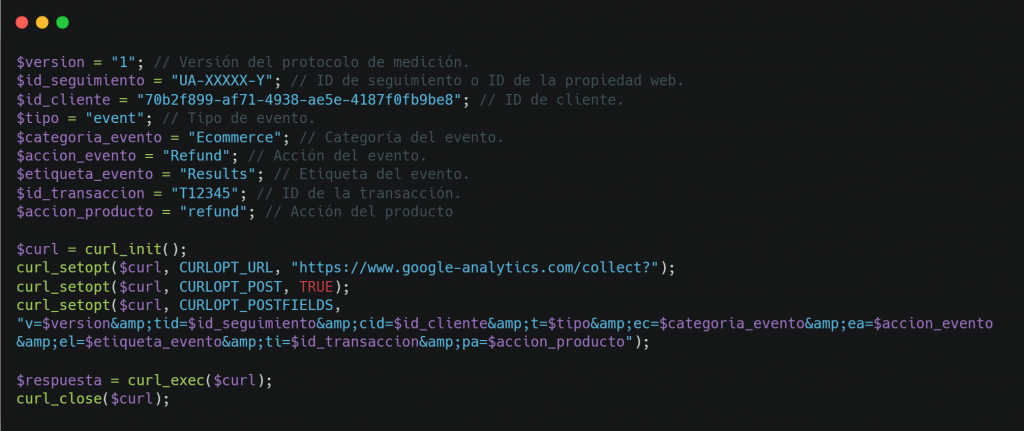
Hasta ahora nos hemos centrado en la parte teórica, ahora vamos a ver de forma práctica cómo se realizaría el envío de un evento utilizando CURL en PHP.

La implementación es algo más técnica que poner un código de Google Analytics y para ello necesitaremos la ayuda de un desarrollador.

Protocolo Medición Implementación

Si quieres saber más acerca de la guía de medición de Google Analytics, te dejamos un enlace a la documentación oficial.

Con este post esperamos que haya quedado un poco más claro el protocolo de medición de Google Analytics, su funcionamiento y sus posibles usos.

¿Quieres aprender más acerca de Google Analytics para mejorar los resultados de tu negocio? Échale un vistazo a nuestros posts y suscríbete a nuestra newsletter para estar al tanto de todas las novedades.

La importancia de la Inteligencia Artificial en el Marketing Digital

La Inteligencia Artificial se está convirtiendo en una herramienta clave para el desarrollo e innovación del Marketing Digital de los negocios hoy en día.

Los usuarios invierten gran parte de su tiempo en el mundo digital. En España, un 85% de las personas tienen Internet y pasan una media de 3 horas al día interactuando con redes sociales.

inteligencia artificial y uso de asistentes virtuales y chatbots en google

Este nuevo paradigma nos empuja a la nueva publicidad, más conversacional y más afín a los intereses de nuestros cliente. Y aquí entra en juego la importancia de la Inteligencia Artificial en Marketing Digital, basada en un contexto único para cada cliente.

Hoy los usuarios digitales buscan un lenguaje común con las marcas con las que empatizan. Una identificación que no los considere solamente como consumidores, sino que permita el poder de su influencia.

Quizás te interese: Los Pilares del E-commerce Marketing para una estrategia de éxito

¿Qué es la Inteligencia Artificial?

Hace algunos años se viene gestando un nuevo paradigma basado en el aprendizaje sistemático de los algoritmos. Esto lo hemos podido ver en las mejoras de los motores de Google Ads, Facebook Ads e incluso toda la red de internet.

Hoy, nuestros móviles nos proponen una serie de noticias que nos interesan, nos sugieren comercios cercanos según nuestra geolocalización por GPS, entre otras cosas.

La inteligencia artificial es la recolección de gran cantidad de datos por parte de los robots digitales y el aprendizaje continuo para segmentarlos y procesarlos. De esta manera, nos orientamos a favor de la personalización de contenido para el usuario.

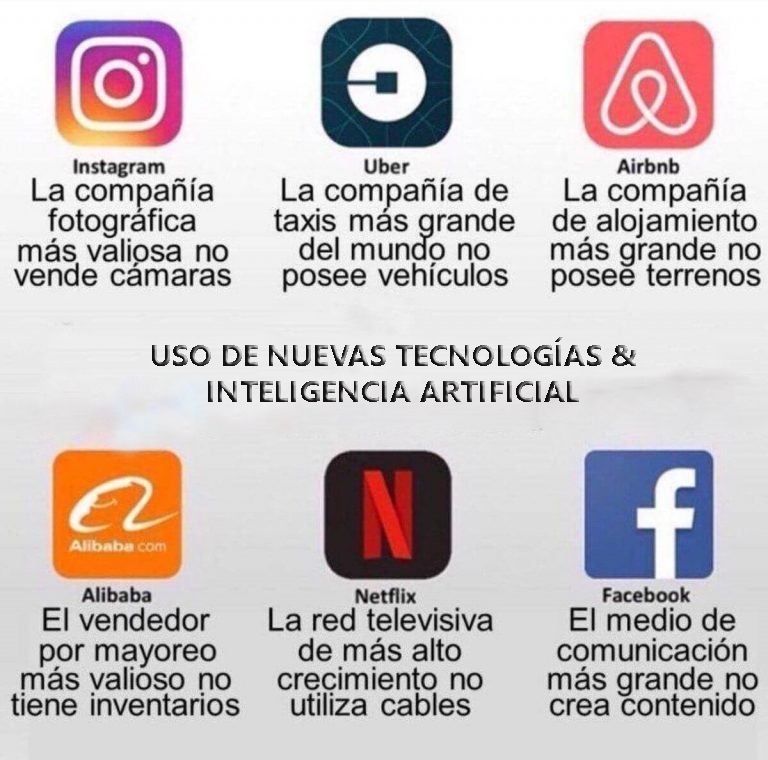
Por ejemplo, marcas como Spotify, Airbnb o Netflix han entendido qué su interfaz y su comunicación debe cambiar cada vez que un cliente accede con su cuenta personal.

uso de nuevas tecnologías e inteligencia artificial

¿Cómo funcionan los Chatbots?

Dentro del mundo de la Inteligencia Artificial, las empresas desarrollan Chatbots o Asistentes Virtuales. Estos algoritmos inteligentes se acercan a nosotros cada vez que tenemos una duda en la web o a través de cualquier red de comunicación digital.

Hay muchas plataformas que ofrecen el servicio de chatbots basados en preguntas y respuestas, pero los consumidores usualmente son reacios a conversar con un robot.

Sin embargo, con la llegada de la Inteligencia Artificial, los chatbots logran aprender sobre las preguntas que se le formulan para dar respuestas adecuadas. Las respuestas son personalizadas, saliendo de las típicas automatizaciones de otros chats que no usan esta tecnología.

Esto le permite al negocio que una persona pueda mantener una conversación con un robot lo más parecida posible a una real con un humano. Cuanta mayor sea la interacción de nuestro chatbot con los usuarios, mayor es el aprendizaje y más precisas serán las respuestas.

¿Cómo influye la Inteligencia Artificial en Marketing Digital?

El uso de la IA y la tecnología conversacional van mucho más allá de la atención al cliente o de la automatización de procesos repetitivos.

La construcción de marca a través del marketing conversacional, permite identificar la personalidad de la marca y ofrecer mejores soluciones al consumidor. Así, podemos brindarle realmente lo que necesita de nosotros logrando una afiliación más fuerte de su parte y de la nuestra como empresa.

A través de los chatbots, la capacidad de venta puede ser mayor, ya que contamos con asistentes virtuales las 24 horas del día en nuestra tienda. Podemos ofrecer recomendaciones de productos complementarios, información sobre alternativas a un producto sin stock, opciones para realizar un regalo hasta cierto monto de gasto, etc. Brindaremos soluciones al usuario digital, que cada día con el avance de la tecnología espera que todo le sea resuelto realizando la menor investigación posible por su cuenta.

uso de chatbots conversacionales en campañas publicitarias de banners
Uso de banner con chatbot integrado en campaña de Display.

Humanos vs Robots, una guerra que debemos transformar en alianza

En muchas charlas y documentos sobre la Inteligencia Artificial no deja de aparecer el interrogante del poder de los robots sobre la capacidad humana para realizar los trabajos de atención al cliente, previsión de stock, personalización de la comunicación, etc.

La realidad es que los robots no vienen a suplantar el trabajo humano sino a mejorarlo, a complementarlo para hacerlo más eficiente. Los chatbots basados en inteligencia artificial por ejemplo, necesitan ser entrenados. Y este entrenamiento lo realizan humanos capaces de implementar en un robot, un lenguaje programático lo más similar posible al que tendría una conversación fluida entre dos personas.

Además, para hacer un uso correcto de estas tecnologías, son los humanos encargados de la marca y el negocio quienes deben identificar las necesidades de sus usuarios y co-participar con ellos en un proceso constante de innovación.

Debemos entonces amigarnos con las tecnologías que vienen a facilitarnos un trabajo repetitivo y a darnos la posibilidad de enfrentarnos a nuevos desafíos, de crear nuevos puestos de trabajo, más específicos, con mayor conocimiento técnico y dejar que sean los robots quienes realicen las tareas de procesamiento automático de datos que a nosotros nos lleva horas de trabajo manual.

Lectura Recomendada: ¿Por qué es un buen momento para hacer CRO?

Uso de Inteligencia Artificial y aplicación a las campañas de Marketing Digital

A medida que pasan los años y el Big Data se va consolidando en el mercado, el uso de la Inteligencia Artificial en la publicidad impulsa los negocios-

Esta tecnología y sus funciones  permite un conocimiento mucho más amplio de las empresas sobre el gusto, actividades o expectativas de los consumidores. Podremos conocer a nuestro público segmentándolo al máximo con la ayuda de los robots para para poder implementar campañas publicitarias muy personalizadas mediante los especialistas en marketing.

La Inteligencia Artificial es clave porque no sólo considera  el historial del usuario, sino que va más allá: estudia el efecto de cada recomendación con el usuario y la reacción de éste. De esta manera, los algoritmos son capaces de actualizar en tiempo real futuras recomendaciones con más precisión. La publicidad irrelevante entonces se verá minimizada y el usuario disfrutará de anuncios que verdaderamente le interesan

Definitivamente, la IA ha llegado para quedarse en el sector del marketing digital. Su uso ayuda a optimizar recursos y mejorar la eficiencia y productividad. Si eres capaz de usarla en tu negocio digital, darás un salto tecnológico importante.

¿Tienes dudas sobre cómo funciona la Inteligencia Artificial? ¡Ponte en contacto con nosotros y te lo contamos!