Conversión de llamada en el sitio web con Google Ads

Las conversiones de llamadas en el sitio web miden las llamadas realizadas a un número de teléfono. Para ello, Google reemplaza el número que aparece en el sitio web por otro relacionado con ellos, de esta manera se redirecciona la llamada al numero oficial del sitio web y se contabiliza una conversión.

Antiguamente si queríamos medir este tipo de conversión, debíamos agregar una linea de código a cada teléfono en nuestra web. Ahora con la implementación de la etiqueta global hay una nueva forma de medir estas conversiones. Vamos a ver como configurar esta conversión con la etiqueta global de Google Ads.

Si aún no utilizas la etiqueta global de Google Ads puedes aprender a actualizarte en este post.

Qué necesitas para configurar la conversión de llamada en el sitio web

Esto es lo que se necesita para configurar el seguimiento de conversiones de llamadas desde un sitio web:

  • Una extensión de llamada activa: es necesario disponer de, como mínimo, una extensión de llamada.
  • Una número de teléfono de un país apto: Google no tiene activada esta función para todos los paises. Para ver los paises disponibles podemos ir a su documentación.
  • Conocimientos sobre HTML y Javascript.

Cómo crear la conversión de llamada en el sitio web

Vamos a explicar como instalar la conversión de llamada de tu sitio web. Para realizar la instalación es necesario tener cierto conocimiento sobre HTML y Javascript.

Recordar que estamos realizando el nuevo tipo de configuración utilizando la etiqueta global de Google Ads. 

Crear la conversión de llamada en Google Ads

Antes de empezar tenemos que asegurarnos que cumplimos los requisitos mencionados en este post, una vez comprobado que cumplimos estos requisitos lo primero que debemos hacer es crear la conversión de tipo «Llamadas desde el sitio web» desde la sección de Llamadas telefónicas.
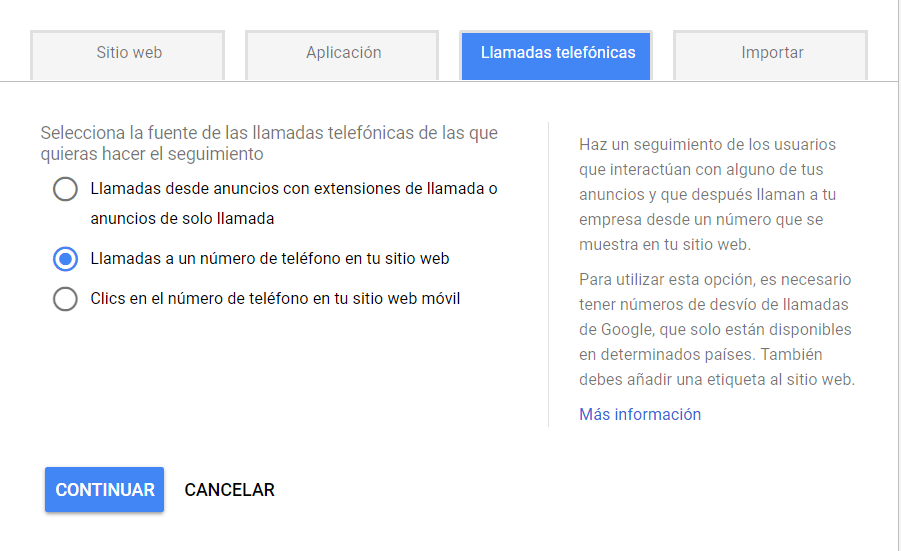
Creacion de la conversión de llamada en el sitio web

El siguiente paso será rellenar la información de la conversión, en esta configuración deberemos indicar los siguientes datos:

  • Nombre de conversión: Debemos introducir el nombre de la conversión que queramos.
  • Categoría: Indicamos la descripción de la acción de conversión.
  • Valor: Podemos introducir un valor predeterminado por cada llamada recibida.
  • Recuento: Podemos indicar el número de conversiones que se cuentan por cada clic o interacción.
  • Duración de la llamada: En este campo le indicaremos el tiempo mínimo en segundos que queremos que dure una llamada como mínimo para contabilizar una conversión.
  • Ventana de conversión: Se puede seleccionar durante cuánto tiempo quieres hacer el seguimiento de las conversiones después de que alguien haga clic en el anuncio o tras otra interacción.
  • Incluir en Conversiones: Si dejamos esta opción activada, los datos de esta acción de conversión se incluirán en la columna «Conversiones» de los informes en Google Ads. Si le indicamos que no lo queremos incluir, los datos se incluirán en la columna «Todas las conversiones».
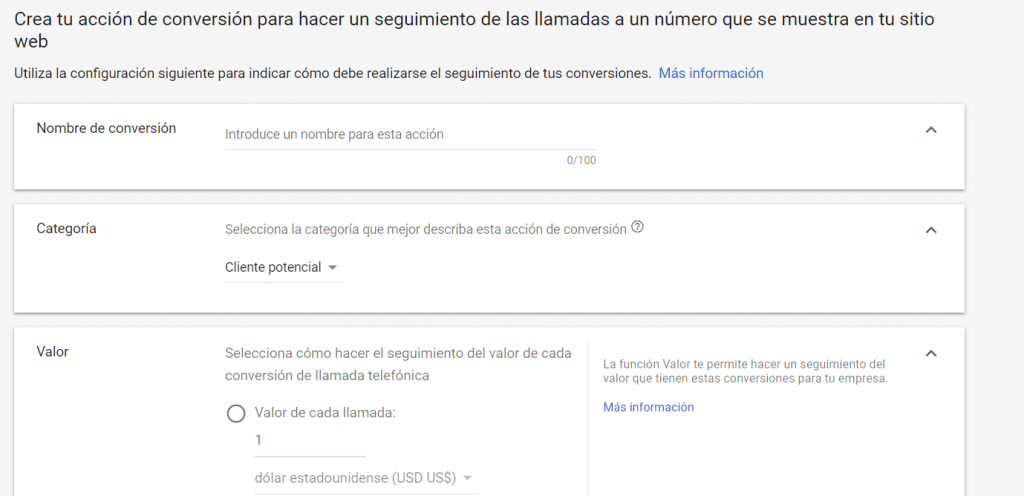
Configuración de conversión de llamada en el sitio web

Configurar la conversión de llamada en el sitio web

Lo primero que deberemos hacer es insertar la etiqueta global de Google Ads (en el caso de que ya tengas instalada esta etiqueta ya sea con el código genérico o a través de la etiqueta de Google Analytics no hará falta realizar este paso). Esta etiqueta debe colocarse en la cabecera (<head>) de nuestra página.

Cuando creamos la conversión de llamada, la propia herramienta nos facilita la etiqueta que debemos colocar en todas las páginas de nuestro sitio web:

<script async src="https://www.googletagmanager.com/gtag/js?id=AW-XXXXXXXX"></script>
<script>
window.dataLayer = window.dataLayer || [];
function gtag(){dataLayer.push(arguments);}
gtag('js', new Date());

gtag('config', 'AW-XXXXXXXX');
</script>

Una vez tengamos el código insertado, debemos introducir la etiqueta que realizara la conversión de llamada.

Por defecto, Google nos va a proporcionar el siguiente código:

<script>
gtag('config', 'AW-CONVERSION_ID/CONVERSION_LABEL', {
'phone_conversion_number': 'NUMERO_TELEFONO'
});
</script>

A este código hay que agregarle el numero de teléfono tal y como aparece en la web.

Una vez colocado el código después de la etiqueta global debería funcionar, y digo debería porque en la mayoría de casos este código no registra conversiones.

¿y por que no registra conversiones si he realizado los pasos que me ha indicado Google?

El problema reside en como tengas indicado tu número en tu web mediante HTML, para encontrar una solución vamos a ver como funciona la etiqueta de conversión mas detalladamente.

Actualmente en la etiqueta estamos indicando la variable phone_conversion_number a la que le indicamos el número de teléfono, pero tenemos otras variables opcionales que podemos configurar:

  • phone_conversion_callback: A este parámetro le podemos enviar una función de Javascript que recibe dos parámetros. El primer parámetro es el mismo que le indicamos en phone_conversion_number que contiene nuestro teléfono. Como segundo parámetro recibimos el numero formateado para ser usado en móvil.
  • phone_conversion_css_class: En este parámetro le podemos indicar la clase CSS que contiene nuestro número web. De esta forma solamente cambiarán los teléfonos que se incluyan en los elementos de esta clase.
  • phone_conversion_options: En este parámetro tenemos dos variables que podemos indicar:
    • timeout: Se indica el tiempo de espera en milésimas de segundos para obtener el número de Google. El tiempo de espera predeterminado es de 5000 milésimas de segundo.
    • cache: Sirve para indicar si deseamos inhabilitar el almacenamiento en caché del número en una cookie. Admite los valores true y false.

Ahora que ya sabemos los parámetros opcionales que podemos agregar vamos a ver diferentes ejemplos para hacer saltar la conversión correctamente.

1. Solo queremos configurar la conversión en ciertos números de teléfono:

En este caso deberemos aplicar una clase CSS a nuestro numero de teléfono y posteriormente indicarlo en el parámetro phone_conversion_css_class.

Código web del teléfono:

<span class="number">912 345 678</span>

Código de conversión:

<script type="text/javascript">
gtag('config', 'AW-CONVERSION_ID/CONVERSION_LABEL', {
'phone_conversion_number': '912 345 678',
'phone_conversion_css_class':'number'
});
</script>
2. Solo queremos configurar la conversión en un elemento de nuestra web.

Para este caso también podemos utilizar el ejemplo anterior con clases pero no es lo mas adecuado. En este caso vamos a utilizar un identificador ya que va a ser un elemento único, para hacer uso de identificadores vamos a crear una función y atacarla mediante la variable phone_conversion_callback.

Código web del teléfono:

<span id="number">912 345 678</span>

Código de conversión:

<script type="text/javascript">
var callback = function(formatted_number, mobile_number) {
var e = document.getElementById("number");
e.innerHTML = "";
e.appendChild(document.createTextNode(formatted_number));
};

gtag('config', 'AW-CONVERSION_ID/CONVERSION_LABEL', {
'phone_conversion_number': '912 345 678',
'phone_conversion_callback': callback
});
</script>

Lo que estamos realizando en la función es seleccionar el elemento con el identificador «number» y lo reemplazamos por el parámetro formatted_number que es el número de Google.

3. Queremos hacer que los usuarios de móvil puedan hacer clic y llamar directamente al número de Google para realizar la conversión.

Este caso va a ser de los mas utilizados en las páginas web y es que la mayoría de webs tienen su numero de teléfono creado para que pueda hacerse clic sobre el y llamar automáticamente si estamos en móvil. Para ello vamos a utilizar la función de callback y hacer uso del segundo parámetro que es el numero formateado para movil.

Código web del teléfono:

<a href="tel:912345678" id="number">912 345 678</a>

Código de conversión:

<script type="text/javascript">
var callback = function(formatted_number, mobile_number) {
var e = document.getElementById("number");
e.href = "tel:" + mobile_number;
e.innerHTML = "";
e.appendChild(document.createTextNode(formatted_number));
};
gtag('config', 'AW-CONVERSION_ID/CONVERSION_LABEL', {
'phone_conversion_number': '912 345 678',
'phone_conversion_callback': callback
});
</script>

En la función de callback estamos obteniendo nuestro número por el identificaor «number» y reemplazando el parametro href por el número de Google formateado para moviles, ademas agregamos el número de Google como parte visible con el formato normal.

Cómo crear la conversión desde Google Tag Manager

Si estamos utilizando Google Tag Manager para gestionar todas las etiquetas y conversiones, deberemos agregar todo el código generado como una etiqueta HTML personalizado y hacer que se ejecute en todas las páginas.

Si no sabes como funciona Google Tag Manager, puedes informarte sobre ello en este post.

Hay que tener en cuenta que debemos agregar primero la etiqueta global y posteriormente la etiqueta de conversión. Podemos agregarlo todo en la misma etiqueta HTML o separarlo pero agregando un orden de ejecución dándole mas prioridad a la etiqueta global de Google Ads.
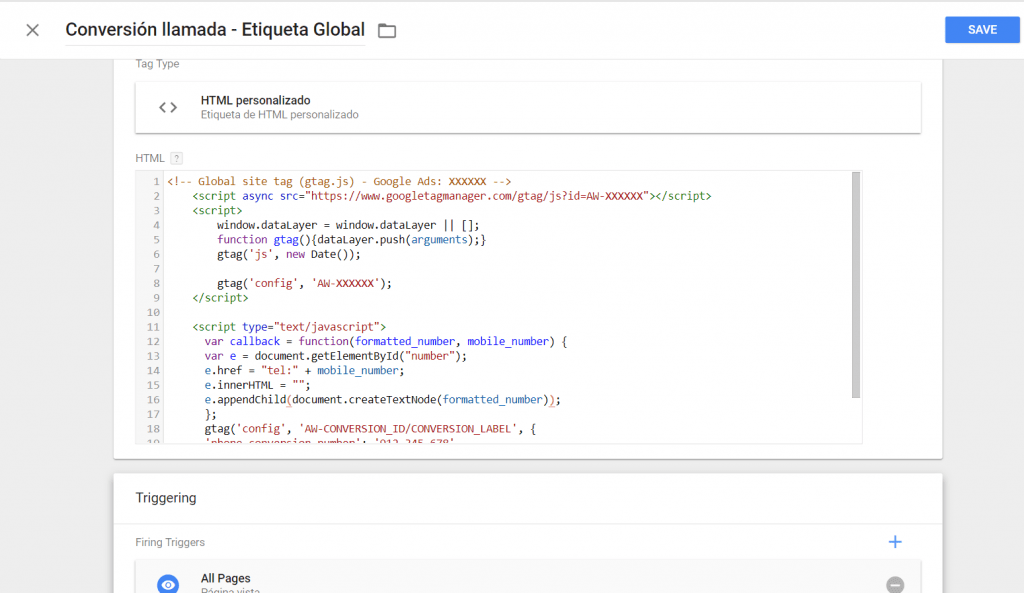
Tag Manager conversión de llamada en el sitio web

Google Signals: Empieza ya a utilizarlo
Gracias al gran volumen de datos generados por los usuarios que han activado la función Personalización de Anuncios, Google puede estimar a partir de ellos el comportamiento de toda su base de usuarios en distintos dispositivos.
Con estos datos, Google ha creado Google Signals para poder analizar toda esa información de nuestros usuarios. Conoce más acerca de esta valiosa herramienta para tus campañas de Ads en este post.

¿Qué es Google signals?

Google signals es el nombre otorgado a la funcionalidad de Google Analytics que permite realizar informes multidispositivo y Remarketing. Habilitar Google Signals te permite aprovechar las funciones mejoradas de publicidad e informes en diferentes dispositivos.

Los datos extraídos de Google Signals nos van a permitir analizar los pasos que van siguiendo los usuarios que acceden a nuestra web a través de los diferentes dispositivos que vayan utilizando. 

Por ejemplo, se puede ver cómo un usuario busca un producto en tu sitio web desde su teléfono, y cómo vuelve más tarde para completar la compra desde su tablet o portátil.

Cuando se activa Google Signals, las funciones existentes de Google Analytics se actualizan para incluir más información de los usuarios de Google, pero solo para aquellos que han activado la Personalización de anuncios.

Estas son las áreas donde Google signals aporta una información más precisa (siempre y cuando se active la Personalización de Ads):

  • Remarketing: publica anuncios en campañas de remarketing elegibles para distintos dispositivos.
  • Informes de anuncios: Google Analytics recopilará información adicional sobre los usuarios que han activado la personalización de anuncios.
  • Demografía e informes de interés: se recopilará más información sobre estas variables.
  • Informes entre dispositivos: según los datos agregados de los usuarios que han activado la personalización de anuncios, Google Analytics modela el comportamiento de toda una base de usuarios en todos los tipos de dispositivos.

Google Signals está disponible para usuarios que hayan activado al Personalización de Google Ads

¿Qué informes nos permite utilizar?

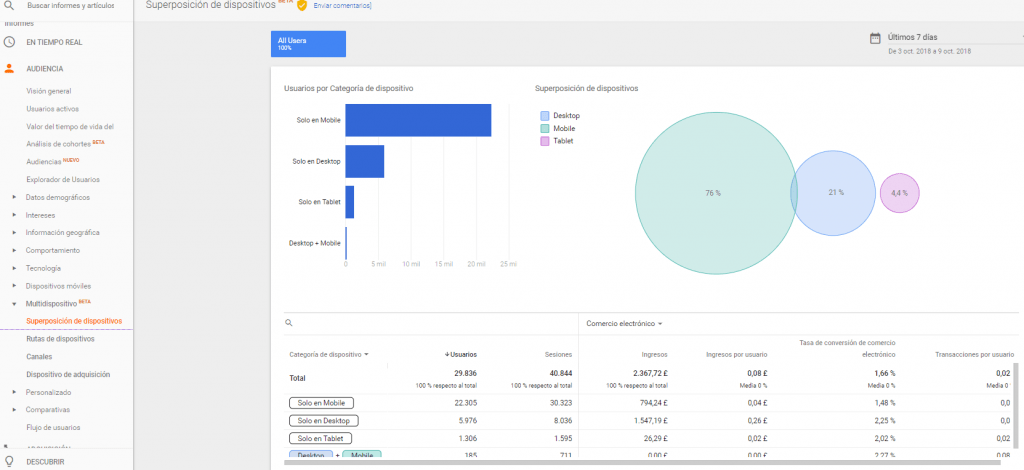
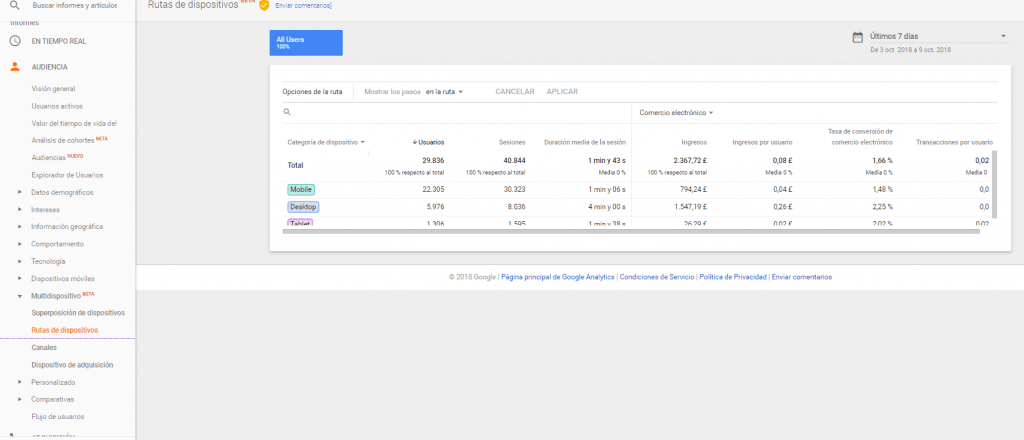
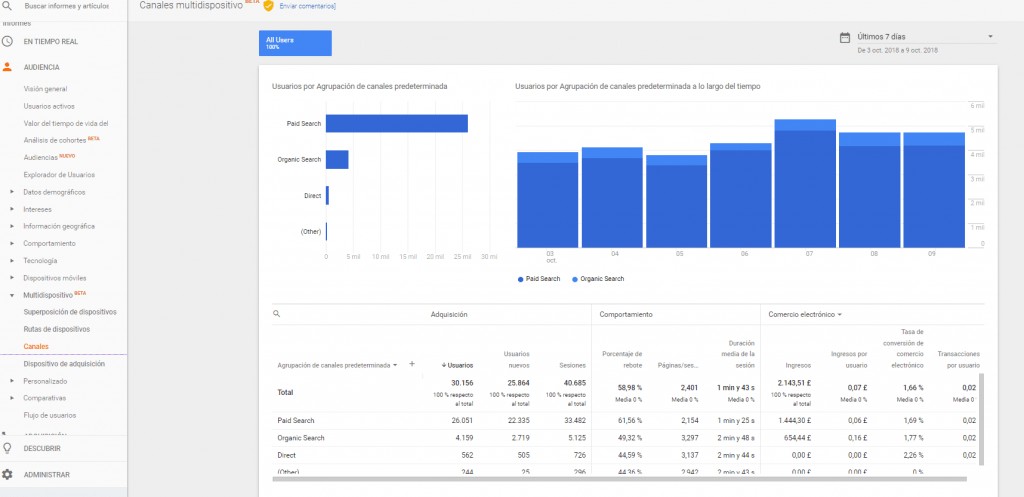
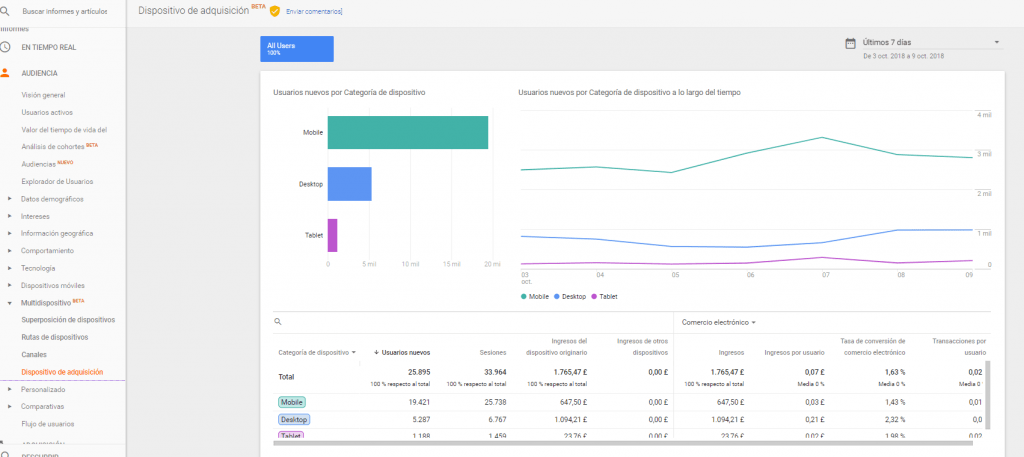
Una vez que se activado Google Signals, vamos a ver un nuevo submenú dentro del apartado de adquisición. Este nuevo apartado se llama Informes multidispositivo (beta). En este nuevo apartado es donde podremos visualizar los nuevos informes:

  • Superposición de dispositivos: Vamos a poder analizar las diferentes combinaciones entre dispositivos que utilizan los usuarios.
Informe de Superposicion de Dispositivos
  • Rutas de dispositivos: En este informe podemos analizar los diferentes dispositivos utilizados en base a ciertos objetivos, eventos o páginas determinadas.
Informe de Rutas de Dispositivos
  • Canales: En este informe se representa por canales, la adquisición, comportamiento y conversiones utilizando el modelo de último clic indirecto.
Informe Canales
Informe Canales
  • Dispositivo de adquisición: Nos va a indicar los nuevos usuarios obtenidos a través de los diferentes dispositivos.
Informe Dispositivos de Adquisición

¿Cómo activar Google Signals?

Para activar Google signals, debes tener el permiso Editar en la propiedad de Google Analytics en la que quieras activarlo. 

Google ha elaborado una guía completa sobre cómo activar este producto, pero aquí te mostramos una guía de configuración rápida basada en la documentación de Google, para que puedas acceder fácilmente.

Para activar Signals, inicia sesión en Google Analytics y haz clic en la pestaña ADMIN en la parte inferior del menú de la izquierda. 

Una vez dentro de la cuenta, deberás seguir los siguientes pasos:

1. Es posible que en tu cuenta de Analytics aparezca un banner azul dándote la opción de empezar a utilizar Google Signals

Si no aparece este banner puedes dirigirte a la columna Propiedad > Información de seguimiento > Recogida de datos, y seguir las instrucciones que aparecen en el cuadro de diálogo azul.

2. En el siguiente paso deberás leer la información acerca de la plataforma y pulsar en continuar

Asegúrate de leer y comprender el texto de esta página antes de hacer clic en Continuar o haz clic en el enlace “Obtener más información sobre Google Signals” si algo no está claro. 

A continuación, haz clic en Continuar y verás la siguiente pantalla, donde seleccionar las propiedades. 

3. En este punto deberás seleccionar las propiedades donde activar esta nueva función

De forma predeterminada, esto se establece en «todas las propiedades» en la cuenta que selecciones, pero puedes cambiarlo a «esta propiedad» o seleccionar propiedades específicas asignadas a esa cuenta.

Siempre y cuando todas las propiedades sean para la misma compañía, no deberías tener problema con la habilitación para todos, pero si eres una agencia SEM o simplemente tienes datos de otras compañías en tu cuenta, es posible que debas ser más específico con esta configuración . 

Asimismo, necesitarás tener acceso de Administrador al nivel de la cuenta. 

4. Por último solo falta hacer clic en el botón “Activar” para poder empezar a utilizar esta nueva función

¡Enhorabuena! Ya puedes comenzar a recopilar datos valiosos para tus campañas.

¿Auditoría SEM? Aire fresco para tus campañas

Consideraciones para instalar Signals 

Con Google Analytics puedes administrar varias cuentas y cada cuenta puede tener múltiples propiedades (sitio web, escaparate, blog, aplicación móvil, etc.). 

Google Signals se aplica a propiedades individuales, por lo que, si tienes varias propiedades en Google Analytics, debes elegir cuál activar.

Para más información sobre Google Signals y su activación puedes acceder a la web de soporte de Google.

Por qué activar Google Signals

Al igual que muchos datos de Google Analytics, la recopilación de la información solo comienza cuando la activa, por lo que si deseas utilizar esta funcionalidad, debes activarla lo antes posible.

Si ya estás haciendo remarketing o estás utilizando los informes de comportamiento, deberías tenerla ya en marcha.

Te puede interesar: Analítica Web: 18 tips para mejorar la medición web

Qué permiten los informes multidispositivo

Las funciones y los informes de Google Signals te permiten mejorar tus esfuerzos generales de marketing digital a través de la visualización de distintos datos:

Conocer la superposición de usos de dispositivos

¿Qué porcentaje de usuarios accede a tu contenido desde múltiples dispositivos? Esta característica te proporcionará información inmediata sobre cómo las personas interactúan con tu marca

Puedes ver el porcentaje de usuarios que acceden a cada dispositivo y el porcentaje que usa múltiples funciones.

Con esta información, puedes crear campañas para determinados dispositivos o impulsar los esfuerzos de una campaña concreta en un terminal.

Visualizar qué campañas tienen la mayor superposición

Uno de los mayores problemas que tienen los especialistas en marketing es el seguimiento de las conversiones que llevaron a los consumidores a comprar, pero no fueron necesariamente de primer o último click. 

Los informes multidispositivo pueden evitar que las marcas corten ciertos canales y pierdan una parte importante del Customer Journey solo porque no generan ventas inmediatas.

Recuperar clientes con Remarketing en múltiples dispositivos

Mueve a los usuarios a través del embudo de ventas con remarketing en diferentes dispositivos. 

Por ejemplo, un usuario que visita tu web desde el teléfono y navega por varias páginas y después se desconecta. 

Puedes hacer remarketing para llevarlo de nuevo a tu web desde un dispositivo de escritorio, cuando el usuario está más concentrado y listo para realizar una compra, convirtiendo a un cliente del top-middle of the funnel a bottom of the funnel.

Aprender cómo se comportan determinados Buyer Personas

Debido a que los datos recopilados de Google Signals se basan en el usuario y no en la sesión, puedes comprender mejor cómo se comportan tus audiencias. Esto, junto con mejores informes demográficos y de intereses, te permite alinear diferentes patrones de comportamiento con diferentes perfiles. 

Las marcas pueden crear campañas para audiencias específicas en función de su comportamiento y cambiar las campañas en función de la respuesta de la audiencia.

Por ejemplo, una marca podría crear una campaña de remarketing en dispositivos cruzados para audiencias que prefieren usar sus ordenadores para realizar compras.

Centraliza tus datos y visualízalos fácilmente

Si bien Google Signals es una herramienta valiosa para explorar mejor a tu público y su comportamiento, es solo una parte de tu ecosistema de datos. 

La gran mayoría de los vendedores tiene un proceso de analítica y configuración de datos desarticulado. Cada canal de marketing individual tiene sus propios informes y datos.

En viva! queremos ir un paso más allá. Trabajamos para aumentar la madurez de tus datos y trabajamos la Analítica Web para unificar los datos en una plataforma que te permita obtener una fuente de información centralizada en la que basar tus decisiones. 

Contáctanos para saber cómo puedes mejorar tu análisis de datos web o echa un vistazo a este post para profundizar en este tema. 

Actualizate ya a la Etiqueta global de Google Ads

¿Por qué hemos de implementar la etiqueta global?

Safari anunció en Junio que a finales de este mes se va a implementar el sistema Intelligent Tracking Prevention 2.0 (ITP). ITP es una característica de privacidad que en esta nueva versión va a actuar sobre las cookies para proteger la privacidad del usuario.

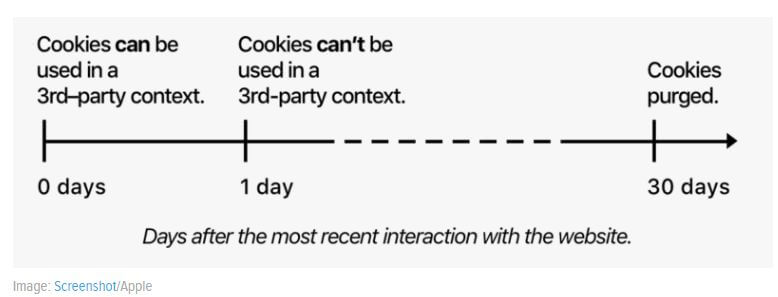
En la versión anterior de ITP, las cookies de terceros se mantenían en el sistema por 24 horas por lo que aún era posible medir ciertas conversiones si no llegaban a pasar 24 horas.

ITP 1.0
ITP 1.0


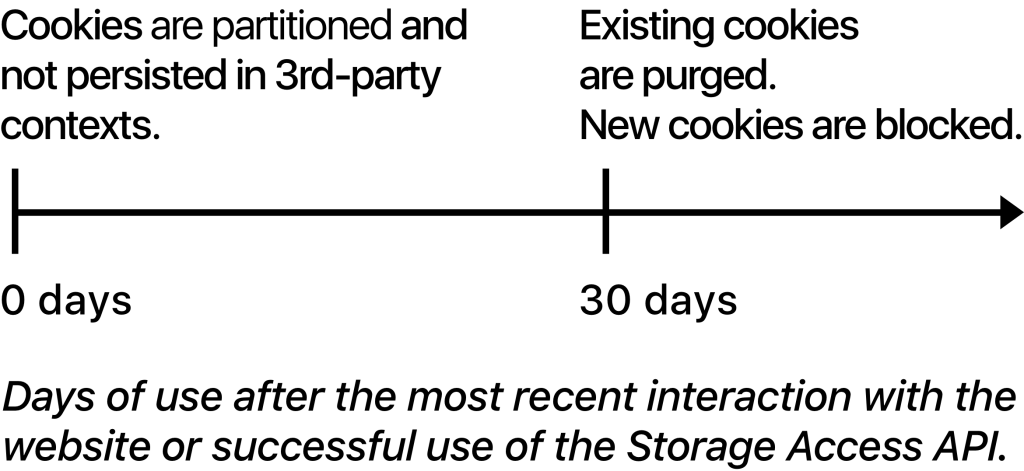
En esta versión 2.0, la característica de las 24 horas ha sido eliminada y ya no se van a guardar cookies de terceros. Esto implica que todas las conversiones que se utilizaban con este tipo de cookies van a dejar de funcionar.

ITP 2.0
ITP 2.0

Este cambio es un paso hacia la prevención de cualquier intrusión en la privacidad de los clientes y les permite saber cómo y cuándo se les hace un seguimiento.

En lo que respecta a Google Ads, la solución es utilizar cookies propias en el sitio web y para ello necesita implementar la etiqueta global en el sitio.


Ventajas que nos ofrece la nueva etiqueta

Se adapta a cambios: Mejor equipadas para manejar cambios en el ecosistema de medición. Aprovecha las últimas prestaciones e integraciones en cuanto estén disponibles.

Correcta medición de conversiones: Cambios en el comportamiento del usuario y las preferencias en el navegador han hecho difícil el medir conversiones correctamente usando cookies de terceros. Las etiquetas globales de sitio permiten tener una medición correcta usando cookies propias.

Fácil integración: La etiqueta global del sitio y Google tag manager proveen una experiencia mejorada de etiquetación y habilitan una integración rápida y sencilla con Google Ads, Floodlight en Search Ads 360, Display y Video 360, Campaign Manager, y Google Analytics.


¿Cómo realizar el cambio?

Si aún no has actualizado tu etiqueta del sitio web, aquí te indicamos cómo realizar el cambio de manera sencilla.

Hay dos formas de integrar una etiqueta de conversión. A través de código o mediante el uso de Google Tag Manager.


Mediante código

En este caso vamos a tener que insertar 2 etiquetas, una es la etiqueta global y la otra la que va a medir las conversiones.

La etiqueta global deberemos incluirla entre las etiquetas <head></head> de todas las páginas del sitio web.

<!-- Global site tag (gtag.js) - Google Ads: XXXXXX-->

<script async src="https://www.googletagmanager.com/gtag/js?id=AW-XXXXXX"></script>

<script>

  window.dataLayer = window.dataLayer || [];

  function gtag(){dataLayer.push(arguments);}

  gtag('js', new Date());

  gtag('config', 'AW-XXXXXX');

</script>

Una vez incluida esta etiqueta, deberemos incluir la etiqueta de conversión en el momento de realizar la conversión. Esta etiqueta deberá incluirse entre las etiquetas <head></head> y debajo de la etiqueta global que acabamos de incluir.

<!-- Event snippet for conversion page -->

<script>

  gtag('event', 'conversion', {'send_to': 'AW-XXXXXX/XXXXXXXX-XXXX'});

</script>

Mediante Google Tag Manager

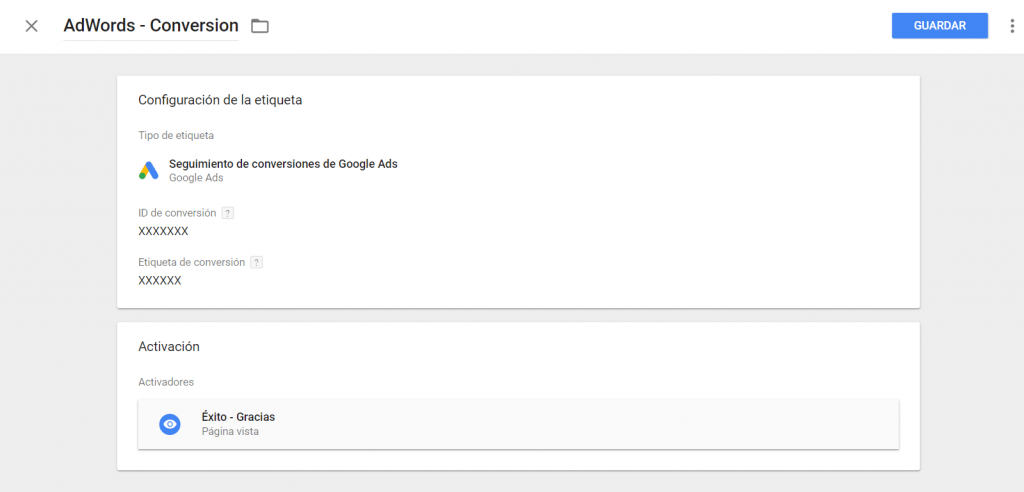
Si hacemos uso de Google Tag Manager la integración es más sencilla, primero deberemos incluir la etiqueta de conversión en el momento de la conversión, como se hacía anteriormente. Simplemente le debemos indicar el ID y Etiqueta de conversión.

GTM Etiqueta Conversión

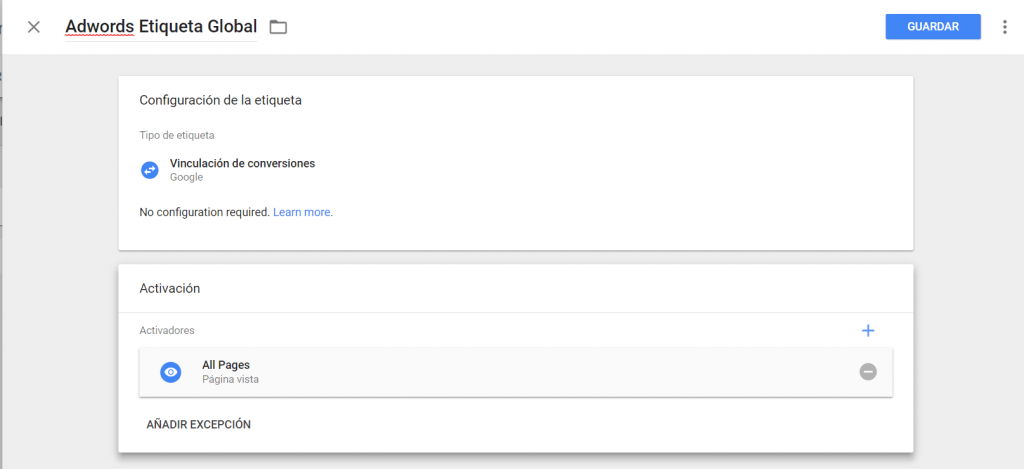
Una vez tengamos la conversión creada, debemos agregar la etiqueta de Vinculación de conversiones. Esta etiqueta no necesita ser configurada, simplemente la integramos en todas las páginas y listo.

GTM Etiqueta Global
GTM Etiqueta Global

Si no sabes como se utiliza Google Tag Manager y quieres empezar a usarlo, aquí te explicamos su funcionamiento.


Bonus: Unir etiqueta global de Google Analytics con Google Ads

Si tienes la etiqueta global que proporciona Google Analytics insertada mediante código, es necesario que la modifiques para integrar también el funcionamiento de Google Ads y así evitar duplicar el código de la etiqueta global.

La etiqueta global que proporciona analytics es practicamente identica a la de Google Ads, solamente debemos indicarle a esa etiqueta que también sea utilizada para una cuenta específica de Google Ads.

Esta es la etiqueta que proporciona Google Analytics.

<!-- Global site tag (gtag.js) - Google Analytics --> 

<script async src="https://www.googletagmanager.com/gtag/js?id=GA_TRACKING_ID"></script>

 <script>   window.dataLayer = window.dataLayer || []; function gtag(){dataLayer.push(arguments);} gtag('js', new Date()); gtag('config', 'GA_TRACKING_ID'); </script>

Lo que debemos hacer es incluir el siguiente fragmento de código a esta etiqueta:

gtag('config','AW-CONVERSION_ID');

Por lo que la etiqueta final debería quedar de la siguiente manera.

<!-- Global site tag (gtag.js) - Google Analytics --> <script async src="https://www.googletagmanager.com/gtag/js?id=GA_TRACKING_ID"></script> 
<script>   window.dataLayer = window.dataLayer || []; function gtag(){dataLayer.push(arguments);} 
gtag('js', new Date()); gtag('config', 'GA_TRACKING_ID'); gtag('config','AW-CONVERSION_ID');
  </script>

Es posible que con el tiempo estas medidas sean adoptadas por navegadores o aplicaciones basadas en webkit, ya que webkit es el motor del navegador de safari y el que ha desarrollado el sistema ITP.

Desde Viva, te recomendamos que si no tienes ya actualizada tu etiqueta de Google Ads, lo hagas lo antes posible.

5 formulas útiles para tu spreadsheet

Función ArrayFormula

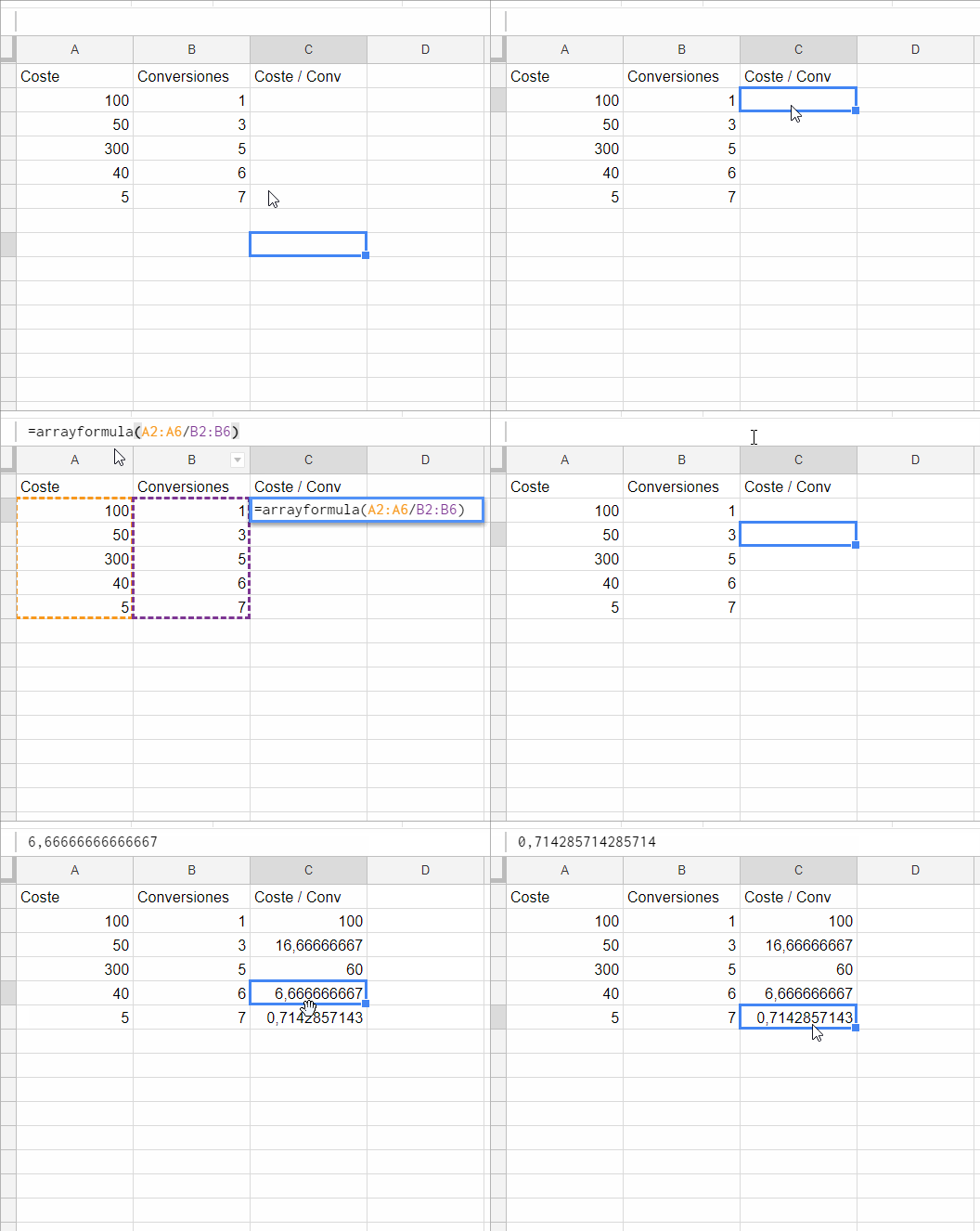
Con esta función vamos a conseguir que los resultados devueltos de una función, sean convertidos a un array o matriz. Si por ejemplo tenemos una columna que es el resultado de una operación entre otra dos, añadimos esta función en la primera celda y el resultado se aplicará para todo el rango que seleccionemos.

Función Arrayformula
=arrayformula(A2:A6/B2:B6)

En este ejemplo vamos a realizar una división entre dos columnas, solo hará falta realizar la división en una celda y automáticamente el resultado se expandirá por toda la columna.

Es muy útil para utilizar con diferentes funciones, podemos realizar un vlookup una única vez y que se replique en toda la columna evitando así tener que estar periódicamente expandiendo la función.


Función Vlookup

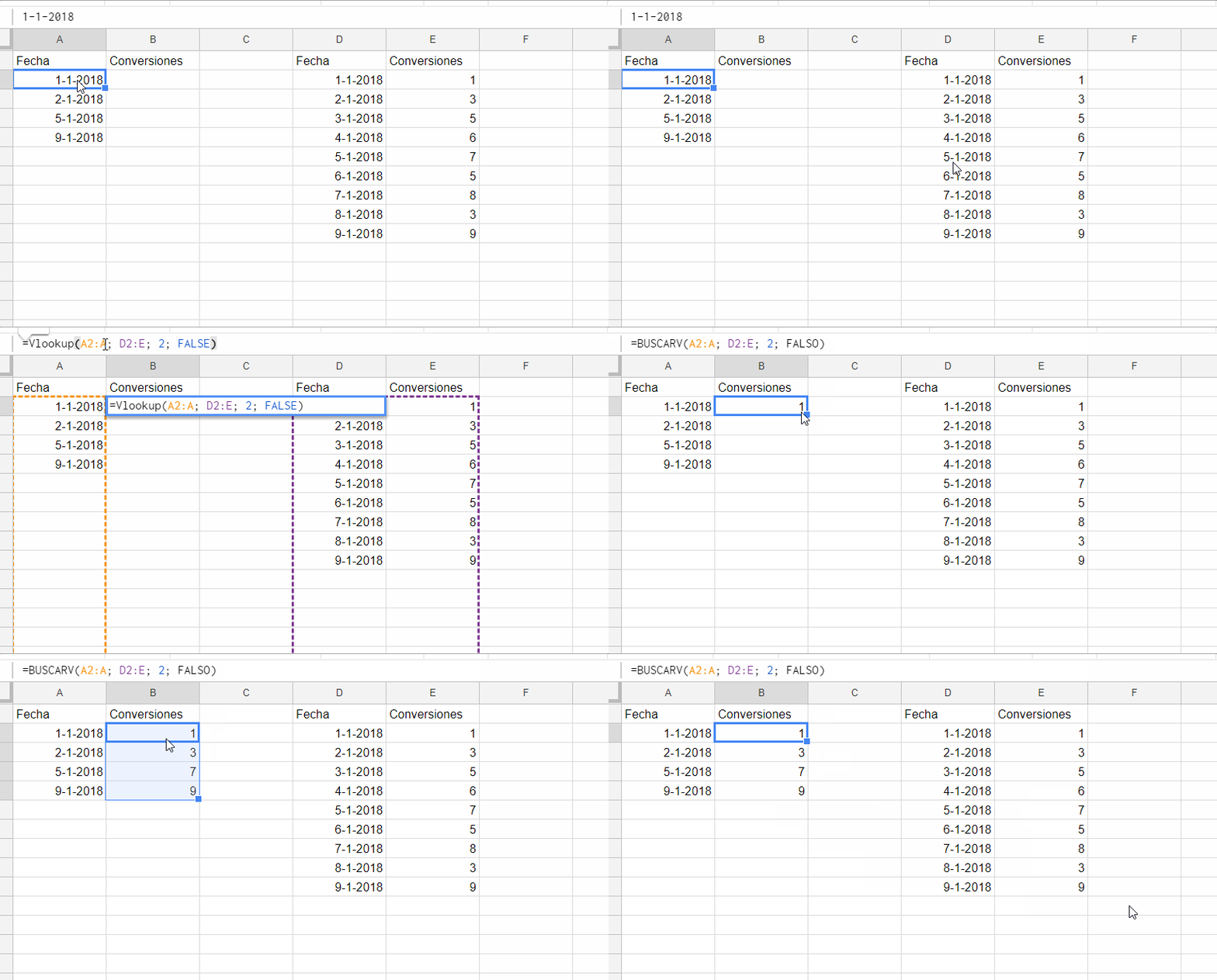
Esta función es de sobras conocida. Nos permite realizar una búsqueda de un dato mediante dos índices de diferentes fuentes, y en caso de coincidir, obtener el valor que buscábamos.

En este ejemplo nuestros índices serán las fechas y cuando estos coinciden, obtendremos el valor numérico asociado a esa fecha.


Función Vlookup
Función Vlookup


=Vlookup(A2:A; D2:E; 2; FALSE)

En el primer parámetro de la función (A2:A), indicamos el índice de la primera fuente de datos.

En el segundo parámetro (D2:E), indicamos el rango de la fuente que queramos obtener los datos donde la primera columna será el índice, en este caso el índice corresponde a la columna D.

En el tercer parámetro indicamos el número de la columna del dato que queremos obtener. En nuestro caso corresponde al número dos, ya que el número 1 corresponde a la columna D, el 2 a la E y así sucesivamente.

En el último parámetro indicamos si la fuente de datos donde vamos a obtener información está ordenada o no. Si le indicamos que está ordenada y no encuentra el valor del índice, entonces nos devolverá el resultado más próximo al índice que le corresponde. Por el contrario si le indicamos que no está ordenado y no encuentra un resultado, nos devolverá un error.


Función Query

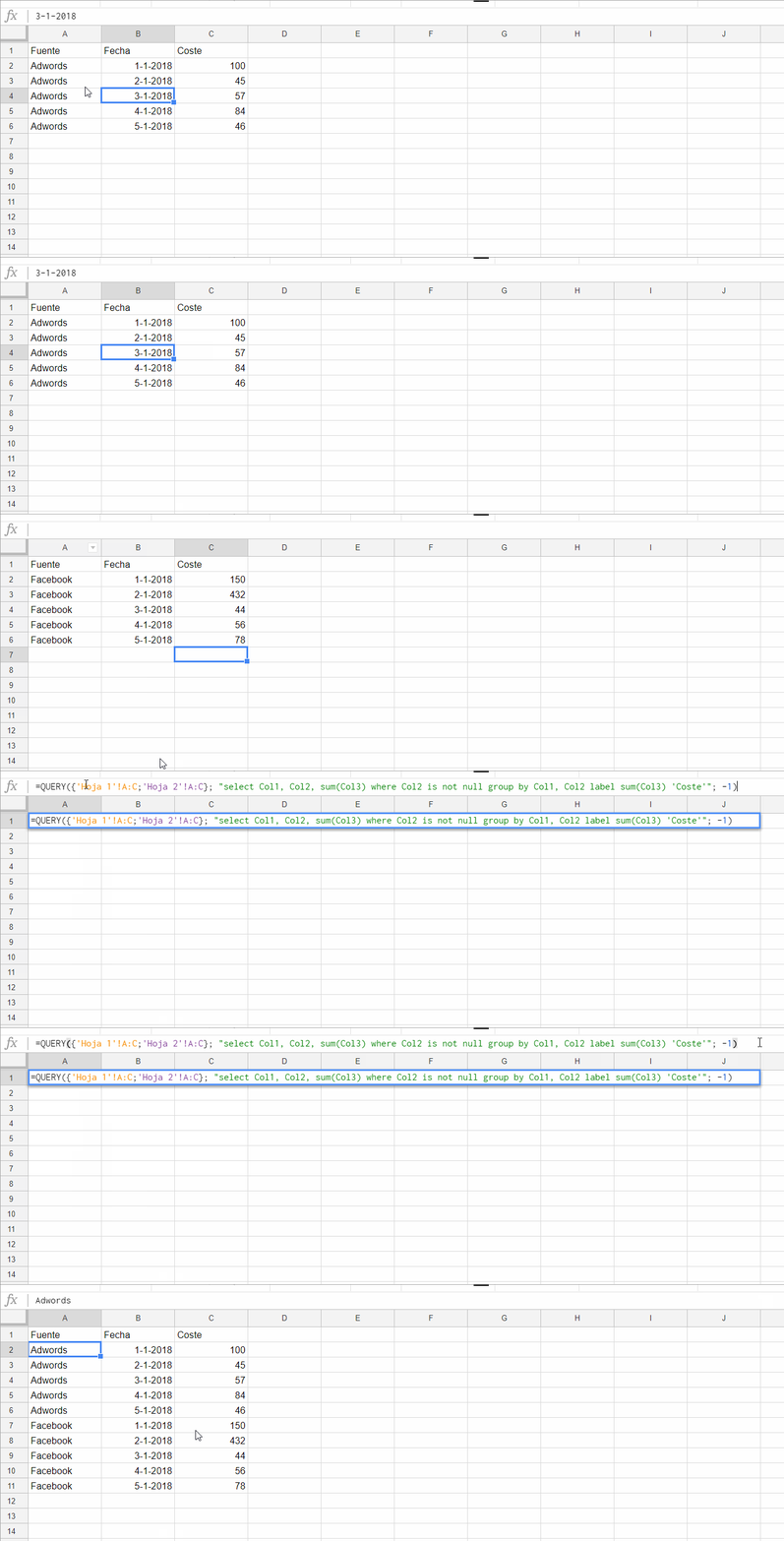
Esta función se asemeja a lo que puede ser una consulta SQL. Nos va a permitir realizar una consulta a un conjunto de columnas y manipular los datos devueltos. Esta función es muy útil para fusionar diferentes fuentes de datos.

Como ejemplo tenemos dos fuentes de datos. En una hoja tenemos datos de adwords y en la otra tenemos datos de bing ads. Lo que vamos a hacer es fusionar estas dos fuentes de datos mediante la función query.


Función Query
Función Query


=QUERY({'Hoja 1'!A:C;'Hoja 2'!A:C}; "select Col1, Col2, sum(Col3) where Col2 is not null group by Col1, Col2"; -1)

En el primer parámetro seleccionamos las fuentes de datos, en nuestro caso hemos seleccionado las dos fuentes de datos que tenemos.

En el segundo parámetro indicamos la query, tener conocimientos de SQL hará mas fácil entender este apartado. Lo que hemos indicado es que seleccione las 3 columnas de datos y que las agrupe por las dos primeras columnas.

Como tenemos dos fuentes de datos, indicamos las columnas con el tag Colx (la x indica el número de columna). Si solo tuviéramos una fuente de datos podemos indicar las columnas por letra (A, B, C..).

En el último parámetro indicamos la cabecera que vamos a querer. Si indicamos un -1 tomará por defecto las cabeceras de las fuentes. En la fórmula solo he indicado el label de la tercera columna que es el coste, las demás columnas las tomará automáticamente de las cabeceras de los datos.


Función Regexmatch

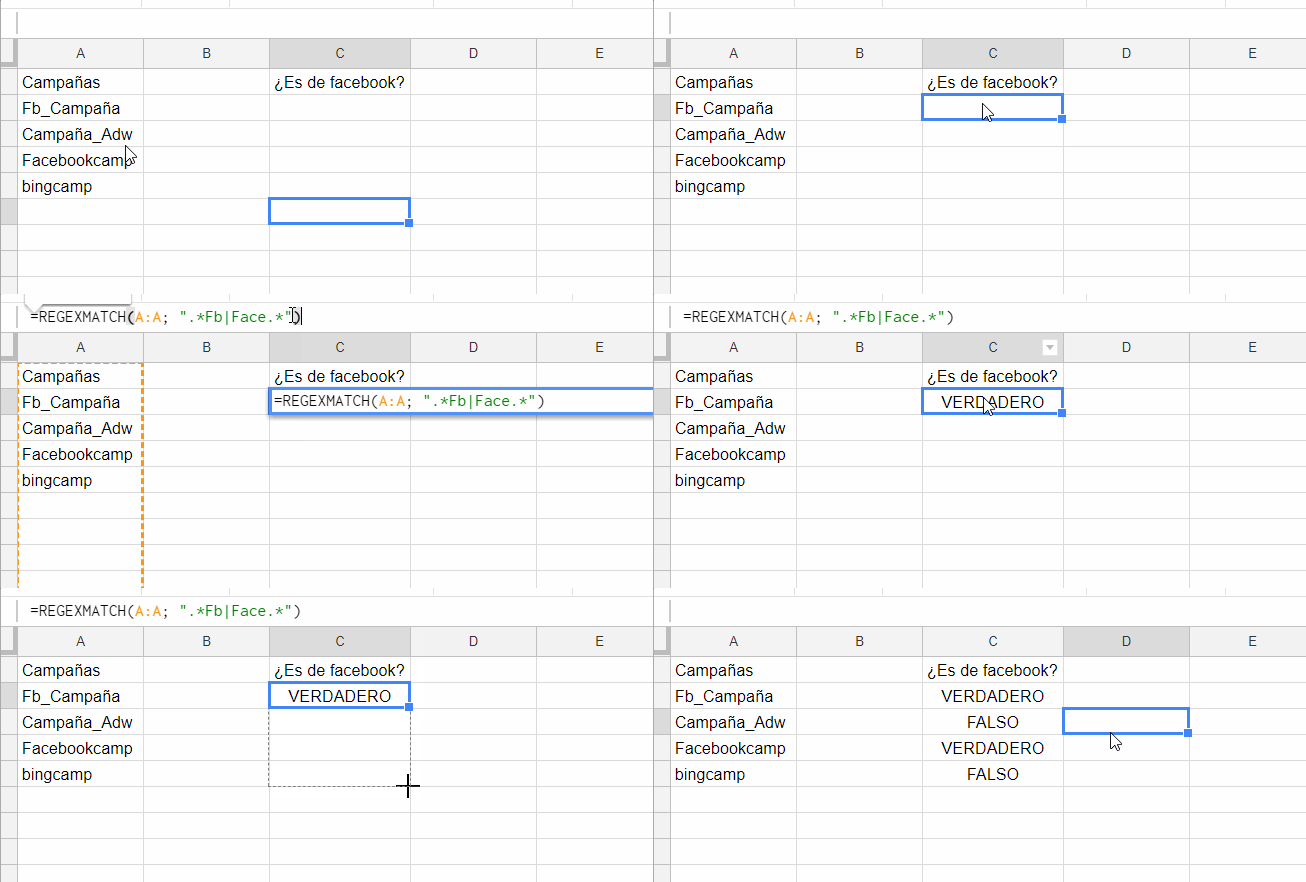
Con esta función, vamos a poder saber si existe un texto determinado dentro de una celda. Funciona mediante expresiones regulares por lo que convierte a esta función en una herramienta muy potente.


Función Regexp Base
Función Regexp Base
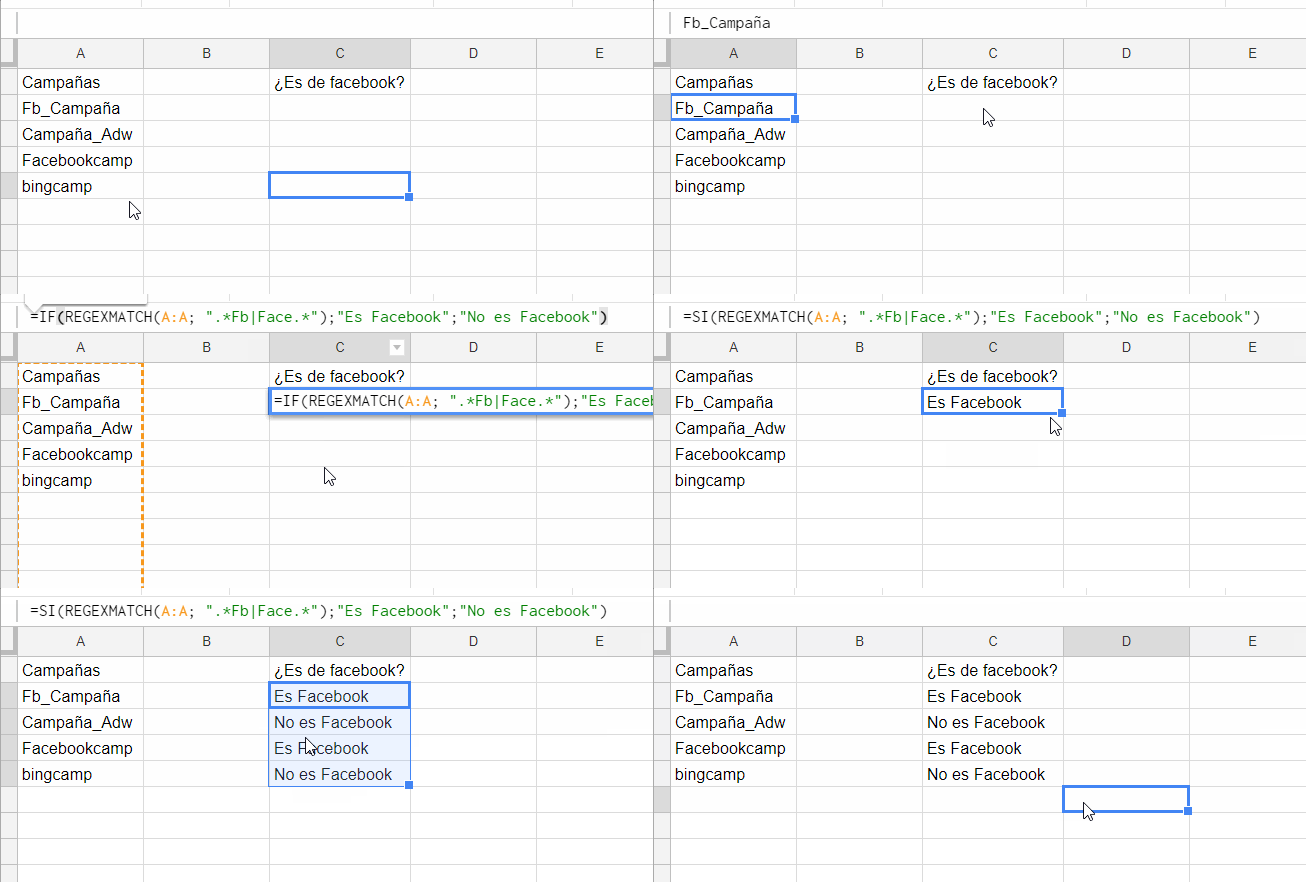
=REGEXMATCH(A:A; ".*Fb|Face.*")

Esta función sólo tiene dos parámetros, en el primero indicamos la celda en al que vamos a buscar y en el segundo indicamos la expresión regular.

En este caso estoy viendo que en la columna A exista el valor Fb o Face.

Esta función resulta muy útil cuando queremos hacer condicionales junto a la función IF. Podemos ver si en una celda existe un texto, y en caso de ser verdadero realizar una acción diferente.

Función Regexp
Función Regexp
=IF(REGEXMATCH(A:A; ".*Fb|Face.*");"Es Facebook";"No es Facebook")

Utilizando el ejemplo anterior, vemos que con un IF ya podemos indicar el resultado


Funciones de Fecha

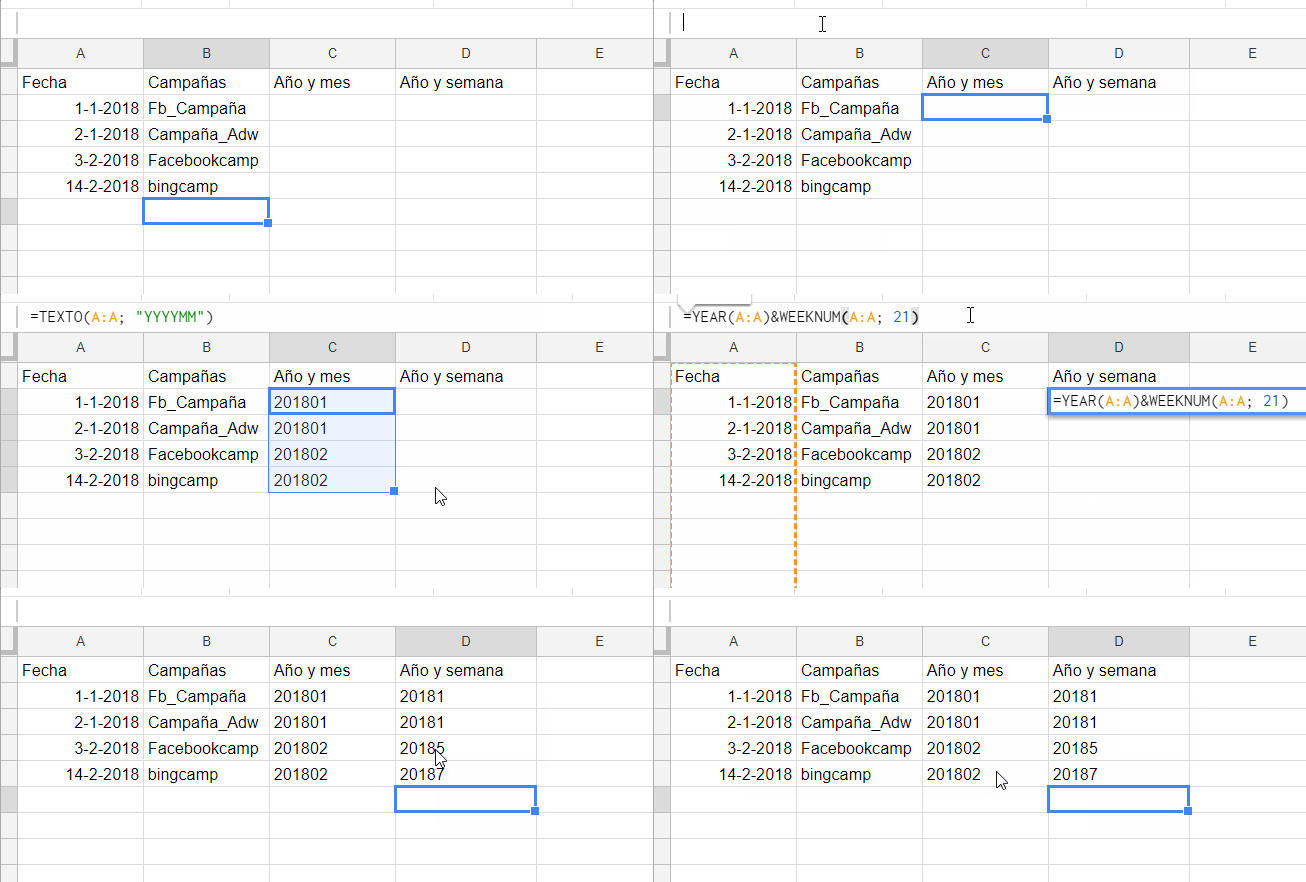
Si tenemos una fuente de datos diaria, vamos a poder crear fácilmente una columna que indique el mes, semana o año para poder filtrar después por estas columnas.

En el caso de querer obtener el año y el mes, tenemos una fórmula muy sencilla que nos va a permitir realizar dicha acción.


Función Fechas
Función Fechas


=TEXT(A:A; "YYYYMM")

Con la función text podemos cambiar el formato del resultado, por lo que en el primer parámetro indicamos la celda con la fecha, y en el segundo el formato que queremos obtener.

Para el caso de obtener el año y la semana, tenemos la siguiente fórmula.

=YEAR(A:A)&WEEKNUM(A:A; 21)

En este caso nos encontramos con la función YEAR que nos va a indicar el año de una fecha y con la función weeknum que nos va a indicar la semana de una fecha.

En el segundo parámetro de weeknum indicamos el tipo de semana con el formato para España. Para ello debemos obtener las semanas en ISO 8601/European. Esto se consigue utilizando el numero 21 en la función.

Importar costes en Google Analytics

Esta nueva función nos permite tener una visión general de todas nuestras campañas desde una única plataforma como es Google Analytics. Además, también podemos importar las impresiones y los clics de dichas campañas. Todos estos datos se agrupan por la dimensión fuente/medio. Así, vamos a ver paso a paso cómo se pueden importar costes en Google Analytics.

Obtener el esquema

Para empezar importando los costes, necesitamos obtener la plantilla que nos va a proporcionar Google Analytics, en la que vamos a añadir los datos para posteriormente subirlos y así poder visualizarlos.

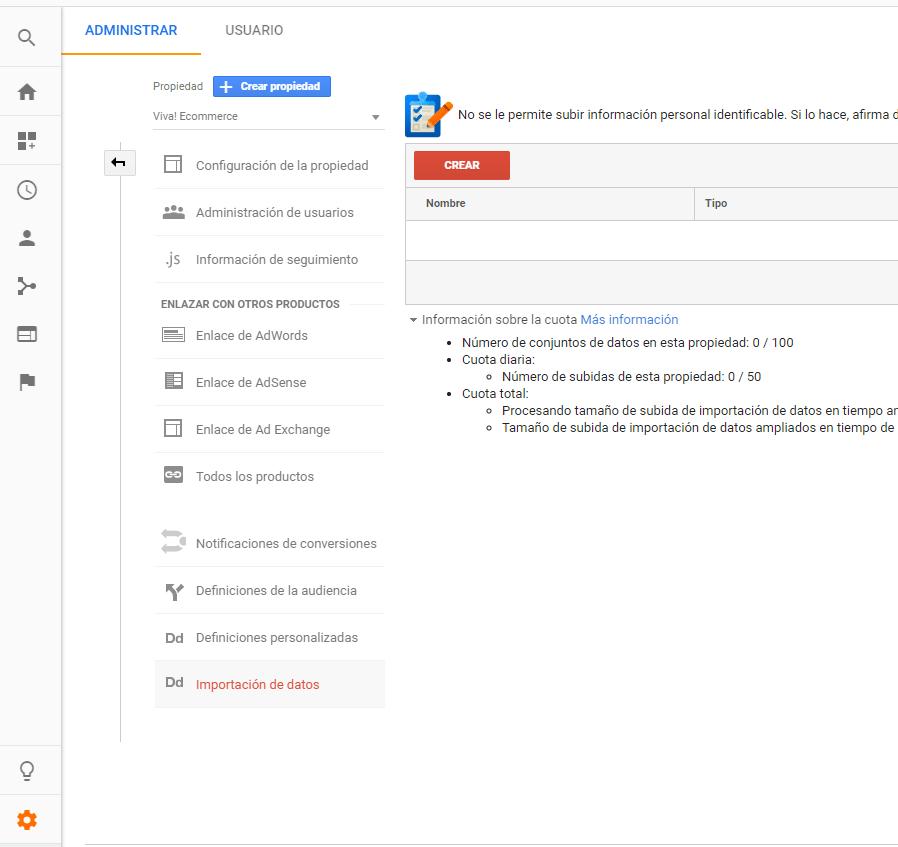
Para ello nos dirigimos a la cuenta de Google Analytics y vamos a Administrar – Importación de Datos. Una vez en esta vista, hacemos clic en Crear.

Importar Datos Analytics

En este apartado debemos indicar qué tipo de datos queremos importar. En este caso vamos a seleccionar la última opción que se denomina Datos de costes.

Al hacer clic en continuar, debemos indicar un nombre para poder identificarlo posteriormente y además seleccionar la vista en la que vamos a querer ver la información.

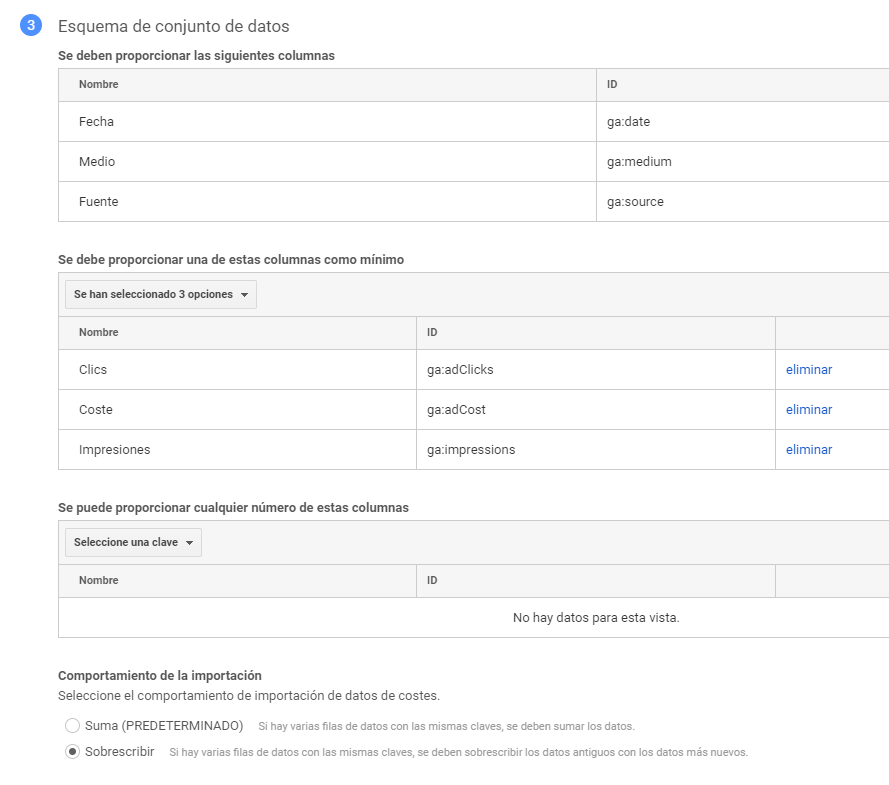
En el último paso debemos indicar que métricas queremos importar. Obligatoriamente deberemos indicar la fecha, el medio y la fuente. Como métricas debemos indicar una como mínimo, que pueden ser clics, coste o impresiones.

Además vamos a poder indicar más de 10 métricas  para seleccionar de manera opcional.

Métricas y dimensiones

Por último, debemos indicar qué comportamiento vamos a querer utilizar tras la importación de los datos. Tenemos dos opciones:

    • Suma: Marcada por defecto, en el caso de encontrar datos con la misma fecha y fuente, sumará los datos.
  • Sobrescribir: En el caso de encontrar datos con la misma fecha y fuente, reemplazará los datos nuevos por los antiguos.

Una vez finalizado debemos obtener el esquema donde indicaremos los datos que queramos importar.

Para ello veremos dos botones al finalizar:

    • Obtener el esquema: Al pulsar este botón, se abrirá un modal donde nos indicará las cabeceras necesarias para incluir en un fichero CSV, o bien podremos descargar directamente la plantilla.

Escribiendo los datos

Para subir los datos, debemos subirlos en un fichero CSV delimitado por comas. La opción más cómoda es escribir los datos en un Excel o en un Spreadsheet de Google y posteriormente transformarlo a CSV.

Lo que debemos hacer es indicar en la primera fila las cabeceras del tipo de dato que queremos indicar.

Los datos deberían quedar como en la foto siguiente:

Datos a importar
Datos a importar

Una vez hemos indicado los datos correctamente, debemos exportarlo como un fichero CSV separado por comas. En mi caso utilizo Google Spreadsheets ya que con Microsoft Excel he tenido varios problemas a la hora de importar el fichero.

Importando los costes

Subir fichero
Subir fichero

Para importar el fichero que hemos generado con los datos de costes, debemos acceder al menú de importación de datos de Google Analytics y en el tipo de importación que acabamos de crear, hacer clic en Administrar subidas.

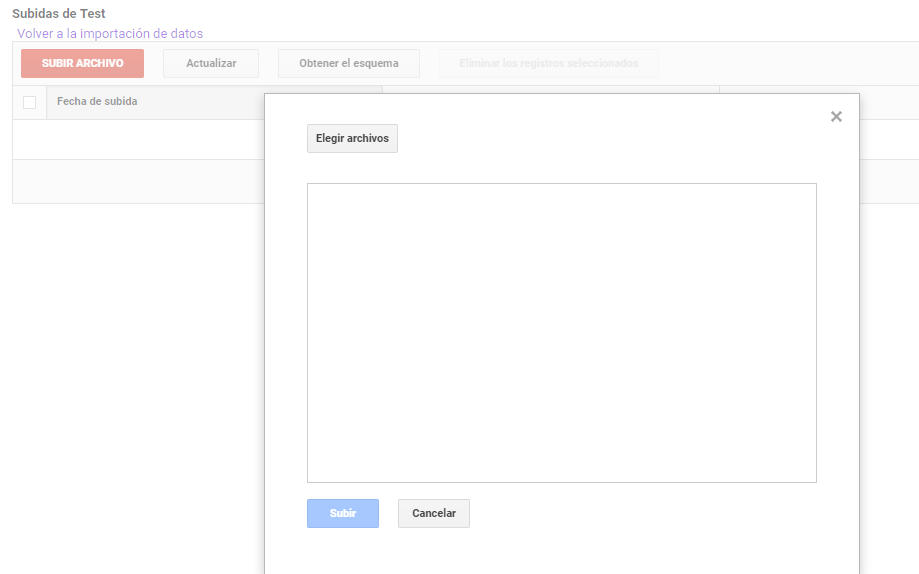
Dentro de este apartado debemos hacer clic en el botón de subir archivo y seleccionar el CSV que hemos creado anteriormente.

Analytics revisará el fichero y si encuentra algún error nos lo indicará. En caso de estar todo correcto empezará a importar los datos.

Los datos tardan varias horas hasta que los podamos visualizarlos.

Visualizando los costes

Informe de costes
Informe de costes

Para visualizar los datos vamos a crear un informe personalizado que contenga las métricas que hemos subido en el fichero.

Para ello vamos al apartado de personalización de Analytics y dentro vamos a Informes personalizados.

Haciendo clic en nuevo informe personalizado veremos un apartado donde indicar un título y seleccionar las métricas y dimensiones que vamos a querer ver en el informe. Además vamos a poder aplicar filtros a los datos indicados.

Por último le debemos indicar la vista de la que vamos a querer ver los datos.

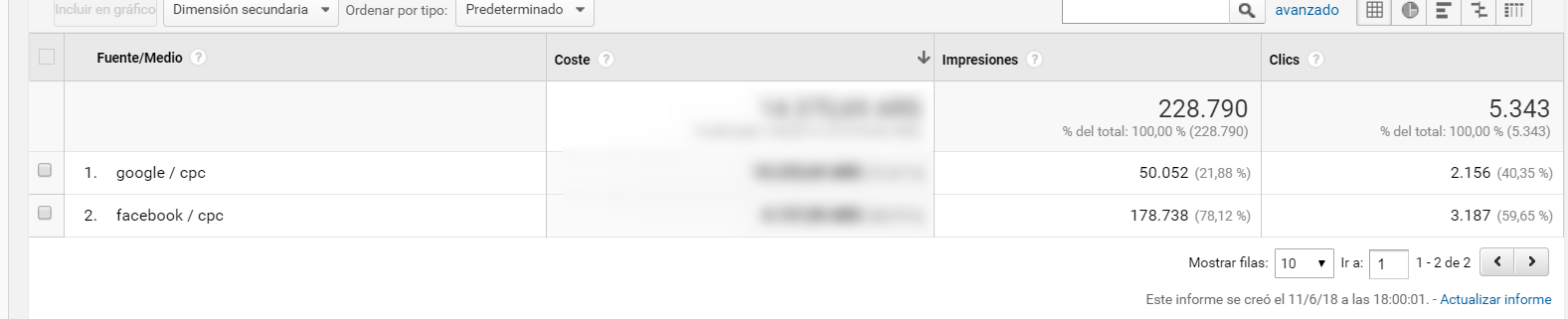
En mi caso, he seleccionado Fuente/Medio como dimensión y Coste, Clics e Impresiones como métricas.

Ahora ya tenemos una tabla donde vamos a poder ver todos los costes de nuestras fuentes de marketing.

Orbiter: una manera rápida de revisar Shopping

Los profesionales de PPC somos responsables del desarrollo de estrategias eficientes de publicidad digital y de ofrecer resultados optimizados. Es fundamental saber cómo funcionaron las campañas de Google AdWords el año pasado y qué se puede hacer de manera diferente este año para mejorar.

Con todos los informes disponibles, debería ser fácil, pero uno de los problemas de la plataforma de AdWords es que no ofrece insights de una manera sencilla y agregada. Por el contrario la herramienta Orbiter de smarter ecommerce está enfocada a ayudar a analistas y gestores de cuentas de Google Shopping a resolver este problema.

Normalmente los datos no están disponibles de una manera rápida, sino que están descentralizados, son de difícil acceso o son difíciles de comprender de manera integral. Orbiter trabaja en torno a Google Shopping y Adwords, lo que le permite tener una visión global de los KPIs de AdWords, recopilar información y tomar decisiones basadas en datos de una manera visual, sin tanto esfuerzo. Algunas de las cosas que se pueden hacer con Orbiter son:

  • Ver el rendimiento anual de las campañas en un mapa de calor estacional.
  • Identificar rápidamente los logros estratégicos y las áreas de mejora según categorías de producto y marcas.
  • Resaltar las tendencias emergentes de las marcas incluidas en una tienda online.
  • Interactuar con datos de una manera sencilla para aprender.

El problema del Big Data

Existe una gran desconexión entre la forma en que la información está disponible para los account managers y la capacidad de nuestros cerebros para procesar dicha información. Los humanos no evolucionamos para entender fácilmente hojas de cálculo de excel de 1000 o más filas. La información de las campañas se puede dispersar a través de múltiples pantallas o tablas, anidadas jerárquicamente, cortadas por períodos de tiempo, o todo lo anterior junto. Esta realidad hace que sea muy difícil o incluso imposible obtener una imagen coherente y unificada de lo que los datos nos pueden decir a lo largo del año.

No obstante, nuestros cerebros si que están adaptados para analizar de una manera más eficiente los datos desde un punto de vista visual, con una alta capacidad de detección de patrones y una alta sensibilidad a los cambios de color, contraste, tamaño y forma. Las visualizaciones de datos de Orbiter se adaptan a las fortalezas humanas al ofrecer visualizaciones muy útiles de KPIs críticos. Esto aumenta la comprensión de las campañas al ofrecer datos de una manera visual  y producir una perspectiva digerible de toda la información existente.

Mapa de calor estacional de Orbiter

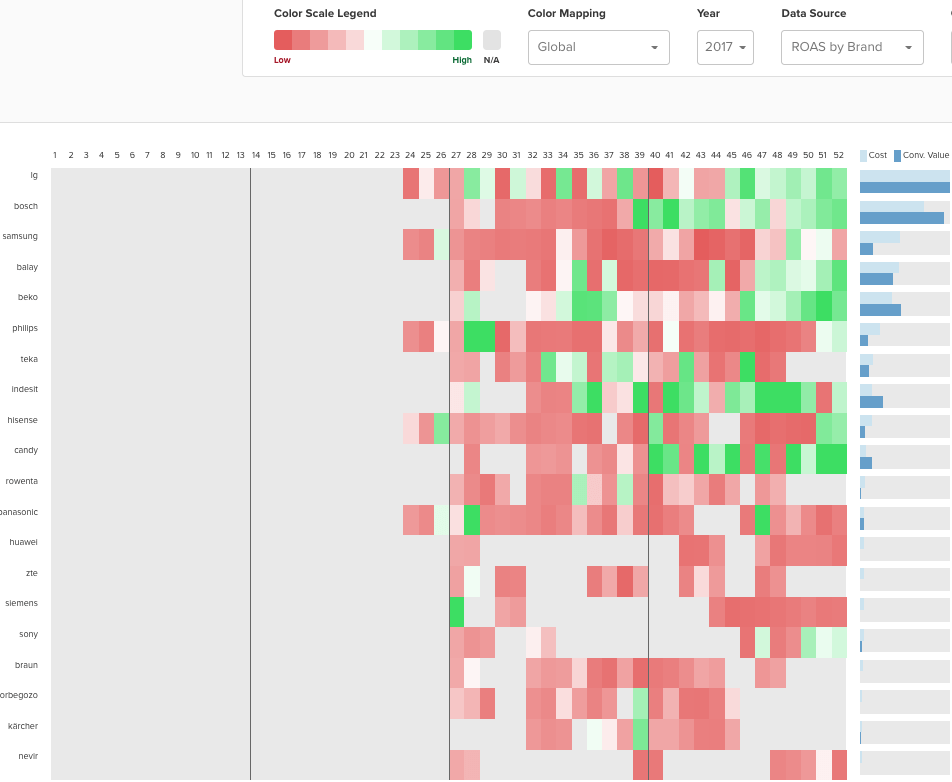
Esta funcionalidad permite ver qué categorías en cuanto a costes en Google Shopping han generado más volumen de ingresos, en qué semana fueron más eficientes o cuando fueron más altas las inversiones. Por ejemplo, se podrán analizar los esfuerzos en épocas específicas de Black Friday o Navidades, para cada una de las marcas. Esto se puede hacer con los Heatmaps estacionales de Orbiter’s Shopping.

Mapa de Calor por semanas de Orbiter

El mapa de calor estacional ofrece una visión general anual del rendimiento de la marca o categoría en función de las semanas. Esto ayuda a detectar tendencias, estacionalidades y el impacto de las actividades de marketing a lo largo del año.

Es bastante potente: puede mostrar datos del retorno de la inversión publicitaria (ROAS), los costes o las conversiones, pudiendo compararse a nivel global (cuenta) o comparar por fila (marca o categoría). Esto significa, por ejemplo, que se pueden revisar los costes a nivel global para ver todos los datos de las de las celdas ponderadas entre sí y luego «ampliar» al cambiar la asignación de nivel de fila y comparar la rentabilidad o el volumen de ventas de cada marca.

También se pueden clasificar las filas por coste, conversión o valor de conversión. Asimismo existe un gráfico de barras suplementario que muestra el costo acumulado y el valor de conversión de cada fila para todo el año para simplificar el análisis.

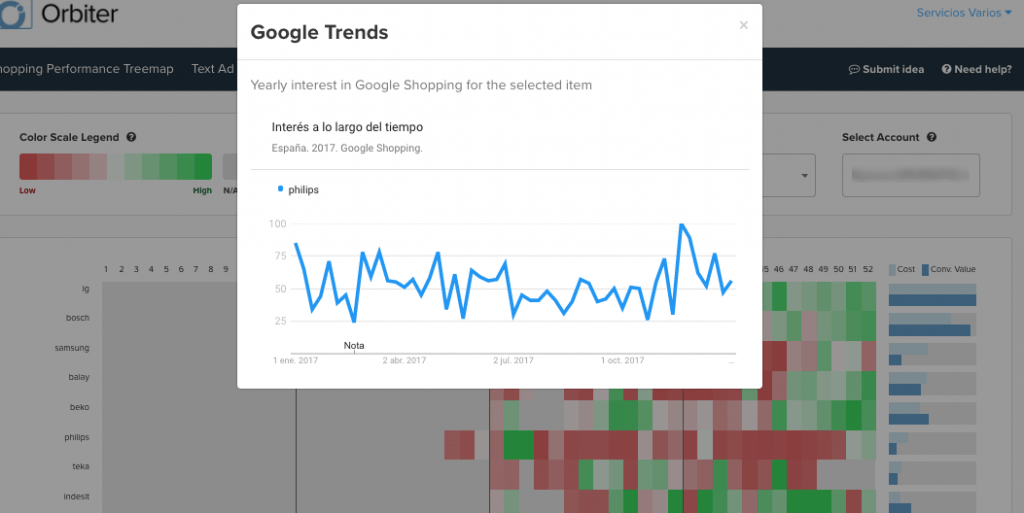
Truco: haciendo click en cualquier celda para ver el rendimiento anual de Google Shopping Trends para esa marca en el país de destino.

Gráfica de Google Trends en mapas de calor

Árboles de Performance de Shopping y de búsqueda de Orbiter

El mapa de calor estacional es ideal para una perspectiva anual o trimestral. Por su parte, el árbol de performance o Shopping Performance Treemap PPC de Orbiter puede ayudar a revisar el estado de la cuenta de manera semanal, revisar los niveles de calidad para cada grupo de anuncios de campañas de búsqueda, el ROAS para cada tipo de producto y marcas en Google Shopping, etc.

Las visualizaciones de árbol se utilizan para aplanar las estructuras de datos jerárquicos en visualizaciones sencillas.  La representación en forma de árboles ofrece numerosas ventajas inmediatas a los account managers y analistas de datos: la estructura organizada muestra los datos de toda la campaña. El diseño es perfecto para una vista global o granular, ya que Orbiter extrae los datos y los traduce en una cuadrícula organizada, basada en un esquema intuitivo de pequeño a grande, de rojo a verde.

Mapa de Árbol de anuncios de texto

En el caso de los datos de Google Shopping, las dos dimensiones, tamaño y color representan el costo y el rendimiento, respectivamente. El rendimiento aquí es la medición del ROAS de una marca individual frente a su ROAS objetivo durante los últimos 30 días. Esto significa que se pueden detectar y priorizar fácilmente los ganadores y perdedores de gasto publicitario con un solo vistazo.

Mapa de árbol Google Shopping Orbiter

Los datos son un segundo idioma para los especialistas en marketing de hoy, pero según Google, el 61% de los responsables de toma de decisiones luchan por integrar los datos correctamente. Esto no se debe a la falta de datos: en todo caso, los gestores de PPC están sobrecargados por los informes y KPIs. Orbiter nace para combinar los KPIs en visualizaciones interactivas fácilmente digeribles.

Esta herramienta es ideal para identificar estrategias ganadoras y perdedoras, detectar tendencias, encontrar nuevas correlaciones e incluso compartir los éxitos de AdWords con los responsables que toman desiciones con menos conocimiento de las plataformas. Lo mejor de todo es que esta herramienta es accesible a todo el mundo y de forma gratuita.

Mediciones avanzadas en Google Analytics

Eventos Personalizados

Los eventos son interacciones de una página web o una carga de pantalla. Las descargas, los clics en botones,  las reproducciones de vídeo son todos ejemplos de acciones que un usuario puede realizar en una web y podemos tomarlas como eventos.

Existen dos formas de implementar esta característica.

A través de Tag Manager o a través de código mediante la librería de anaytics.js

Tag Manager

Implementar eventos través de Tag Manager es el método mas simple, lo más complicado es generar el trigger o activador necesario para poder medir el evento que queramos medir.

Primero debemos generar el activador, dependiendo de cómo este construida nuestra web podemos simplemente atacar a la clase html del botón mediante la variable Click Classes de Tag Manager.

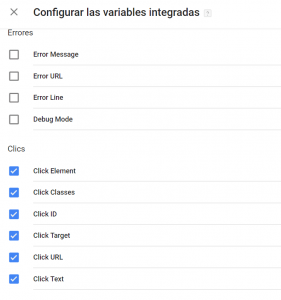
Para poder utilizar estas variables ya predefinidas en Tag manager, deberemos acceder al menú de variables y en la configuración activar las variables que nosotros queramos.

Variables Tag Manager

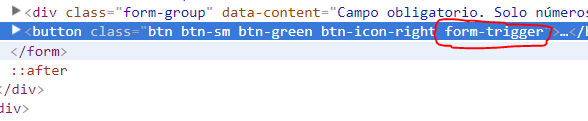
Una vez activada la variable Click Classes debemos averiguar qué clase html tiene el botón que vamos a medir. Es recomendable tener cierto conocimiento sobre programación para poder encontrar el elemento que deseamos en el código HTML.

Para ello vamos a la web e inspeccionamos elemento con el botón derecho del ratón y localizamos el botón.

Clase Boton HTML
Clase Boton HTML

Ahora vamos a copiar una clase que sepamos que no se repite más en la web (al no ser que queramos medir todos los botones con una clase) para utilizarla en el activador.

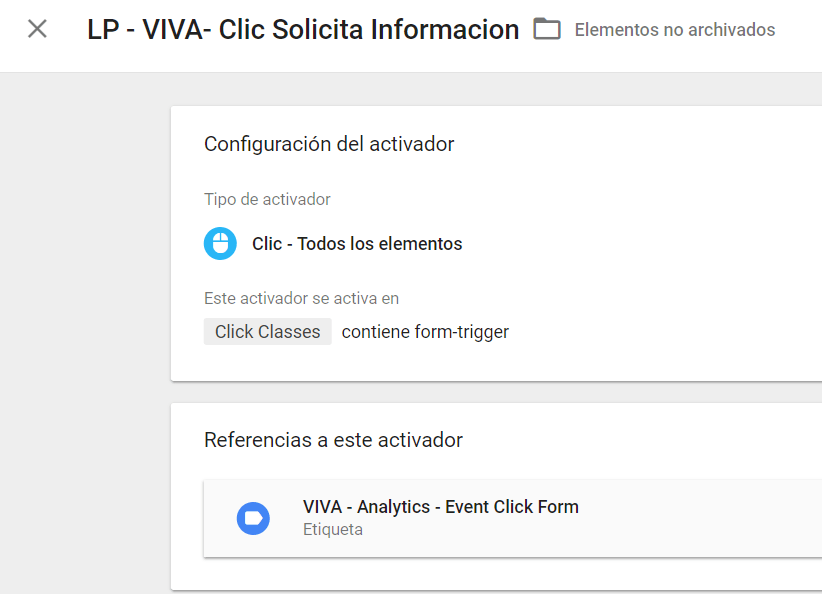
Ya de vuelta en el activador le decimos que sea de tipo Clic en todos los elementos y que la variable Click Classes contiene la clase que hemos copiado anteriormente.

Tag Manager Activador

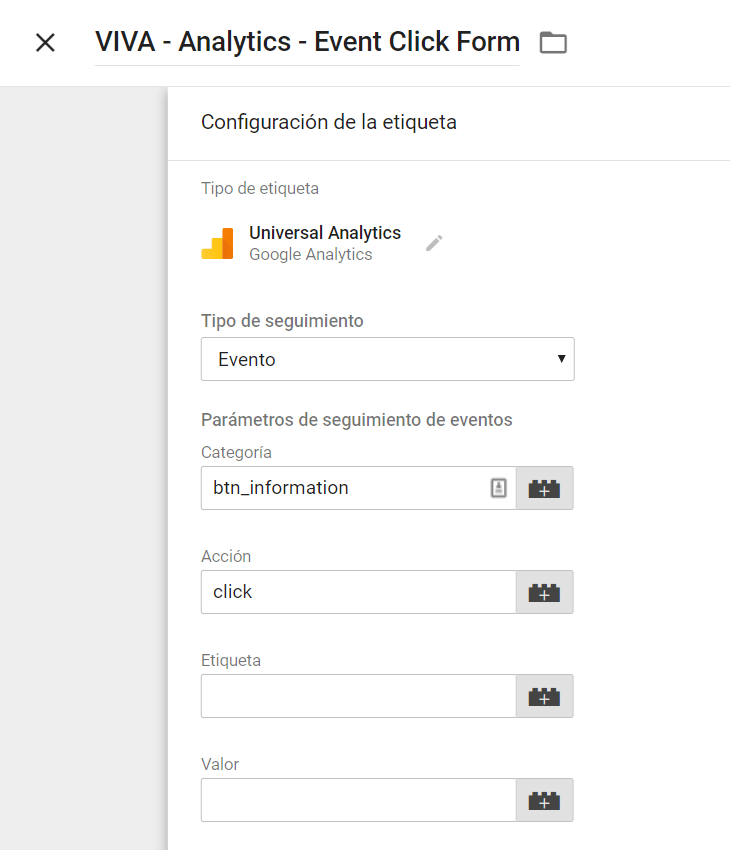
Ya solo nos queda realizar el evento en Analytics, generamos una nueva etiqueta de tipo Universal Analytics y le indicamos que el tipo de seguimiento va a ser de tipo Evento.

En los parámetros de los eventos podemos indicar el nombre que nosotros queramos para posteriormente identificarlo en Analytics. En este caso solo le he indicado categoría y la acción porque con esa información ya voy a poder reconocerlo fácilmente. Después le aplicamos la configuración de analytics y el activador creado anteriormente y ya lo tenemos todo listo.

Tag Manager Evento Analytics

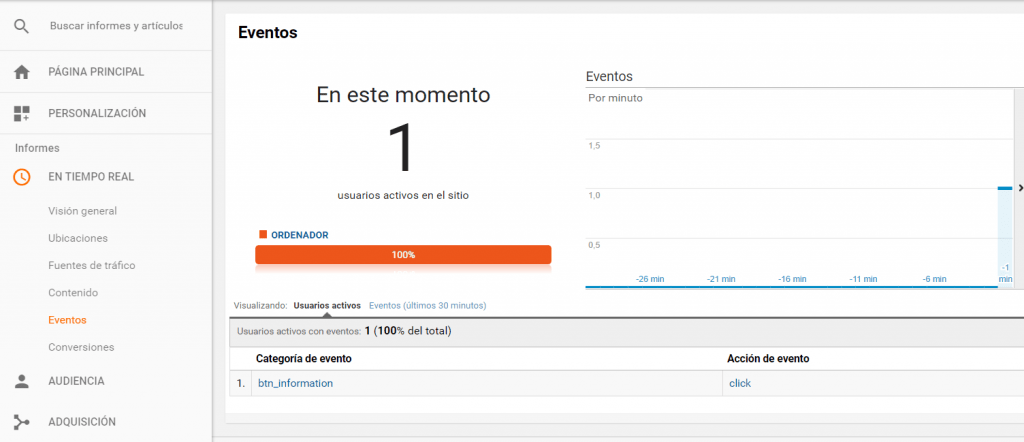
Después de publicar o entrar en modo prueba, si hacemos clic al botón que hemos indicado y vamos a Analytics en la parte de eventos en tiempo real, veremos cómo registra un nuevo evento.

Eventos Tiempo Real Analytics


Si nos fijamos vemos que en categoría de evento y en la acción, aparece el nombre que le hemos indicado y así con los 4 parámetros que podemos configurar.

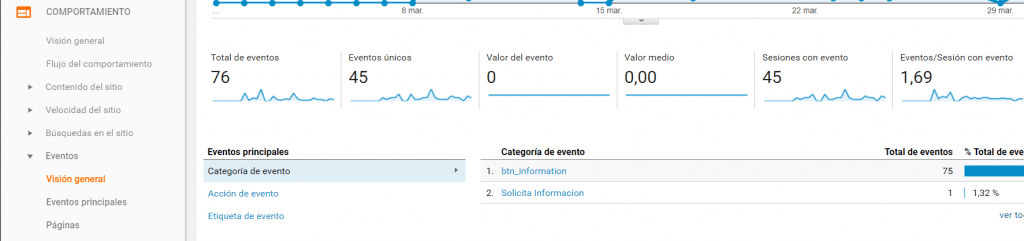
Esta información podremos visualizarla unas horas después en el menú de Analytics de Comportamiento – Eventos

Analytics menú eventos

Mediante código

Para implementar eventos directamente a través de código, debemos tener implementado el script de analytics.js.

Ya con el código implementado deberemos hacer que cuando el botón sea clicado se ejecute el siguiente código:


ga('send', {
hitType: 'event',
eventCategory: 'Categoria',
eventAction: 'Accion',
eventLabel: 'Etiqueta',
eventValue: 'Valor'
});

Una vez implementado ya podremos ver su funcionamiento en Analytics como está explicado anteriormente.

Para más información puedes consultar este enlace donde indican el completo funcionamiento.


Métricas y dimensiones personalizadas

Las dimensiones y métricas personalizadas son como las dimensiones y métricas predeterminadas de la cuenta de Analytics, salvo que las creas tu mismo. Se pueden utilizar para recopilar y analizar los datos de los que Analytics no realiza un seguimiento automáticamente.

Como punto negativo hay que indicar que tenemos un límite de dimensiones y métricas, vamos a poder crear 20 dimensiones y 20 métricas.

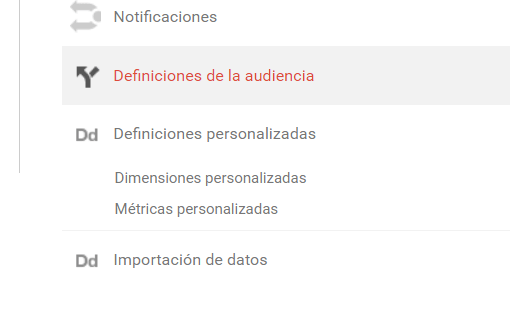
Para poder empezar a trabajar con estas métricas personalizadas, lo primero que debemos hacer es crear las métricas y dimensiones directamente desde analytics. Esta configuración la podemos realizar desde el panel de administración – Definiciones personalizadas

Menu Analytics Metricas y Dimensiones

Creando Dimensiones Personalizadas

Desde el menú de Dimensiones Personalizadas seleccionamos el botón para crear una nueva dimensión.

En las dimensiones simplemente debemos indicar el nombre de la dimensión y el ámbito que deseemos. Es necesario tener conocimiento sobre como actúa cada ámbito:

  • Producto: El valor se aplica al producto para el que se ha configurado (solo comercio electrónico mejorado).
  • Hit: El valor se aplica al hit único para el que se ha establecido.
  • Sesión: El valor se aplica a todos los hits de una sesión.
  • Usuario: El valor se aplica a todos los hits en las sesiones actuales y futuras, hasta que cambie el valor o hasta que la dimensión personalizada pase a estar inactiva.

Para más información acerca de los ámbitos, en este enlace se puede consular su funcionamiento.

Una vez lo tenemos seleccionado, simplemente aceptamos. Ahora lo importante es fijarse en el índice que Analytics le asigna a cada dimensión creada, ya que gracias a este índice vamos a enviarle valores posteriormente.

Creando Métricas Personalizadas

Las métricas se crean de la misma manera que las dimensiones, accedemos al menú de métricas personalizadas y creamos una nueva métrica. A diferencia de las dimensiones aquí podemos asignar un valor máximo y uno mínimo. Ahora guardamos y veremos cómo se ha guardado la métrica con un índice proporcionado por Analytics.

Utilizando las métricas y dimensiones a través de Tag Manager

Para poder enviar valores desde Tag Manager a las métricas y dimensiones que se han creado en Analytics debemos utilizar la etiqueta de Universal Analytics que ya tenemos creada y desde la configuración indicar los valores a enviar. Tambien podemos utilizar las etiquetas de Eventos de Analytics para mandar información de métricas y dimensiones.

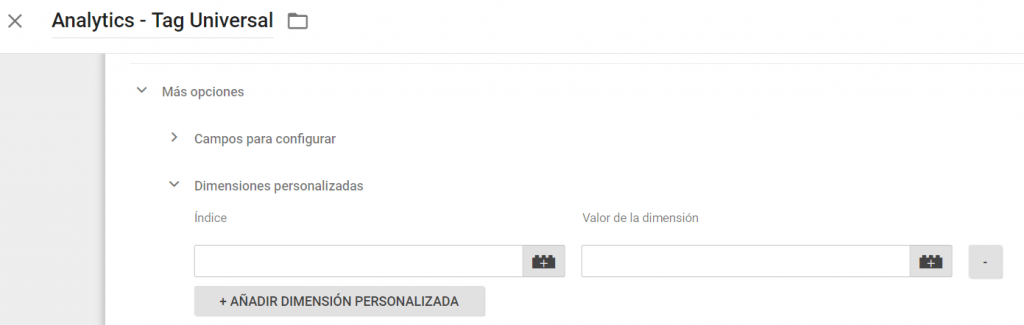
Para ello vamos a la etiqueta de Universal Analytics y en el desplegable de más opciones veremos Dimensiones personalizadas y Métricas personalizadas. En este apartado deberemos indicarle el índice y el valor que queramos.

También podemos utilizar la capa de datos (dataLayer) para obtener información dinámica desde la web y enviarla a las métricas y dimensiones.

Metricas en Tag Manager


Utilizando las métricas y dimensiones a través de Código

Para enviar información a métricas y dimensiones personalizadas directamente a través de código, debemos tener implementado el script de analytics.js.

Una vez tenemos el script implementado simplemente deberemos indicarle al código de analytics.js que se envíen datos de las métricas y dimensiones. El código que se debe utilizar es el siguiente:

ga('set', {
'dimension1': 'Valor',
'metric1': 'Valor'
});

Para más información se puede consular la documentación


Visualizar los datos

Para visualizar las métricas y dimensiones, podemos crear un informe personalizado donde implementemos nuestras métricas y dimensiones. Para ello vamos al menú de Personalización – Informes personalizados y creamos un nuevo informe con las métricas y dimensiones que nosotros queramos.

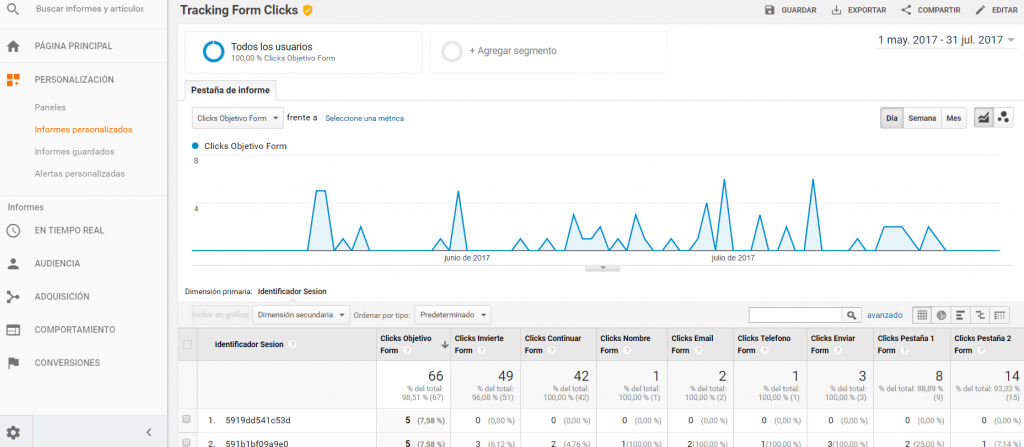
En el ejemplo que se muestra a continuación muestro variables de todas las acciones que los usuarios han podido realizar en el formulario dimensionados por un identificador de sesión.

Analytics Informe Personalizado

Analiza tus datos con Power BI

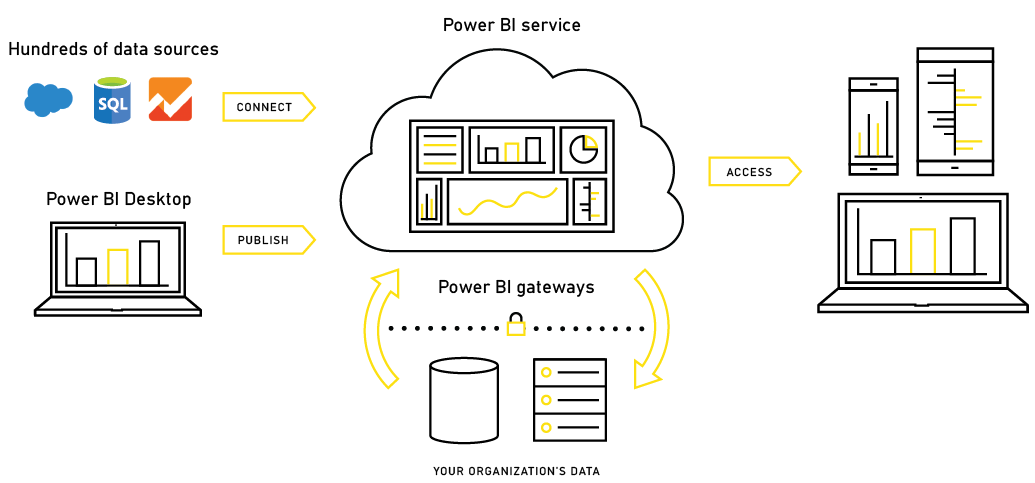
Funcionamiento de Power BI

Funcionamiento de Power BI.
Funcionamiento de Power BI

Power BI puede trabajar vía web o mediante su aplicación para escritorio. Lo recomendable es trabajar mediante la versión de escritorio ya que va a ser más fluida y potente que la versión online, de todas formas vamos a ver como funciona Power BI y sus características mas destacables.

Fuentes de Datos

Como todas las herramientas de datos, lo más importante es la facilidad con la que podamos añadir fuentes de datos de distintos servicios. Power BI cuenta con multitud de servicios de los que podremos obtener datos registrándonos en dicho servicio.

Actualmente cuenta con mas de 70 conectores de los que podemos obtener datos. Están divididos por grupos:

  • Ficheros: Podemos importar datos desde ficheros Excel, CSV, JSON, XML….
  • Bases de datos: Tenemos una amplia seleccion de bases de datos, desde SQL hasta BigQuery de Google, pasando por Oracle o IBM….
  • Azure: Tenemos conexión directa con el servicio de Microsoft Azure.
  • Servicios Online: En este apartado encontramos servicios como Google Analytics, Facebook, Mailchimp, Salesforce…
  • Otros: Aquí vamos a poder conectarlos entro otros servicios, a URLS web que ofrezcan datos en formatos como CSV, o al sistema de active directory…

Como punto negativo diré que actualmente no permite la conexión directa con las plataformas como Adwords, Facebook ads o Bing ads, pero la posibilidad de importar datos desde ficheros externos como Excel nos da posibilidad de tener esos datos agregados.


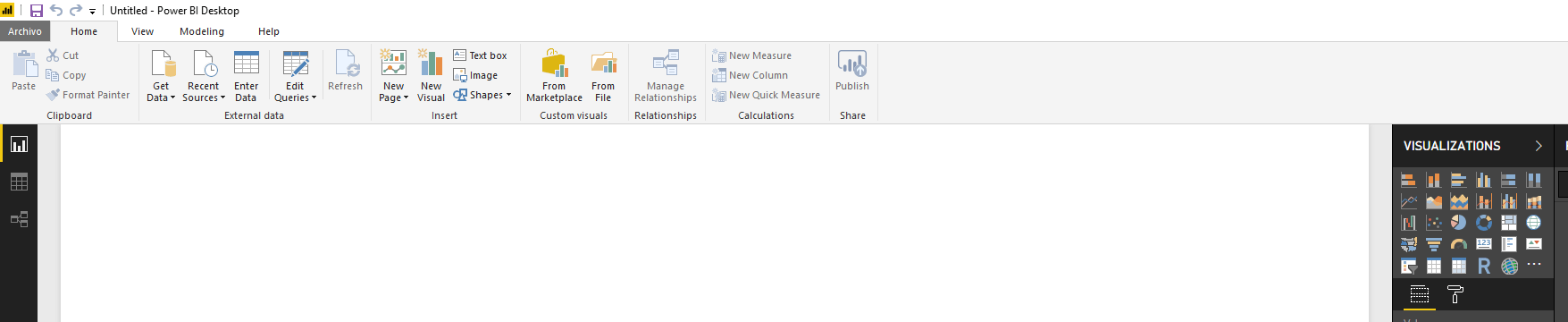
Trabajando con Power BI desktop

Power BI Desktop.
Power BI Desktop

Como ya he dicho, lo más cómodo es trabajar con esta versión para generar nuestros informes de datos y posteriormente compartir estos informes a la plataforma web para poder visualizarlo en cualquier dispositivo.

Cuando abrimos Power BI por primera vez, veremos muchas opciones pero es un menú bastante intuitivo y es fácil empezar a manejarse dentro de la aplicación.

Lo primero que deberemos hacer es importar datos desde algún tipo de servicio, y una vez importados los datos ya podemos generar el informe con las gráficas y tablas que nosotros queramos.

Si estamos perdidos en cuanto al diseño también podemos descargar plantillas de la comunidad fácilmente desde el menú de navegación.

Cuando ya tengamos el informe listo, es hora de publicarlo y subirlo a nuestra cuenta de Power BI.

Si ahora accedes a tu área de trabajo desde tu cuenta via web, aparecerá el informe recién creado y podrás visualizarlo, editarlo o compartirlo con otras cuentas para que puedan visualizarlo.


Explorando el área de trabajo

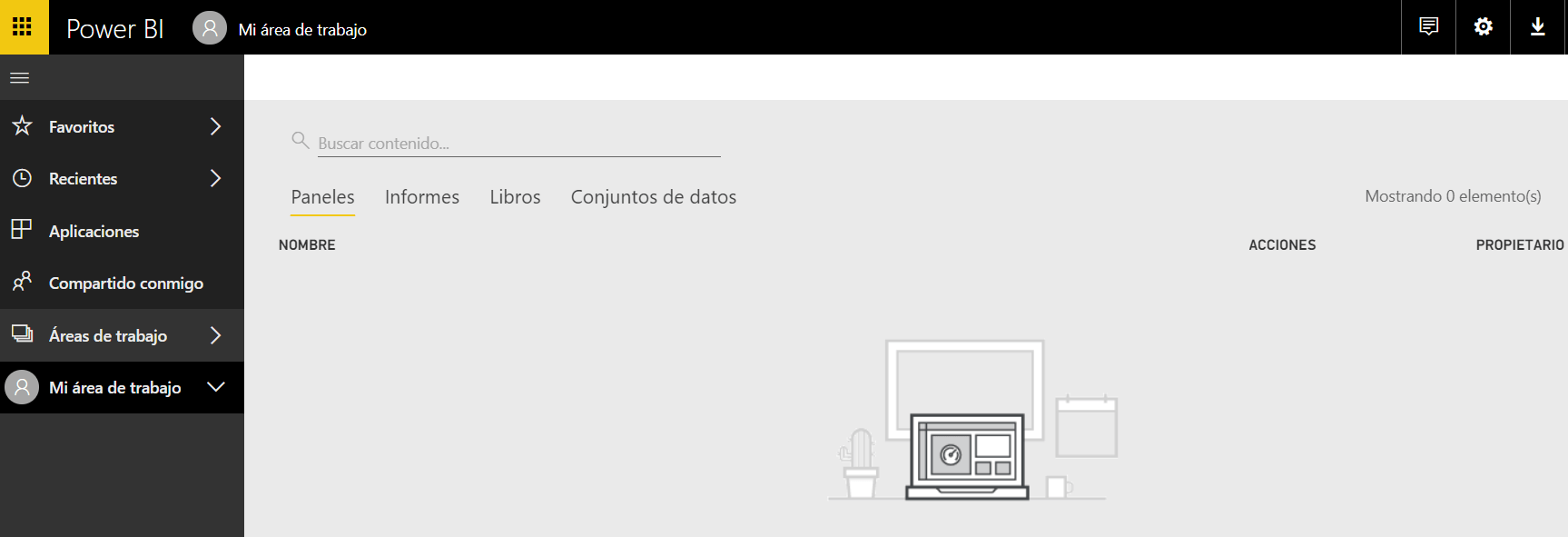
Power BI Web App.
Power BI Web App

Cuando accedemos vía web a Power BI entramos a nuestro área de trabajo, en este espacio podemos gestionar distintos elementos:

  • Paneles: Los paneles son informes pero de una sola página, se suele utilizar para visualizar un resumen concreto de los datos.
  • Informes: Un informe es lo que hemos visto que puede realizarse desde la aplicación de power bi para desktop. Este informe representa información sobre un conjunto de datos.
  • Libros: Aquí se verán reflejados los ficheros en formato Excel que hayan sido cargados dentro de power bi, como si fuera un Excel online. Si se importa un fichero Excel se visualizara como un libro en el que poder editar el fichero, por el contrario, si se suben los datos del fichero, se agregara como un conjunto de datos.
  • Conjuntos de datos: Un conjunto de datos agrupa información de uno o diferentes fuentes (servicios, archivos o bases de datos). Estos datos son los que se utilizan para luego visualizarlos en un informe o un panel.


Ventajas que ofrece Power BI

Multitud de opciones para representar los datos: Tenemos más de 20 tipos de gráficos y tablas disponibles para poder representar de la mejor manera posible nuestros datos.

Posibilidad de importar datos externos: Nos ofrece la posibilidad de importar datos desde ficheros CSV, JSON, EXCEL además de bases de datos SQL, IMB DB, incluso BigQuery de Google.

Centralizar datos: Una gran posibilidad que ofrece es la de poder fusionar datos de diferentes servicios y de esa forma poder representar en una tabla el resumen de todos los servicios de datos que queramos visualizar. ¡Hasta podemos crear relaciones entre datos como si se tratara de una base de datos!

Una comunidad detrás: Existe una buena comunidad que puede resolver dudas y problemas que tengamos, además del soporte de Microsoft.

Responsive: Power BI permite visualizar los informes tanto en escritorio como en móviles y tablets.

Tiempo Real: Power BI se actualiza constantemente para ofrecer los datos en tiempo real.

Versión gratuita: Tenemos la posibilidad de usar Power BI gratis sin tener grandes restricciones en comparación a las versiones de pago. Aquí puedes ver las diferencias entre las versiones


La sencillez y su potencia a la hora de representar datos convierte a Power BI en una herramienta a tener en cuenta a la hora de querer analizar datos para tomar decisiones sobre nuestro negocio.

Pon un Dashboard a tu Ecommerce

La cantidad de datos que de un solo vistazo se pueden analizar es los más importante en un dashboard. Se ahorra tiempo al no tener que estar recopilando y unificando datos para analizarlos posteriormente. En un dashboard pasamos directamente a analizar nuestro negocio.

Herramientas online para nuestro Ecommerce

Probablemente tengamos nuestro ecommerce creado sobre un CMS (Magento, Prestashop, WooCommerce…). Estas herramientas incluyen dashboard internos que nos muestran el estado de nuestro negocio en relación a los datos de nuestros productos, clientes y ventas.

Depende del grado de complejidad o de usabilidad del dashboard que queramos deberemos pagar más o menos por un módulo que nos de esa información.

Pero seguramente tengamos incorporado a nuestro ecommerce Google Analytics, que nos da mucha más información sobre el funcionamiento de nuestra web. Aquí es donde podemos estar utilizando la propia herramienta de Google Analytics como un dashboard, ya que podemos ver toda la información en tablas o gráficos.

Pero si además estamos utilizando otro tipo de servicios como Google Adwords o Facebook Ads, podemos tener la información de todas las plataformas en un único dashboard donde poder ver fácilmente la información que nos resulte útil de un vistazo, evitando tener que acceder a cada plataforma e ir buscando la información más relevante para nuestro negocio.

Hay muchas herramientas que realizan esa tarea, en este blog ya os hemos hablado sobre Google Data Studio que es la propia herramienta de Google.

Pero podemos querer más potencial en nuestro dashboard y utilizar aplicaciones más aptas a lo que buscamos.

Hay que tener en cuenta que debemos tener configuradas todas las cuentas correctamente para que los datos indicados en el dashboard sean lo más exactos posibles.

Creando nuestro dashboard

Una vez decidido qué vamos a analizar, llega el momento de seleccionar nuestras métricas o KIPS más importantes. Son los datos con los que trabajaremos en nuestro dashboard para crear gráficos que nos aporten una información sobre el estado del negocio.

Una buena manera de visualizar el estado del negocio es generando gráficas que nos indiquen la tendencia que van tomando nuestras métricas mas importantes.

Depende de lo que queramos observar, deberemos añadir unas métricas u otras. Si queremos estudiar el comportamiento de nuestra web, deberemos añadir información sobre el comportamiento de nuestros productos más vendidos, el ticket promedio, tasa de conversión por dispositivo o la tasa de abandono del carrito.

Si por el contrario queremos ver información de nuestras campañas SEM deberemos añadir información sobre el ROAS (gasto/ingresos), las campañas que mejor funcionan o lo que estoy pagando por cada conversión que realiza un anuncio.

En el caso de ver un informe sobre el estado de nuestra marca deberemos ver métricas relacionadas a nuestras redes sociales, como el número de seguidores y likes generados por nuestras publicaciones. Así como analizar a qué hora va a funcionar mejor una publicación.

Por eso es importante saber que vamos a querer analizar desde un principio para ver que aplicación deberemos utilizar.

También debemos marcarnos unos objetivos y así hacernos una idea de cómo va la tendencia del negocio y si los podemos alcanzar o no.

Una buena representación visual es muy importante, generar gráficos con sentido y que visualmente nos digan si estamos bien o mal. Utilizar el sistema del semáforo que nos indica por colores lo bueno y lo malo es una buena práctica.

Dashboards de ejemplo

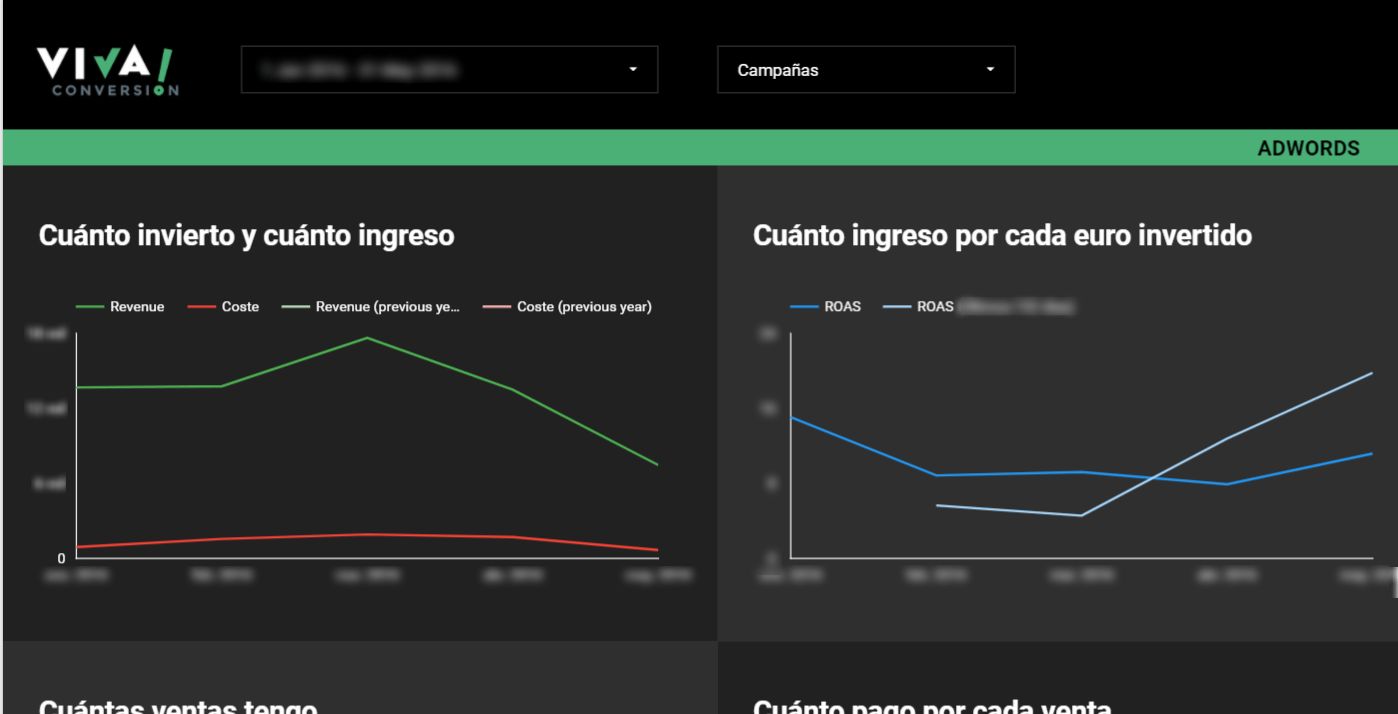
Vamos a ver un ejemplo de un dashboard enfocado a cuentas de SEM para un Ecommerce.

En este caso tenemos un dasbhoard creado en Google Data Studio vinculado con Google Adwords.

Plantilla Ecommerce Adwords 1

Lo principal es poder seleccionar un periodo de fechas determinado y si queremos ver información sobre una campaña en concreto, debemos tener un selector. Si tuviéramos Facebook o Bing, sería óptimo tener un selector de plataformas de SEM para tenerlo todo en una misma página.

En todo negocio, lo más importante es ver cuánto estamos ganando y sobre todo, lo que estamos gastando para generar esos ingresos. Por ello, vamos a enfocar las gráficas que nos indiquen tendencia a esos parámetros.

Si tenemos un buen histórico, podemos hacer una comparación con periodos anteriores, para ver si estamos mejorando o no.

Es muy recomendable añadir un buen título a las gráficas que nos indique que estamos viendo.

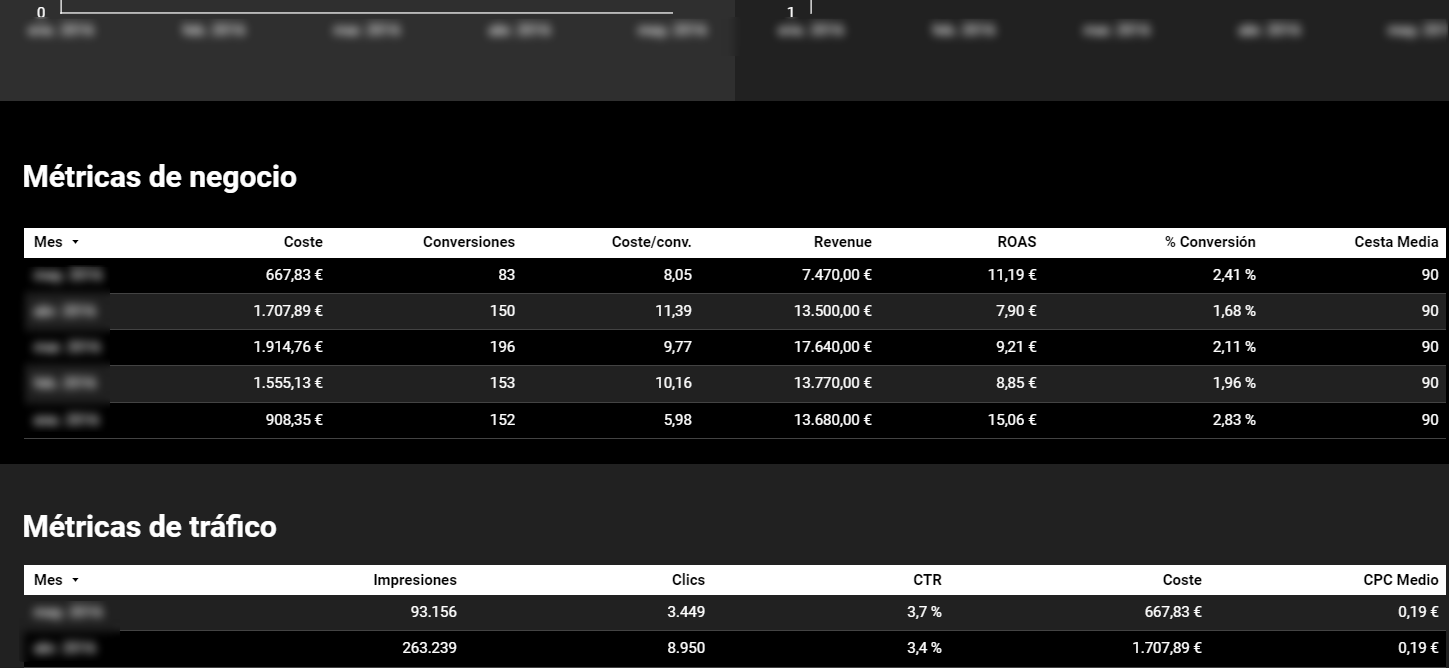
Plantilla Ecommerce Adwords 2

En la última parte vemos tablas con datos por meses, aunque parezca algo más tosco es información que vamos a querer consultar, pero de esta manera vemos cómo va evolucionando mes a mes la cuenta.

En este otro caso vamos a ver un dashboard orientado a métricas de UX (Experiencia de usuario).

Plantilla Ecommerce UX

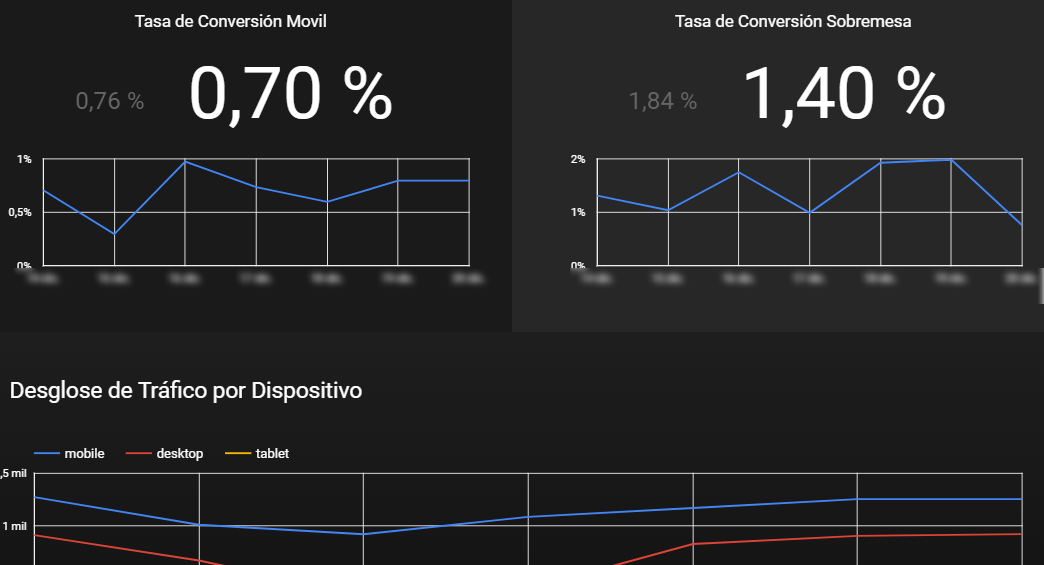
Lo que nos interesa en este caso es ver que hace el usuario y, gracias a las métricas, ver qué hacer para qué los usuarios se sientan lo mas a gusto posible a la hora de comprar y así mejorar la tasa de conversión.

Este dashboard es algo más gráfico que el anterior ya que representa de una mejor manera lo que vamos a querer analizar.

En este caso la información de los usuarios en los diferentes dispositivos resulta muy relevante, ya que por ejemplo, un ecommerce no va a funcionar de igual manera en móvil que en sobremesa.

Enlazar Microsoft Excel con Google Spreadsheets

¿Y por qué no hacerlo directamente en Excel?

Podemos encontrarnos con el caso de tener un Script para Adwords que nos automatice un reporte de nuestras cuentas y se exporte a un Spreadsheet de Google Drive. Por lo que si queremos automatizarlo en Excel no podríamos, a menos que lo enlacemos con el Spreadsheet.

Pasos a realizar

1. Publicar nuestro Google Spreadsheet

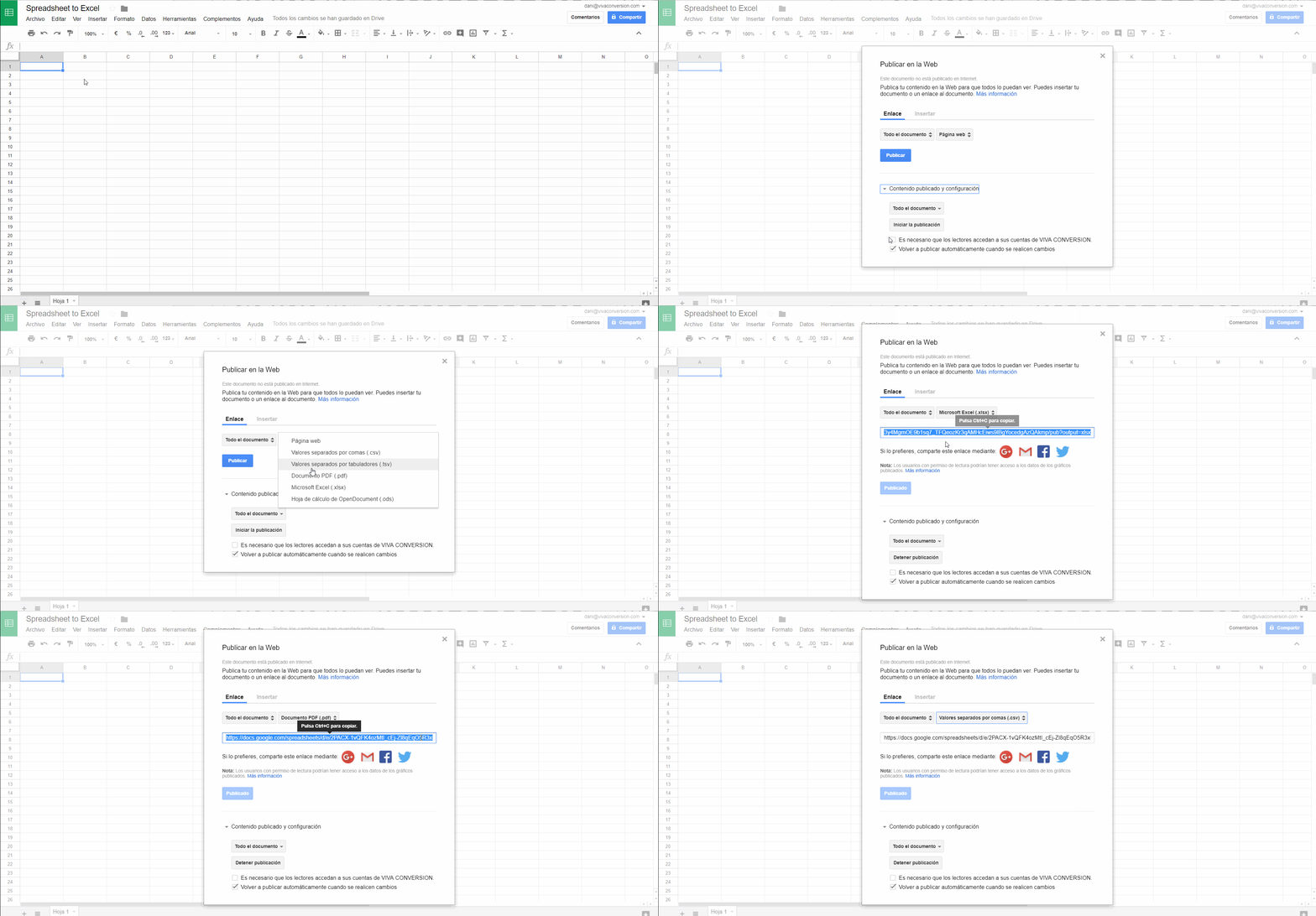
Lo primero que debemos hacer es publicar en la web nuestro Spreadsheet. Esto genera una URL que permite acceder a los datos en distintos formatos. Hay diferentes formatos de datos  a los que podemos acceder (csv, tsv, xlsx…).

Para comenzar vamos a ir a nuestro Spreadsheet en Google Drive, en el menú superior accedemos a Archivo – Publicar en la web.

En el menú que nos aparecerá debemos elegir qué pestañas queremos publicar y en qué formato.

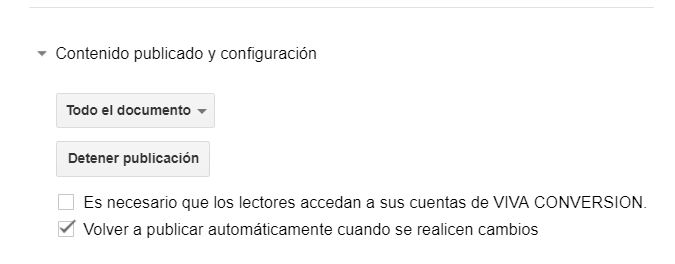
Antes de publicar debemos acceder a la configuración de la publicación y marcar la casilla que actualiza automáticamente cualquier cambio realizado en nuestro fichero.

Una vez lo tenemos todo seleccionado es hora de publicar.

Publicar Spreadsheet

Una vez publiquemos nos aparecerá una URL que es la que nos va a hacer falta.

Cuando publicamos, estamos publicando en todos los formatos aunque hayamos seleccionado uno, lo único que diferencia a cada formato en la URL es el parámetro output. Para ver otros formatos simplemente seleccionamos el formato que queramos y la URL se actualizará.

  • Formato web: https://docs.google.com/spreadsheets/d/e/xxxxxxx/pubhtml
  • Csv: https://docs.google.com/spreadsheets/d/e/xxxxxxx/pub?output=csv
  • Tsv: https://docs.google.com/spreadsheets/d/e/xxxxxxx/pub?output=tsv
  • Pdf: https://docs.google.com/spreadsheets/d/e/xxxxxxx/pub?output=pdf
  • Xlsx: https://docs.google.com/spreadsheets/d/e/xxxxxxx/pub?output=xlsx
  • Ods: https://docs.google.com/spreadsheets/d/e/xxxxxxx/pub?output=ods

Si queremos detener la publicación deberemos acceder a la configuración y hacer clic en Detener Publicación.

Detener Publicación
Detener Publicación

2. Enlazar Excel

La manera para enlazar Excel depende del sistema operativo que se utilice ya que la versión de Excel para Mac no tiene las mismas funciones.

2.1 Enlazar para Windows

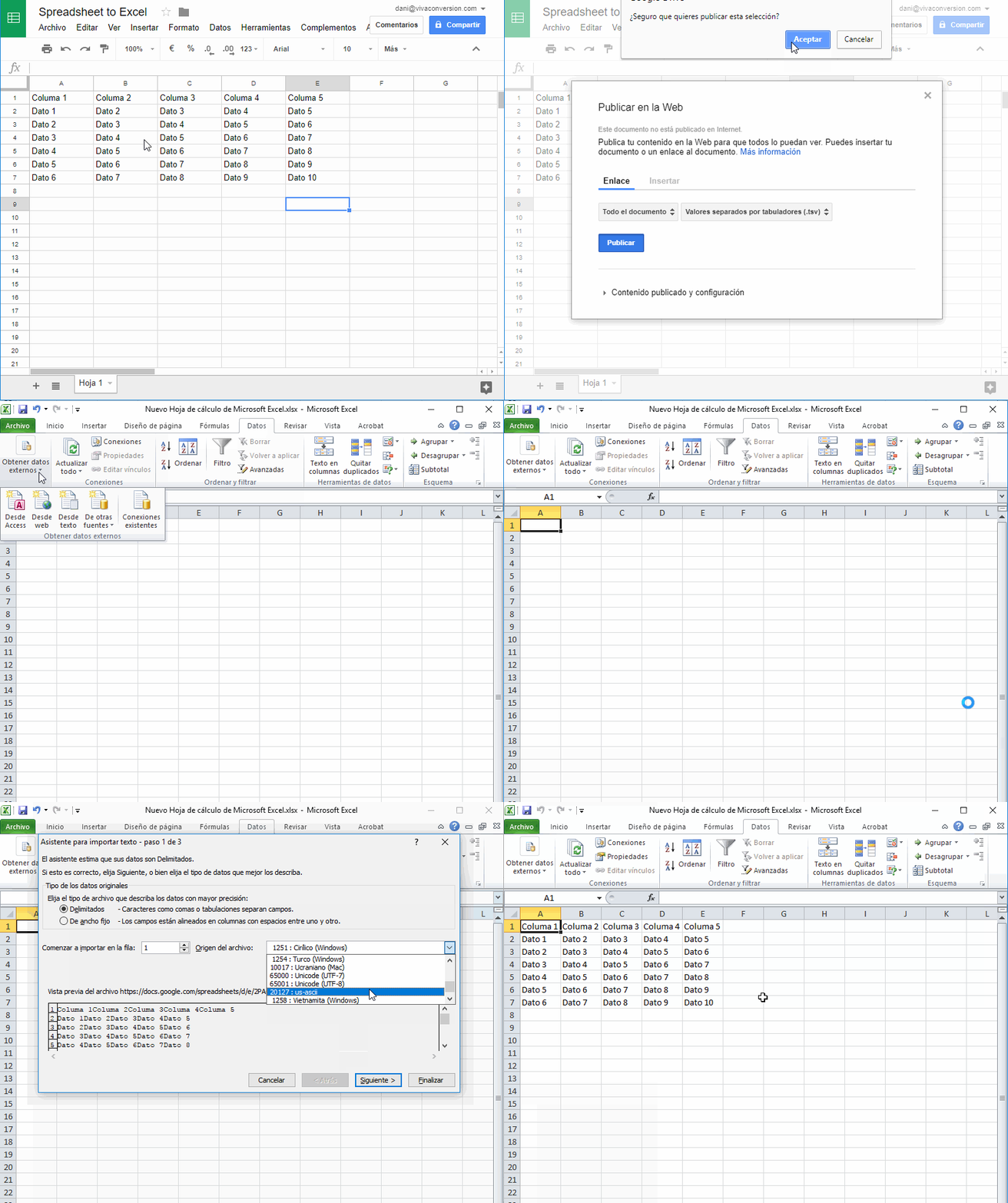
Vamos a ver el método utilizado para enlazar nuestro Spreadsheet con Microsoft Excel, en este caso la versión utilizada es Excel 2010 pero no hay problemas con las demás versiones.

Lo primero que debemos hacer es copiar la URL de publicación de nuestro Spreadsheet. La URL pública debe ser con el formato .tsv

Ya con la URL, lo que debemos hacer es crear un nuevo documento de Excel y una vez creado nos dirigimos a la pestaña Datos. En esa pestaña nos fijamos en que las primeras opciones que nos ofrece son conexiones a diferentes fuentes de datos. Debemos pulsar sobre la opción “Desde texto”.

Se nos abrirá un explorador de ficheros, pero lo que debemos hacer es pegar la URL en la barra del archivo y pulsar en abrir.

Tras esperar unos segundos se nos abrirá un asistente de configuración de los datos que vamos a importar. En el primer paso debemos indicar en el origen del archivo que es el formato UTF-8.

En los siguientes pasos no hace falta cambiar nada, llegamos a finalizar y nos pide que le digamos en qué celda queremos importar los datos. Seleccionamos la celda que queremos y voila! Ya tenemos nuestros datos importados y vinculados.

Vincular Excel Windows
Vincular Windows

2.2 Enlazar con Mac OS

Para la versión de Excel para Mac, el método es algo diferente, pero igual de efectivo.

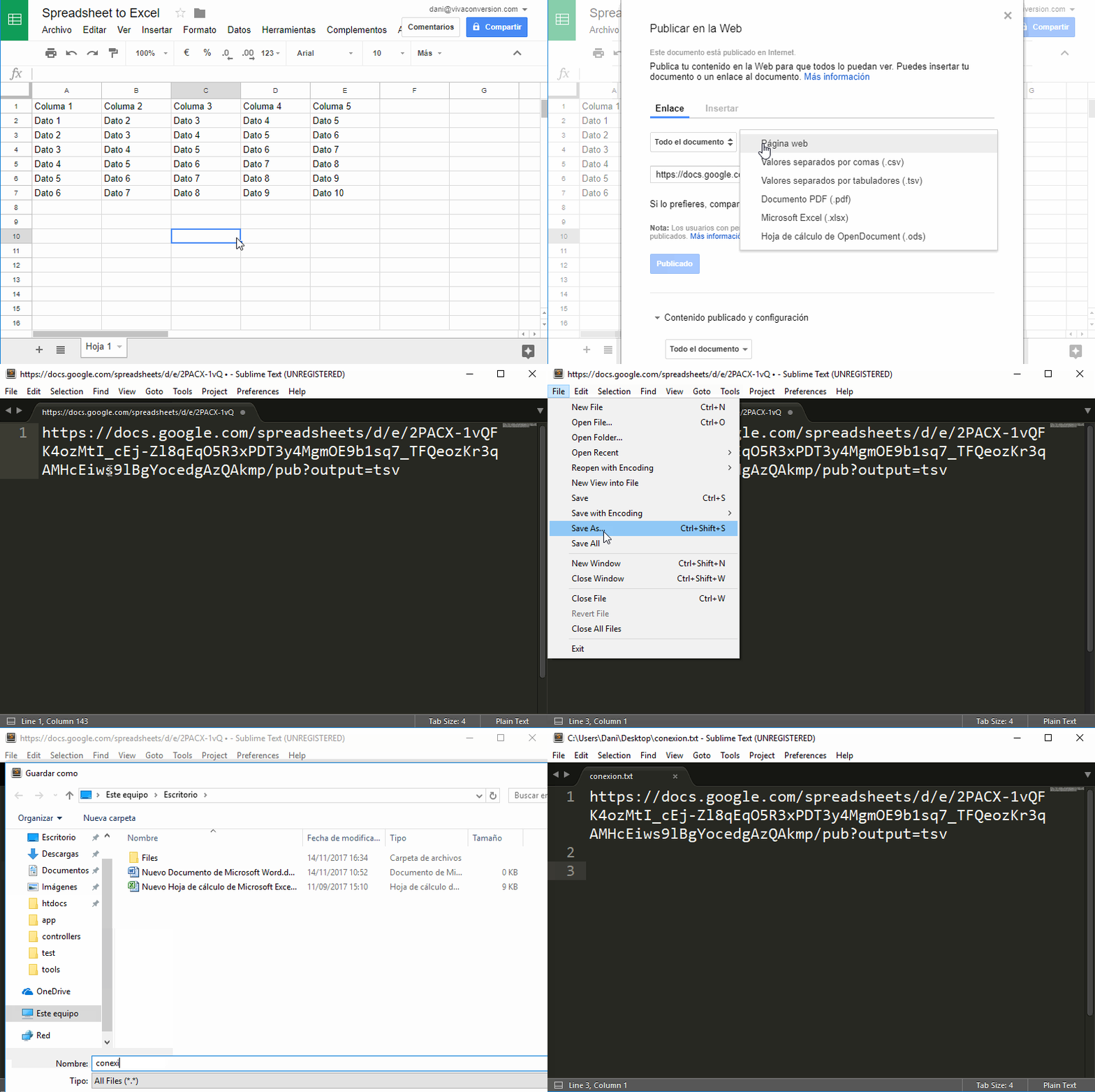
El formato de la URL de Google Spreadsheet debe ser .tsv. A diferencia de Windows, aquí debemos crear previamente un fichero .txt.

Para crear el fichero .txt recomiendo el programa Sublime Text que es un editor de texto donde podemos ver las líneas que contiene.

En ese fichero deberemos copiar la URL seguido de dos líneas en blanco, es decir, pegar la URL y pulsar Enter dos veces. El porqué de las líneas en blanco es desconocido, pero de otra manera no funciona el proceso.

Generar Fichero TXT
Generar Fichero TXT

Ya con nuestro fichero llamado conexión.txt (mientras la extensión sea .txt da igual como se llame) nos vamos al fichero Excel donde queramos realizar el enlazamiento.

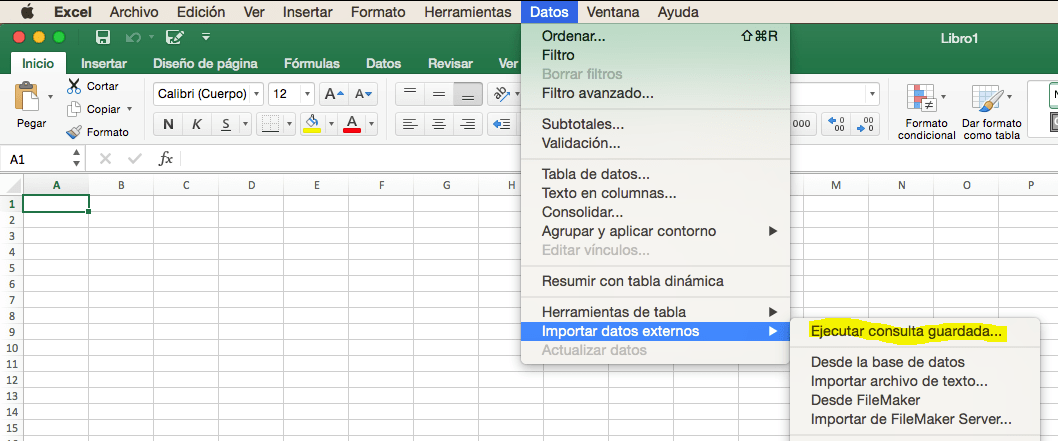
Dentro de Excel, vamos al menú Datos – Importar datos externos – Ejecutar consulta guardada… (se encuentra en la parte superior de la pantalla).

Vincular Mac - Importar
Vincular Mac – Importar

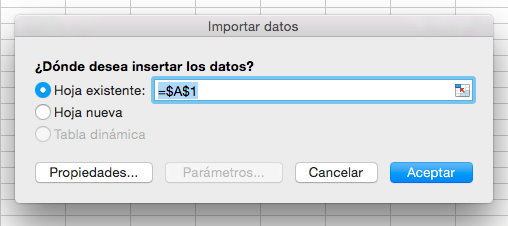
Ahora nos pide seleccionar un fichero, seleccionamos nuestro conexion.txt y hacemos clic sobre Obtener Datos. Una vez hayamos seleccionado nuestro fichero nos pedirá indicarle en que celdas importarlos.

Vincular Mac - Rango
Vincular Mac – Rango

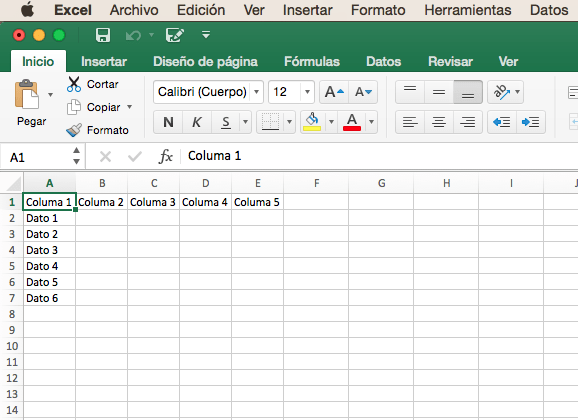
Una vez seleccionado el rango donde queremos importar nuestros datos deberemos esperar unos segundos a que cargue los datos y… ¡listo! Ya tenemos nuestros datos importados.

Vincular Mac - Resultado
Vincular Mac – Resultado

3. Actualizar datos

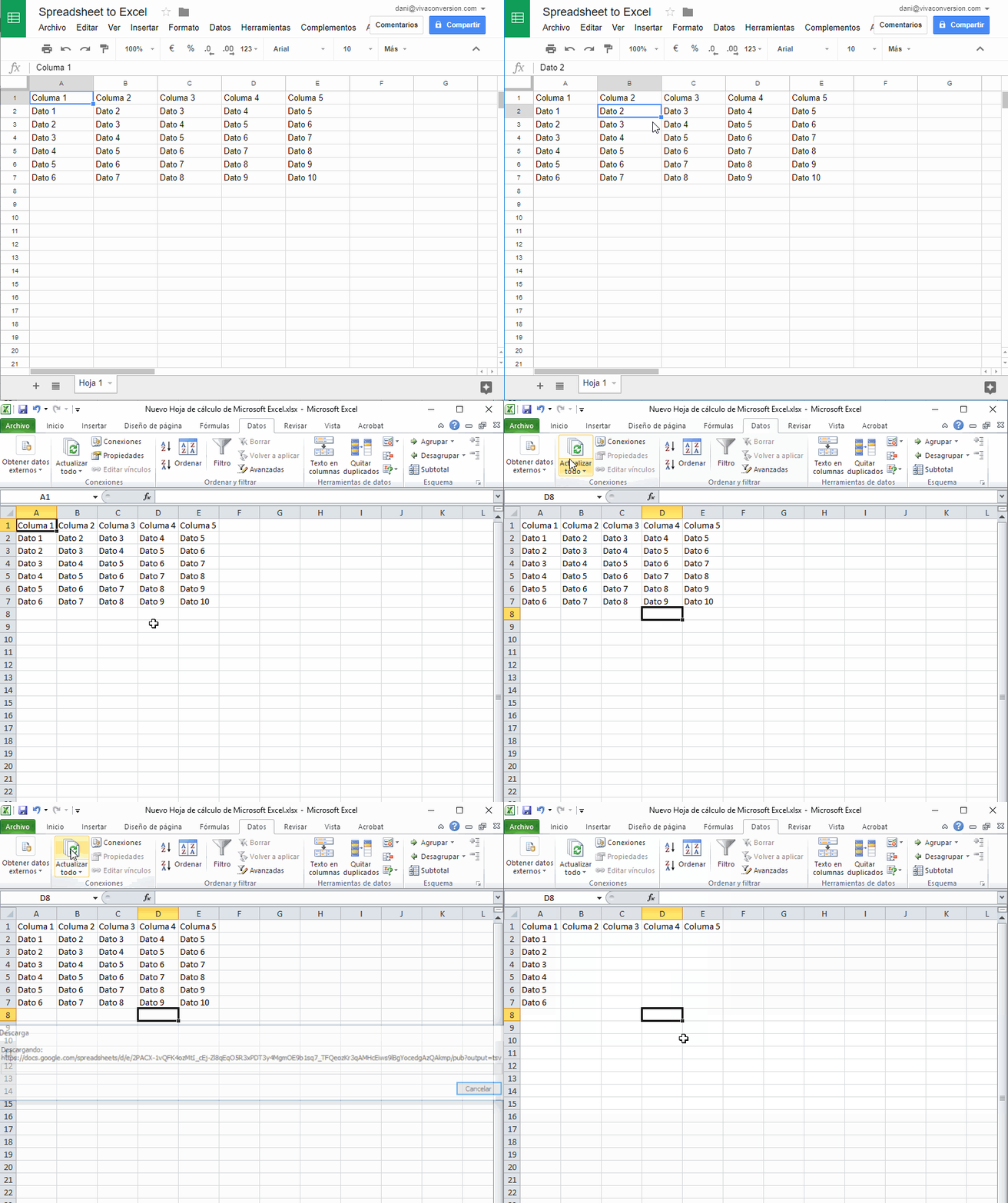
La idea de este proceso es que los datos estén siempre actualizados sin tener que repetirlo cada vez que la fuente de datos se modifique, para actualizar los datos simplemente hay que decirle a Excel que refresque la fuente de datos.

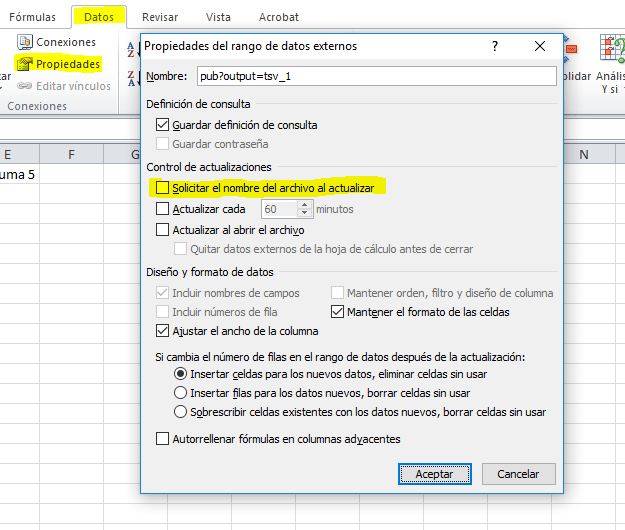
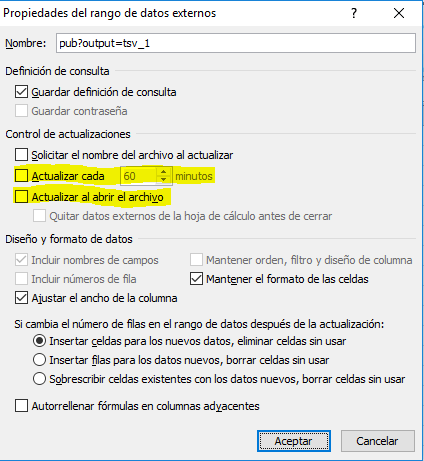
En Windows para actualizar sin que nos de problemas deberemos ir a propiedades de la conexión y deshabilitar la casilla que pide el fichero al actualizar.

Desactivar selección de fichero

Para ello vamos a la pestaña datos de Excel, y seleccionamos la opción Actualizar Todo. Al cabo de unos segundos los datos estarán actualizados.

Actualizar Datos
Actualizar Datos

Si se realiza un cambio en el Spreadsheet de Google y vais directamente a Excel y al actualizar no hay ningún cambio, se debe a que el Spreadsheet tarda aproximadamente 5 minutos en actualizar la publicación. Pero existe un truco y es cerrar y volver a abrir el Spreadsheet (o refrescar la página) y ya se habrán guardado los cambios en la publicación.

También podéis activar la opción de que los datos se actualicen automáticamente cada X tiempo o al abrir el fichero desde las propiedades de la conexión.

Propiedades Conexión

De esta forma ya podemos vincular nuestros Spreadsheets de Google y trabajar con esos datos directamente en Excel, lo que nos ahorra tiempo a la hora de trabajar con los datos.