Google Analytics 4: instalación y configuración

Como ya sabréis la mayoría, Google anunció que Universal Analytics dejará de estar disponible el día 1 de Julio de 2023, por lo que recomienda migrar cuanto antes a Google Analytics 4.

En Viva! Conversion ya hemos hablado anteriormente de esta nueva propiedad de Google Analytics, si aun no has realizado la migración a Google Analytics 4 vamos a explicar paso a paso el procedimiento a seguir.

Creación e Instalación de Google Analytics 4

Crear una cuenta de Google Analytics 4 es muy sencillo, Google por defecto nos va a crear una cuenta de GA4.

Si ya tenemos una cuenta de Universal Analytics, recomendamos crear una propiedad nueva en vez de una cuenta nueva para poder tener más a mano el histórico hasta que Google lo elimine.
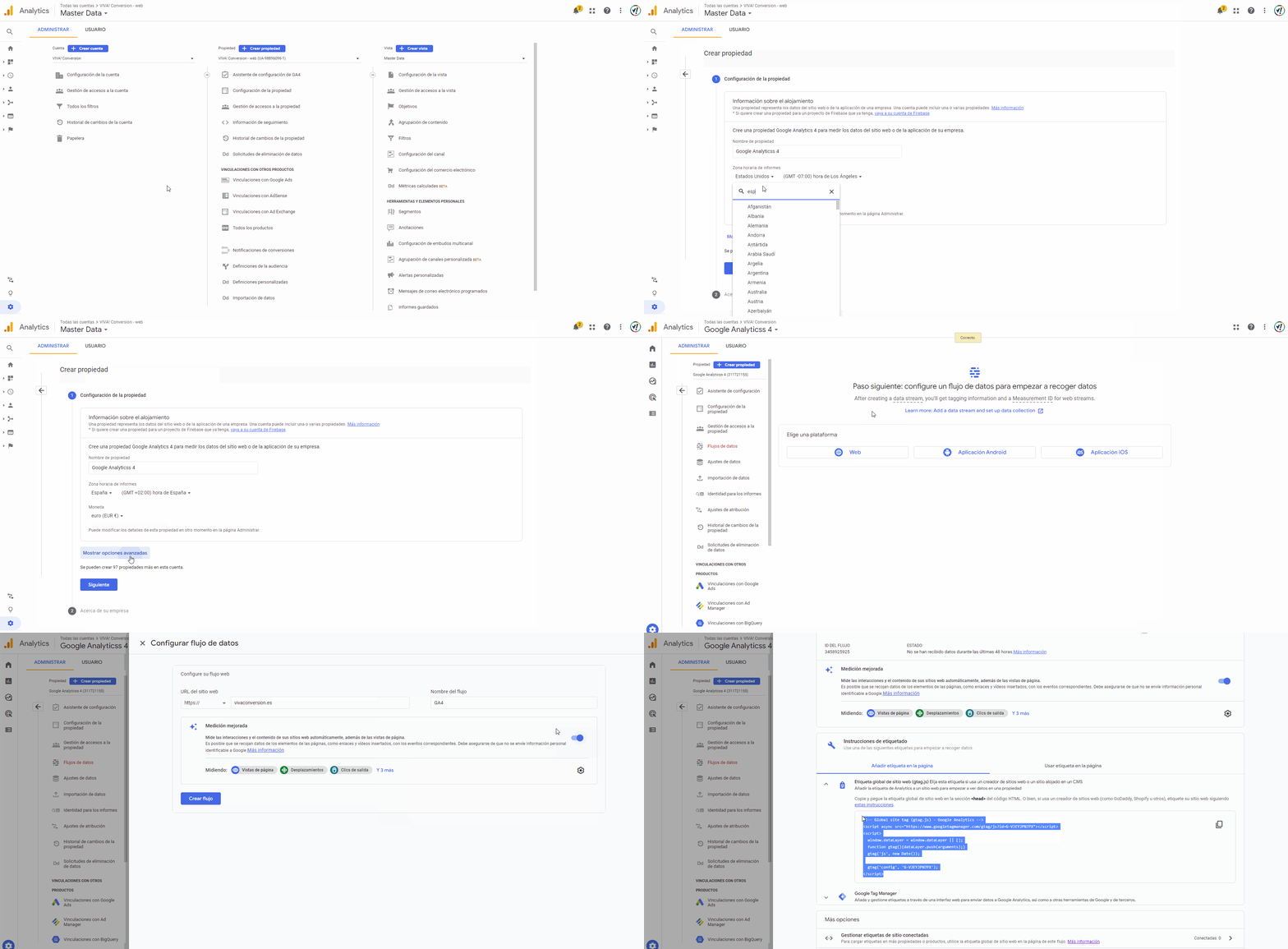
Google Analytics 4 - Crear Cuenta
Google Analytics 4 – Crear Cuenta

Lo primero que deberemos hacer es crear una nueva propiedad en caso de tener ya una cuenta existente y si empezamos de 0, deberemos crear una cuenta nueva.

El siguiente paso es rellenar los datos que nos pide Google acerca de nuestro sitio web / empresa. Una vez rellenado ya tendremos nuestra cuenta de GA4 creada.

Lo siguiente es crear un flujo de datos, en esta nueva propiedad de Analytics vamos a poder incluir datos santo de sitios web como de nuestras apps en caso de tener. Lo recomendable es crear 1 tipo de flujo de dato por cuenta (1 web, 1 android, 1 ios).

Al seleccionar flujo de datos tipo web le indicaremos un nombre y la url del sitio web y listo. En el siguiente apartado nos dirá cual es el código web a insertar y el identificador de la cuenta en caso de insertarlo por GTM.

La instalación se realiza de la misma forma que con Universal Analytics, Google nos proporciona un código que debemos insertar en todas las páginas de nuestro sitio web. Si usamos Google Tag Manager (recomendable) la instalación es igual que cualquier etiqueta genérica de Google.
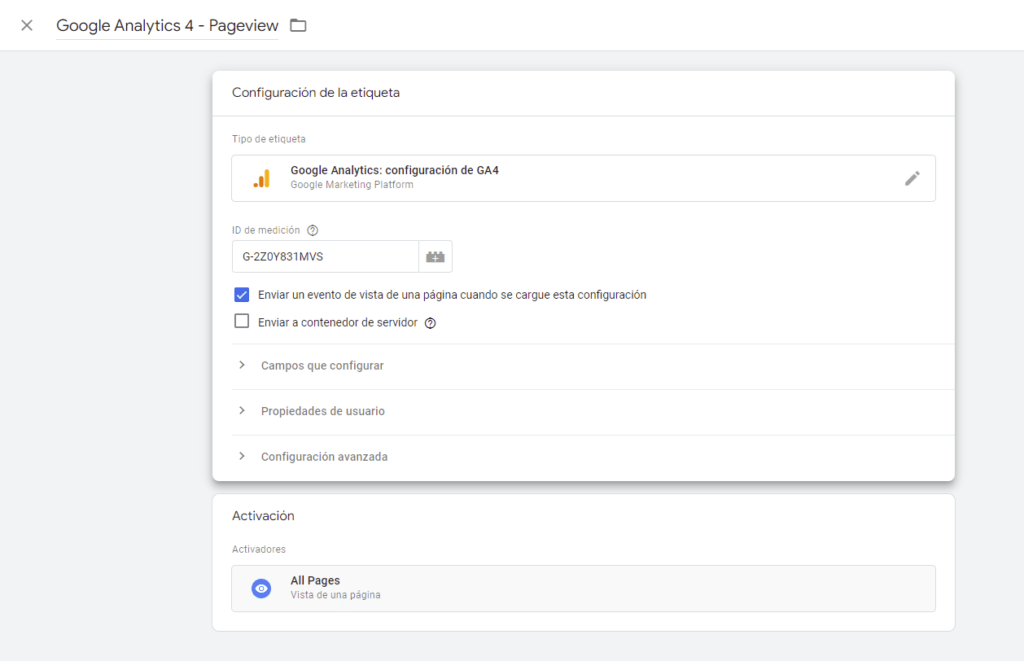
Google Analytics 4 - GTM
Google Analytics 4 – GTM

Si aun no utilizas Google Tag Manager puedes consultar una guía con los primeros pasos.

Configuración y migración de Google Analytics 4

Una vez tenemos instalada la versión de GA4, lo que debemos hacer es configurar la cuenta para poder medir correctamente los eventos y conversiones que necesitemos.

La propia configuración de GA4 tiene un asistente de configuración que podemos ir realizando. Vamos a ver las más importantes.

Activar Google Signals
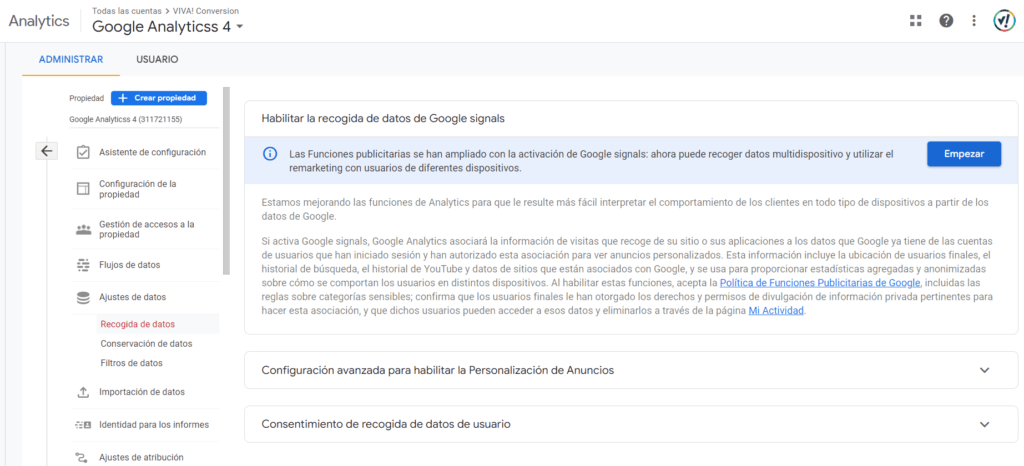
Google Analytics 4 - Google Signals
Google Analytics 4 – Signals

Google Signals sirve para indicarle a Analytics que queremos registrar información de datos demográficos y de remarketing de nuestros usuarios.

Para activar esta característica deberemos ir al apartado de Ajustes de datos > Recogida de datos.

En este apartado simplemente deberemos hacer clic en empezar para poder activar esta configuración.

Vincular con Google Ads / Big Query / Search Console / etc…

Si hacemos scroll en el menú de administrar, veremos que aparece una sección llamada «Vinculaciones con otros productos«. En este apartado podremos vincular nuestra cuenta de GA4 con el resto de productos de Google para poder recibir información relevante.

Para vincular las distintas plataformas solamente deberemos tener acceso a estas herramientas con nuestros usuario y simplemente seleccionar la cuenta que queremos vincular.

Insertar eventos

En esta nueva versión de Analytics, a los eventos podremos enviarle hasta 50 parámetros con datos, ya no tendremos solo las opciones de acción, etiqueta y valor de evento.

Si a los eventos le mandamos parámetros personalizados, deberemos crear estos parámetros en GA4 para poder usar esos parámetros como dimensiones y métricas.

Por defecto, GA4 va a medir scroll en página, clics en enlaces de salida, búsquedas en el sitio, interacciones con videos y descargas de ficheros.

Tenemos varias opciones a la hora de crear nuevos eventos, directamente en GA4 a través de eventos ya existentes o crear nuevos eventos mediante código o vía Tag Manager.

Crear evento directamente en GA4

En GA4, tenemos la posibilidad de crear un evento en base a eventos que ya existen.

Este proceso es similar a la creación de conversiones en Universal Analytics pero mucho más completo ya que nos va a permitir usar varios filtros para obtener el dato que necesitemos.

GA4 manda como evento una página vista, scroll en página, clics en enlaces de salida, búsquedas en el sitio, interacciones con videos y descargas de ficheros por lo que podemos utilizar estos eventos ya existentes para crear los nuestros propios.

Para poder crear este tipo de eventos debemos acceder a la sección de «Configurar» > Eventos > Crear evento.

En esta sección le debemos indicar los filtros en base a los parámetros que tenemos. Si por ejemplo queremos un evento que mida los accesos a la página de gracias de un formulario deberíamos indicarle que el parámetro «event_name» es page_view y que el parámetro «page_location» contiene /gracias.

Lo que le estamos indicando es que queremos que en el evento page_view (que es el que manda GA4 cuando un usuario visita nuestro sitio web) tengamos en cuenta el parámetro page_location (parámetro que contiene la url del sitio web) debe contener /gracias.
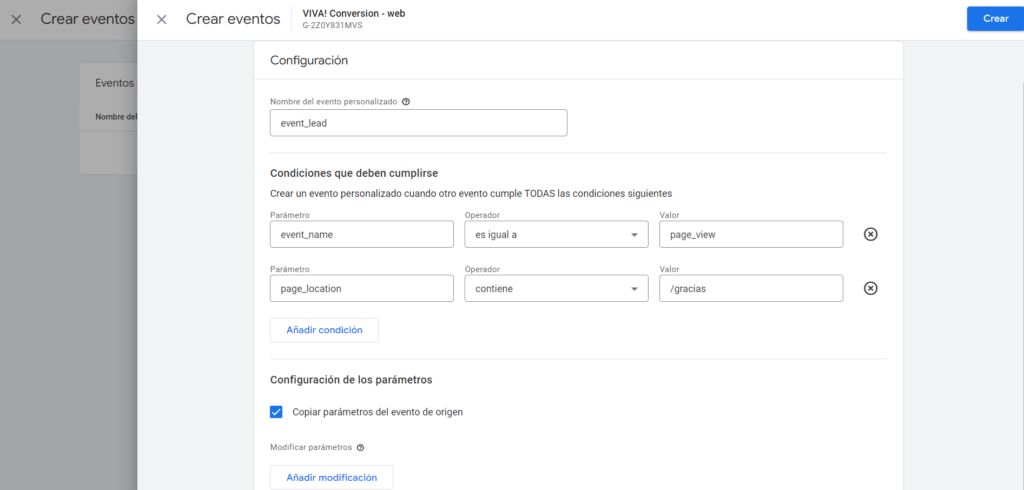
Google Analytics 4 - Crear Evento
Google Analytics 4 – Crear Evento

Mediante código

Si ya tenemos eventos creados en nuestro sitio web, debemos ver que librería de Analytics utilizan esos eventos. GA4 utiliza la librería gtag.js

Si los eventos usan la librería ga.js entonces podremos activar una opción en GA4 para que registre estos eventos. Evento de ga.js:

ga('send', 'event', 'myCustomEvent', 'myEventAction1', 'myEventLabel1');

Para hacer que GA4 mida este tipo de eventos, debemos ir a Flujos de datos > Clic en el flujo web > Más ajustes > Recoger eventos de Universal Analytics. Aun así es recomendable insertar los eventos de forma nativa en GA4 y dejar de usar la librería ga.js.

Si por el contrario ya teníamos los eventos creados con la librería gtag.js mediremos automáticamente estos eventos ya que como he comentado GA4 hace uso de esta librería.

Este es un ejemplo de un evento con gtag.js:

gtag('event', 'myCustomEvent', {
  "TheEventAction": "myEventAction1",
  "TheEventLabel" : "myEventLabel1"
});

Mediante Google Tag Manager

Lo más sencillo y recomendable es aplicar los eventos mediante GTM ya que va a ser más sencilla la migración de todos los eventos que tuviésemos ya creados.

Para crear un evento, primero debemos tener creada la etiqueta global de GA4 y posteriormente usar la etiqueta «evento de GA4» para hacer que se ejecute en el momento que necesitemos.

Comercio Mejorado o Enhanced Ecommerce

En GA4 tenemos varios eventos predefinidos que van a ayudarnos a configurar el funnel de venta de nuestros productos, el problema es que tengamos la librería que tengamos vamos a tener que hacer algunos ajustes ya sea en nuestro código o en GTM.

Estos son los eventos que podemos configurar y que GA4 va a entender como comercio mejorado:

  • purchase
  • refund
  • begin_checkout
  • add_to_cart
  • remove_from_cart
  • view_cart
  • add_to_wishlist
  • view_item
  • view_promotion
  • select_promotion
  • select_item
  • view_item_list
  • add_payment_info
  • add_shipping_info

En Google hay una sección en su documentación donde podremos entender mejor la diferencias entre los eventos de un sistema y otro y como podemos migrar los eventos.

Como siempre, toda la instalación de estos eventos depende del sistema en el que tengamos la web montada, si usamos plugins, GTM…

Mediante Google Tag Manager

Lo ideal es tener un módulo de GTM que nos habilite la posibilidad de configurar el nuevo comercio mejorado en GA4.

Si ya tenemos un módulo que nos proporcionaba el datalayer para configurar estos eventos en Universal Analytics, podemos hacer modificaciones que nos sirvan para configurar GA4, pero lo ideal es que nuestro datalayer tenga su versión para GA4.
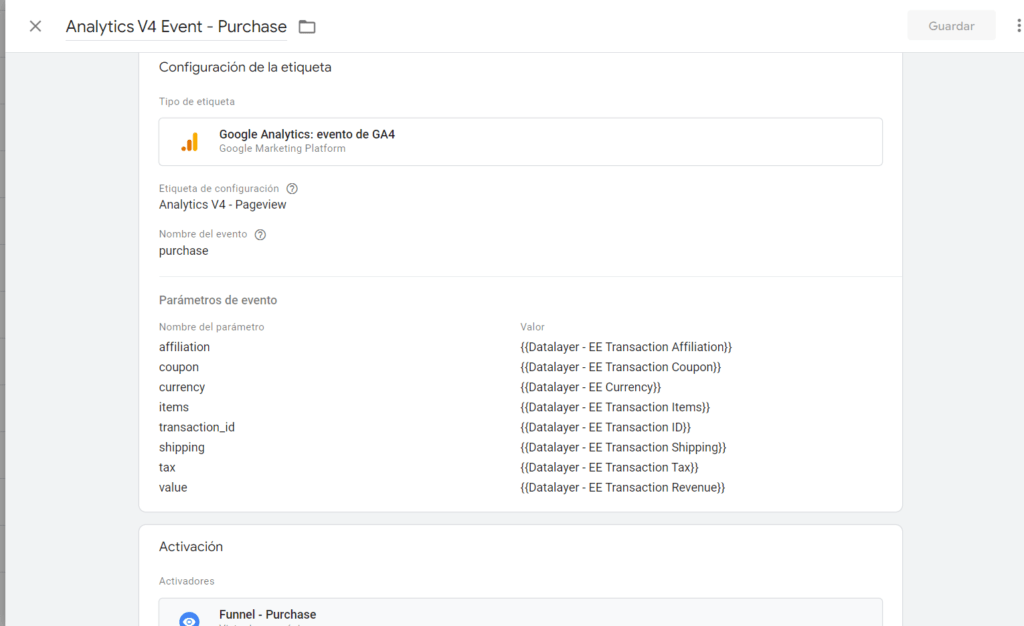
Google Analytics 4 - Crear Evento GTM
Google Analytics 4 – Crear Evento GTM

En la documentación de Google sobre el comercio electrónico para GA4 vamos a poder ver qué datalayer necesitamos en nuestro sitio web.

Mediante código

Si tenemos la configuración mediante código, necesitaremos modificar el código para que GA4 reconozca correctamente todos los parámetros.

Tendremos que hablar con el desarrollador de la web o buscar un módulo que implemente los eventos de GA4 para el comercio mejorado.

Crear conversiones

En Google Analytics 4, la creación de las conversiones cambia con respecto a su antecesor.

Ahora todo va a ir en base a eventos, por lo que para crear una conversión primero debe existir un evento y posteriormente transformar este evento en una conversión.

Para poder marcar los eventos que queramos en conversiones, debemos acceder a la sección de Configurar > Eventos.
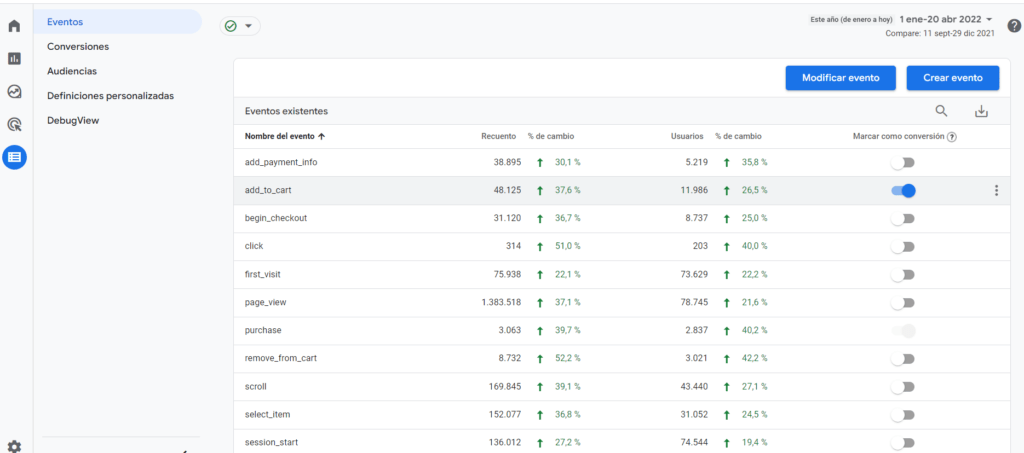
Google Analytics 4 - Crear Conversión
Google Analytics 4 – Crear Conversión

En esta sección podemos ver todos los eventos que tenemos en nuestro sitio web y con un clic podemos marcar o desmarcar si lo queremos incluir en conversiones.

Una vez tenemos ya nuestras conversiones marcadas, podemos visualizar cuantas tenemos en el apartado de Configurar > Conversiones.

Si creamos el evento «purchase» GA4 tomará este evento como conversión por defecto.

Ajustar atribución

Una gran novedad de GA4 es que nos va a permitir cambiar la atribución por defecto de los datos. En Universal Analytics estábamos atados a tener por defecto la atribución de «última interacción», en esta versión de GA4 vamos a poder indicar una de las siguientes atribuciones:

  • Basado en datos
  • Último clic
  • Primer clic
  • Lineal
  • Basado en la posición
  • Declive en el tiempo

Por defecto, GA4 va a tener aplicada la atribución basada en datos. Para poder cambiar esta configuración debemos acceder a Administrar > Ajustes de atribución.

Excluir Referencias

En esta versión de GA4 han cambiado la forma en la que podemos excluir referencias. En Universal Analytics debiamos indicar dominio a dominio las exclusiones, sin embargo en GA4 vamos a poder aplicar esta configuración mediante más opciones como expresiones regulares.

Para poder aplicar esta configuración, debemos acceder a Administrar > Flujos de datos > Clic en el flujo web > Más ajustes de etiquetado > Especificar referencias no deseadas.
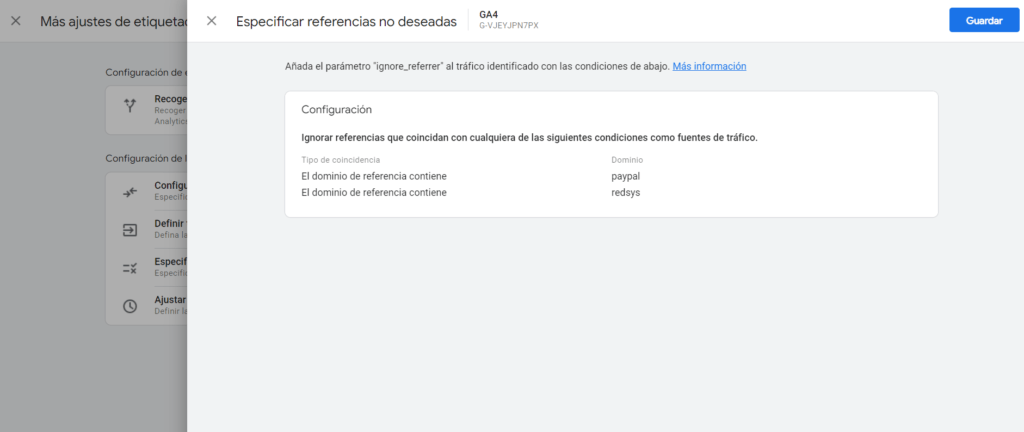
Google Analytics 4 - Excluir Referencias
Google Analytics 4 – Excluir Referencias

Multidominio

Configurar el multidominio en GA4 es muy sencillo ya que no vamos a tener que modificar nada del código de Analytics. Para poder aplicar esta configuración, debemos acceder a Administrar > Flujos de datos > Clic en el flujo web > Más ajustes de etiquetado > Configurar sus dominios.
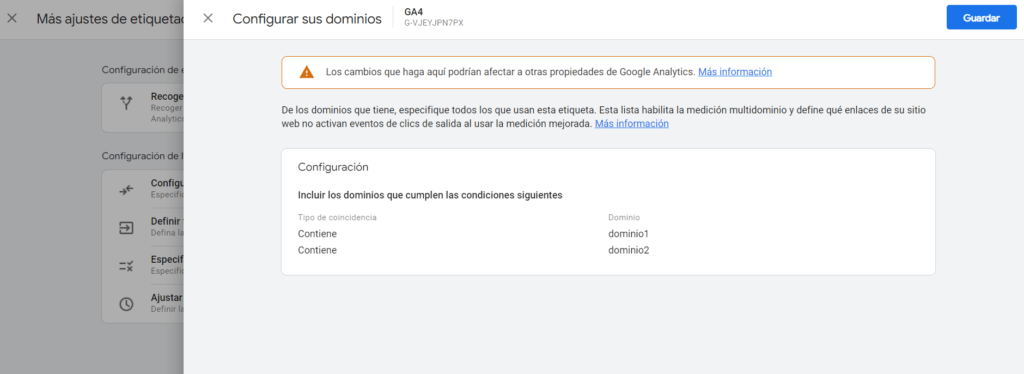
Google Analytics 4 - Multidominio
Google Analytics 4 – Multidominio

En este apartado, simplemente debemos indicar que dominios tenemos internos tenemos entrelazados.

Para verificar que funciona correctamente, debemos hacer clic en un enlace que vaya de un dominio a otro y verificar que en la url de destino vemos el parámetro «_gl». Por ejemplo https://www.dominio1.com/?_gl=1*abcde5*

Excluir tráfico interno

Es posible que queramos filtrar nuestros datos para evitar medir el tráfico interno de la empresa del sitio web o de personas que trabajan en el sitio web y no nos interesa ver esos datos.

En esta versión, el tráfico interno lo vamos a poder excluir desde un apartado especifico, fuera de los filtros como ocurría en Universal Analytics.

Para excluir el tráfico interno, debemos acceder al apartado Administrar > Flujos de datos > Clic en el flujo web > Más ajustes de etiquetado > Definir tráfico interno.

En este apartado simplemente debemos indicar todas las direcciones IP que queramos excluir.
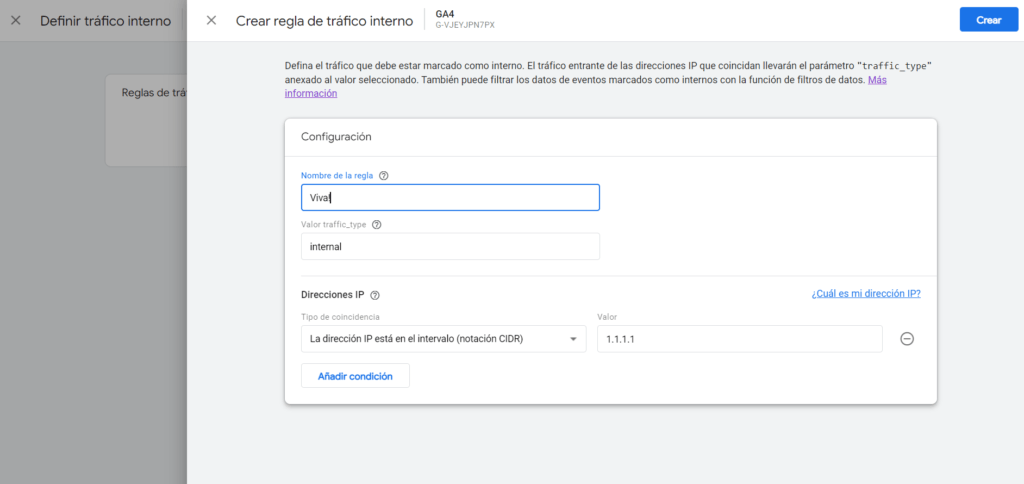
Google Analytics 4 - Filtrado Interno
Google Analytics 4 – Filtrado Interno

Si queremos dividir el tráfico interno en grupos de personas o empresas externas, podemos gestionarlos por separado cambiando el parámetro traffic_type a la hora de ingresar las direcciones IP.

Por último, debemos activar el filtro ya que por defecto GA4 crea el filtro de exclusión de tráfico interno pero lo deja en modo pruebas para que una vez verificado que funciona, lo activemos.

Para ello debemos acceder al apartado Aministrar > Ajustes de datos > Filtros de datos.

En esta sección veremos por defecto el filtro Internal Traffic, si hacemos clic podemos ver que en traffic_type tiene indicado por defecto «internal» (si queremos dividir el tráfico interno por bloques deberemos crear nuevos filtros con el valor que hayamos indicado en el paso anterior).

En la parte inferior nos indica el estado del filtro, deberemos indicar «Activo» para que comience a funcionar.
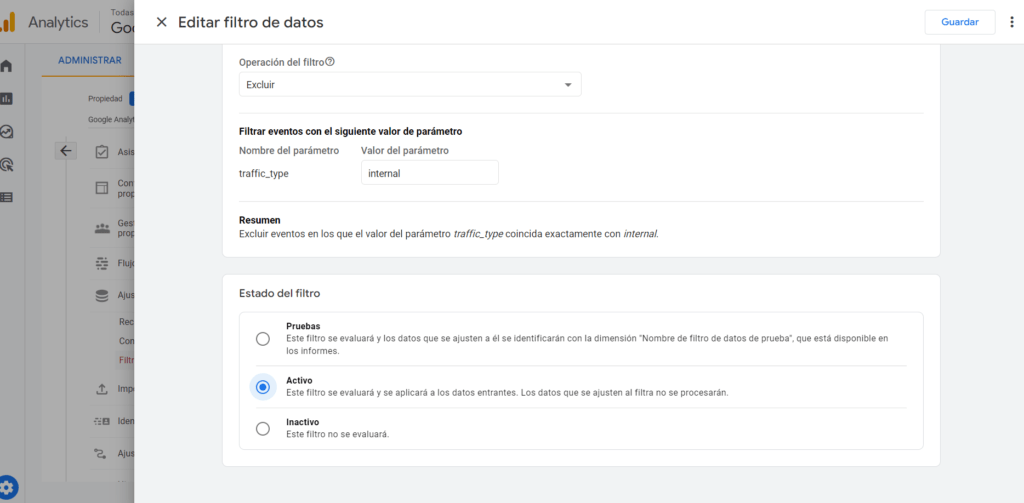
Google Analytics 4 - Filtrado
Google Analytics 4 – Filtrado

Aprende sobre las nuevas plantillas de Google Tag Manager

Con esta nueva herramienta vamos a poder implementar etiquetas que no aparecen integradas por defecto en Google Tag Manager como si se tratara de una etiqueta como Google Analytics que ya aparece predefinida dentro del sistema si necesidad de incluir código.

Un ejemplo podría ser la implementación del pixel de Facebook sin necesidad de tener que copiar el código directamente como etiqueta HTML.

¿Qué son las plantillas de Google Tag Manager?

Plantillas en GTM
Plantillas en GTM

Podríamos decir que esta nueva función es un generador de etiquetas personalizadas para facilitarle la integración de etiquetas al usuario.

Lo que vamos a conseguir mediante esta nueva función es poder seleccionar la creación de etiquetas que por defecto no aparecen en GTM como si estuvieran integradas dentro del sistema.

Esta nueva característica requiere niveles avanzados de programación en Javascript por lo que si no eres desarrollador/a lo mejor es importar directamente las etiquetas personalizadas que la comunidad crea y comparte libremente.

Si no eres desarrollador/a no te asustes, en la sección de importar en este post tienes un enlace para poder descargar plantillas ya creadas de la comunidad por lo que no hace falta programar nada.

Tipos de plantillas

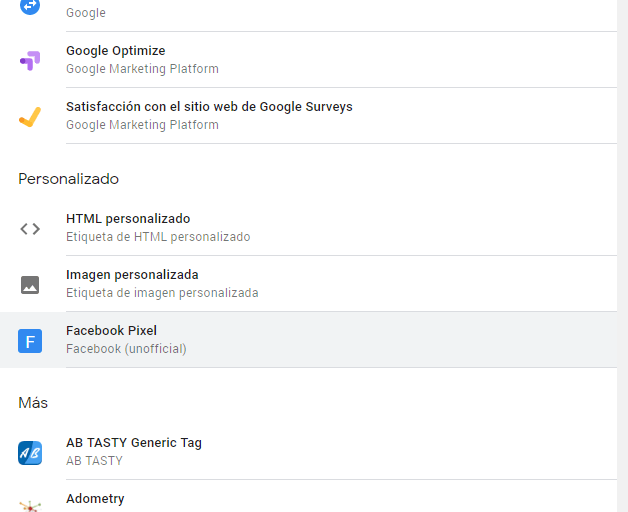
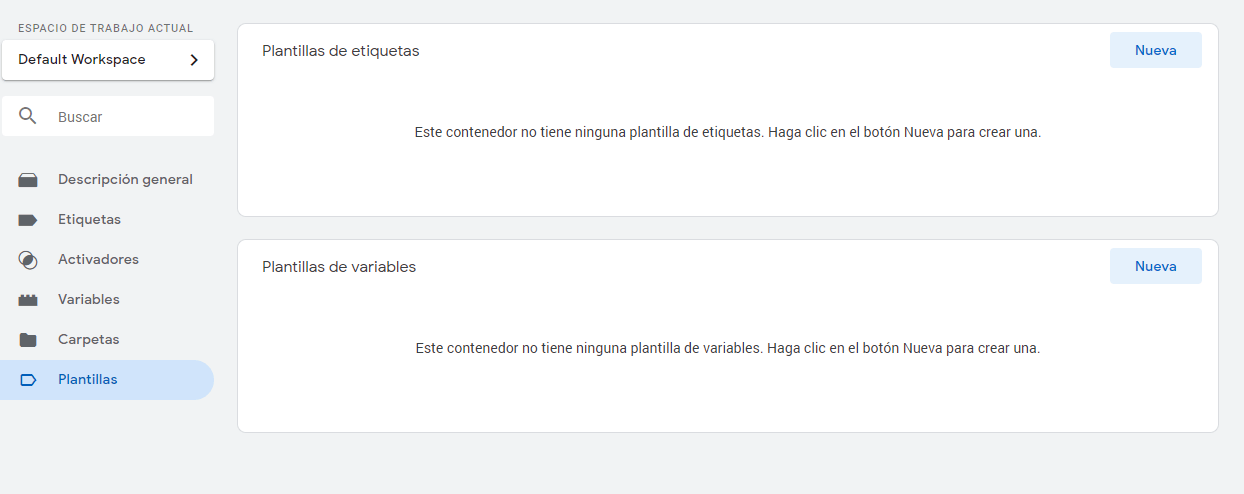
Cuando accedemos al menú de Plantillas podemos observar que tenemos dos tipos de plantillas que podemos crear:

Plantillas de etiquetas: Aquí es donde vamos a poder crear nuestras propias etiquetas personalizadas. Una vez tengamos creada una de estas plantillas, podremos seleccionarla en el menú de creación de etiquetas como una etiqueta personalizada.

Plantilla de etiquetas en GTM

Plantillas de variables: Este tipo de plantillas puede ser el menos utilizado pero puede ser muy útil para determinados casos. 

Lo que permite es facilitar la creación de variables que requieran de programación en Javascript de forma que el usuario final sólo tenga que agregar ciertas variables sin necesidad de tocar código.

Un ejemplo podría ser la creación de una plantilla que en base a ciertos valores de compra nos genere una variable preparada para enviar a Google Analytics y así configurar las transacciones.

Plantilla de variables en GTM

¿Cómo se utilizan las plantillas de GTM?

Entramos ya en materia, al principio puede parecer un poco rebuscado pero una vez ya te haces con el menú y eres consciente de las opciones todo se ve mucho más sencillo.

Como he comentado antes, para poder crear con éxito una de estas plantillas se necesitan conocimientos de Javascript

A parte de tener conocimientos sobre Javascript, vamos a necesitar mirar la documentación que nos proporciona Google ya que utiliza un entorno de Sandbox para Javascript de forma que proporciona más seguridad a las etiquetas que creemos.

Al estar en un entorno sandbox hay ciertos elementos de Javascript que están limitados y que se necesita hacer uso de APIs de Google para poder realizar ciertas tareas.

A estas APIs se les puede agregar permisos para controlar mejor su uso.

Crear una plantilla en GTM

Una vez vayamos a crear una nueva plantilla veremos que tenemos 4 pestañas:

  • Información: En este punto indicamos los puntos básicos como el nombre de la Plantilla, una descripción y la imagen. En la columna derecha tenemos una vista previa de cómo quedaría nuestra etiqueta.
  • Campos: En este punto se definen los campos que el usuario deberá rellenar para configurar la etiqueta. Por ejemplo un campo podría ser el identificador de Analytics. Tenemos 9 tipos de campos a agregar:
    • Entrada de texto: Campo simple para introducir texto.
    • Menú desplegable: Un menú donde podemos seleccionar las diferentes opciones que definamos.
    • Casilla de verificación: Un checkbox simple para indicar si queremos incluir o no la opción que definamos.
    • Botones de selección: Una lista de opciones de selección única.
    • Tabla simple: Una tabla donde se pueden agregar múltiples columnas en forma de entradas de texto o menús desplegables.
    • Tabla de parámetros: Parecida a la tabla simple pero cada columna contiene además una celda que hace de identificador.
    • Grupo: Esta opción permite agrupar diferentes campos.
    • Etiqueta: Permite agregar texto. Útil para proporcionar información al usuario.
  • Código: Estas son las tripas de nuestra plantilla. Aquí es donde se indica el código Javascript que se ejecutará al crear la etiqueta o la variable.
  • Permisos: Aquí podremos agregar los permisos a las diferentes partes de nuestro código para darle más seguridad a la ejecución y evitar errores innecesarios. Dependiendo de las APIs de Google que usemos en el código nos dará más o menos opciones.

Mientras vamos desarrollando el código, podemos ir realizando tests sobre nuestra plantilla para ver si todo se está ejecutando correctamente o aparece algún error. Para ello basta con hacer clic en el botón de Probar ubicado en la esquina superior derecha.

Una vez finalizamos nuestra plantilla la tendremos disponible en el selector de etiquetas para poder utilizarla.

Seleccionar etiqueta personalizada en GTM

Importar/Exportar plantillas en Google Tag Manager

Sin duda esta es la opción más interesante de todas. Lo mejor de las plantillas es que se pueden exportar e importar a cualquier contenedor de Google Tag Manager y si a esto le sumamos que GTM tiene una gran comunidad detrás significa que vamos a poder encontrar e implementar las etiquetas de los servicios más importantes que Google no tiene agregados por defecto.

Importar / Exportar plantillas en GTM

Importar

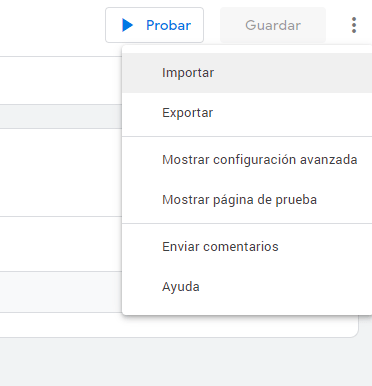
Para importar una plantilla primero deberemos descargar la plantilla en formato tpl. Una vez la tengamos debemos ir a crear una nueva plantilla (si vamos a importar una plantilla de etiqueta entonces deberemos ir a plantillas de etiquetas) y en los tres puntos que aparecen en la esquina superior derecha hacer clic en importar.

Una vez importado le damos a guardar y ya podremos ver en la creación de etiquetas la plantilla que hemos importado.

Como extra os dejo el enlace al Github de simoahava donde comparte sus plantillas. Aquí podemos encontrar entre otras, plantillas para el pixel de Facebook, Linkedin, Yandex, Taboola… solo importar y listo!

Exportar

El método para exportar es el mismo que para importar salvo que haríamos clic en Exportar. Esto nos generará un fichero .tpl que podemos compartir con otras cuentas de GTM.

Sin duda esta nueva opción puede ser muy interesante sobretodo para facilitar más el uso de Google Tag Manager. Para más información podéis visitar la documentación de Google o el blog de simoahava.

Si aún no utilizas Google Tag Manager puedes visitar nuestro post para aprender a utilizarlo.

Importar Datos de campañas PPC con la API de Google Analytics

Hace tiempo os hablamos de como importar los costes de distintas fuentes de marketing que no pertenecen a Google directamente a Google Analytics.

Hoy vamos a ir un paso mas allá y vamos a ver como importar no solo los costes, si no que vamos a ver como importar nombres de campañas, grupos de anuncios, clics, impresiones, etc… de otras fuentes PPC como pueden ser Facebook Ads y Bing Ads.

Además vamos a ver como hacer este proceso automático a través de la API de Google Analytics para que los datos se importen diariamente (o como se prefiera).

Obtener el identificador y el esquema

Lo primero que debemos hacer es decirle a Google Analytics que vamos a importar ciertos datos y que se prepare para recibirlos y además nos proporcione una plantilla que deberemos seguir para posteriormente importar los datos.

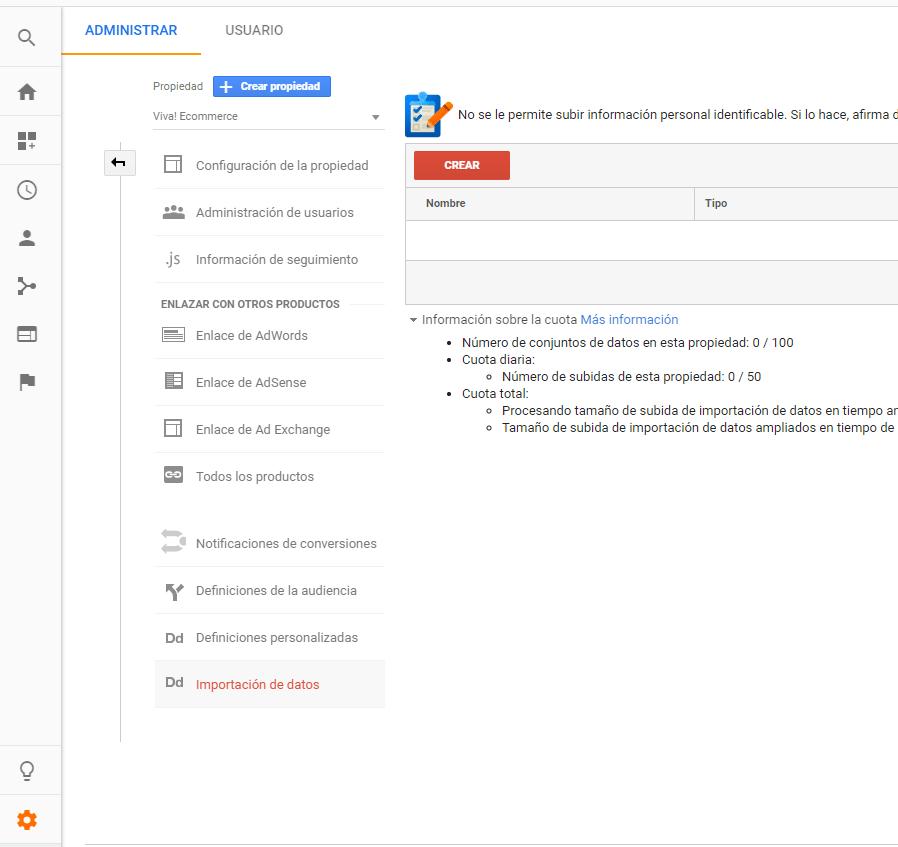
Para ello nos dirigimos a la cuenta de Google Analytics y vamos a Administrar – Importación de Datos. Una vez en esta vista, hacemos clic en Crear.

Importar Datos Analytics

En este apartado se nos van a presentar diferentes opciones a seleccionar:

  • Datos de reembolso: permite importar datos sobre el reembolso de comercio electrónico.
  • Datos de usuario: cree segmentos y listas de remarketing que incorporen metadatos de usuario importados, como una valoración de la fidelización o el valor del ciclo de vida del cliente.
  • Datos de campaña: amplíe y reutilice los códigos de campañas que no sean de Google importando dimensiones relacionadas con las campañas publicitarias, como la fuente.
  • Datos geográficos: Permite crear regiones geográficas personalizadas para generar informes sobre los datos de Analytics.
  • Datos de contenido: Permite agrupar el contenido mediante los metadatos de contenido importados, como el autor, la fecha de publicación y la categoría del artículo.
  • Datos de producto: Permite mejorar la información de los productos gracias a los metadatos de producto, como la talla, el color, el estilo u otras dimensiones relacionadas con los productos.
  • Datos personalizados: permiten importar conjuntos de datos personalizados.
  • Datos de costes: puede incluir clics de redes publicitarias de terceros (ajenas a Google) y datos de costes e impresiones para hacerse una idea más completa de su inversión publicitaria.

Nosotros vamos a seleccionar la opción «Datos de costes». A diferencia de los datos de campaña, los datos de costes nos permiten agregar mucha mas información relevante sobre las campañas como clics, impresiones y el coste para poder obtener el CTR, ROAS o CPC.

El siguiente paso es indicar un nombre para poder identificar esta importación y seleccionar la vista a la que vamos a importar los datos.

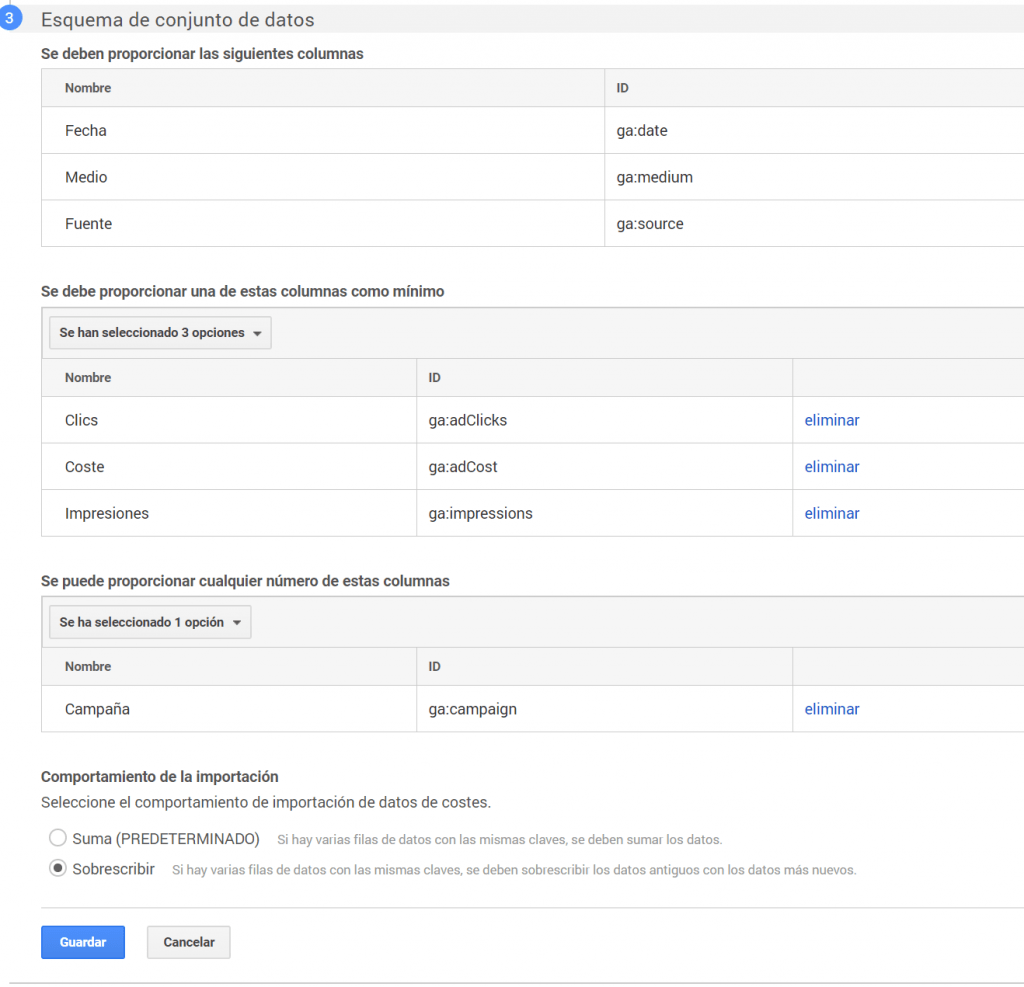
En el último paso debemos indicar que métricas y dimensiones queremos importar. Obligatoriamente debemos indicar la fecha, el medio y la fuente.

Como métricas vamos a indicar clics, coste e impresiones.

Como dimensiones marcamos la casilla de Campaña,  si queremos podemos agregar mas dimensiones relacionadas con los anuncios, los grupos de anuncio o las palabras clave.

Por último, debemos indicar qué comportamiento vamos a querer utilizar tras la importación de los datos. Tenemos dos opciones:

  • Suma: Marcada por defecto, en el caso de encontrar datos con la misma fecha y fuente, sumará los datos.
  • Sobrescribir: En el caso de encontrar datos con la misma fecha y fuente, reemplazará los datos nuevos por los antiguos.

Seleccionamos «sobreescribir» para evitar que los datos puedan ser duplicados. Con esto ya podemos hacer clic en guardar para poder obtener el esquema.

Esquema de Datos
Esquema de Datos

Si los datos se duplican al utilizar el método de suma, habría que volver a subir los datos pero con numero en negativo, es decir, si tenemos 500 impresiones y se ha duplicado a 1000 deberemos importar -500 impresiones para una campaña, fuente, medio y campaña determinada.

Una vez guardado vamos a tener dos opciones para importar los datos.

  • Obtener el esquema: Al pulsar este botón, se abrirá un modal donde podremos descargar directamente la plantilla.
  • Obtener un ID (para la API): Esta opción nos proporcionará un identificador para poder utilizarlo con la API de Analytics.

En este caso vamos a utilizar el ID para usuarios de la API de Google Analytics, si quieres ver como se utiliza el otro metodo puedes acceder a este post donde lo explicamos.

Lo primero que vamos a hacer es seleccionar la opción de obtener un ID y guardarlo para usarlo mas adelante.

Una vez tenemos nuestro identificador hacemos clic en obtener el esquema para obtener las cabeceras de nuestro fichero csv de datos.

Preparar los datos a importar

Para subir los datos, debemos subirlos en un formato CSV delimitado por comas. En este caso vamos a utilizar Google Sheets para obtener los datos y prepararlos, para posteriormente transformarlo a CSV.

Como queremos que todo el proceso se realice de forma automática para no tener que realizar esta acción cada vez que vayamos a importar los datos, es necesario utilizar una herramienta que exporte los datos de nuestras campañas de PPC de manera automática.

Para ello nosotros utilizamos supermetrics for google sheets.

Lo que debemos hacer ahora, es crear una nueva hoja de Google Sheets y escribir en la primera fila de cada columna las cabeceras del esquema que hemos obtenido previamente.

Debajo de cada cabecera es donde deberemos indicar los datos de nuestras campañas de PPC. Los datos deben quedar como la siguiente imagen:

Datos a importar
Datos a importar

Hay que tener cuidado a la hora de indicar los datos ya que hay ciertos caracteres que generan error cuando importamos los datos.

Un ejemplo es que los números con decimales deben tener como separador decimal un punto y no una coma. Para mas información podéis consultar la documentación de Google.

Obtener los datos en formato CSV

Una vez tenemos todos los datos listos para ser importados, debemos generar estos datos en formato CSV separado por comas.

Como lo esencial es que este proceso sea automatico, vamos a generar una url con los datos ya en el formato necesario.

Esta tarea es muy simple ya que Google Sheets nos va a facilitar el proceso.

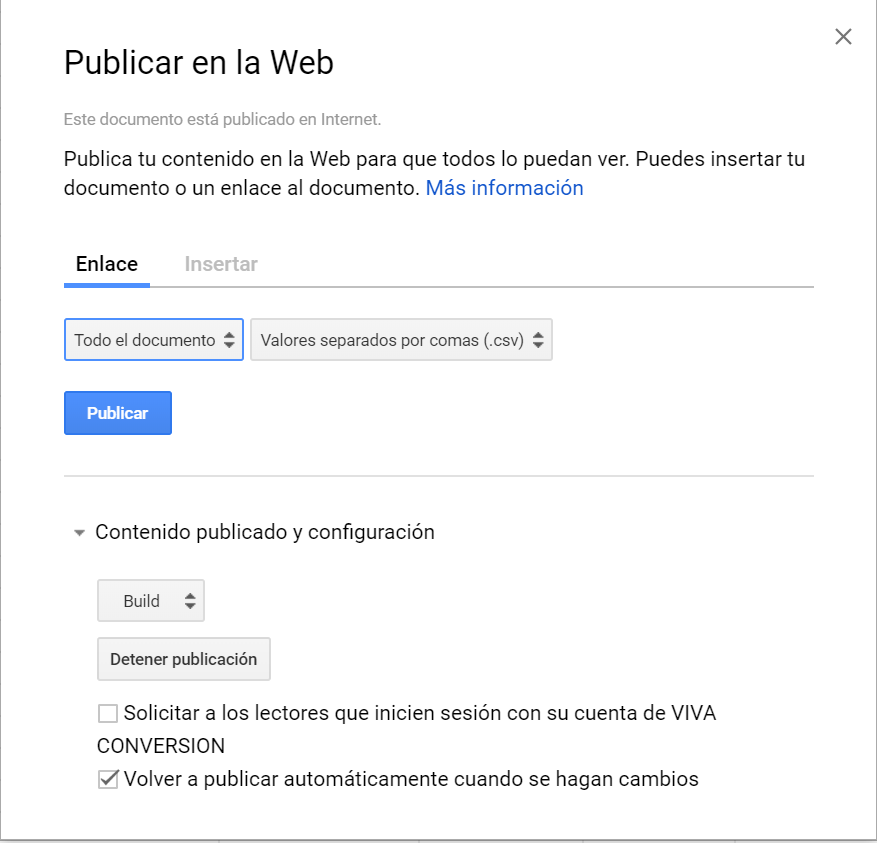
Para ello debemos utilizar la herramienta «Publicar en la web» de Google Sheets que nos va a permitir obtener un enlace de nuestros datos en una URL.

Para comenzar vamos a ir a nuestro Spreadsheet en Google Drive, en el menú superior accedemos a Archivo – Publicar en la web.

En el menú que nos aparecerá debemos elegir qué pestañas queremos publicar y en qué formato.

Seleccionamos la pestaña donde tengamos los datos y como formato indicamos valores separados por comas.

Antes de publicar debemos acceder a la configuración de la publicación y marcar la casilla que actualiza automáticamente cualquier cambio realizado en nuestro fichero.

Publicar Sheet en la Web

Una vez lo tenemos todo listo le damos a publicar y copiamos la URL que nos va a aparecer. Debe ser parecido a esto:

«https://docs.google.com/spreadsheets/d/e/xxxxxxx/pub?output=csv«

Importar los datos

Para este paso es necesario tener acceso a la API de Analytics, para conseguir el acceso hay que ir a la documentación de la API de Google Analytics.

En nuestro caso hacemos uso de la API mediante PHP, pero también esta disponible para Java, Python y Javascript.

Ya con el acceso, debemos crear un fichero PHP y lo primero que debemos hacer es obtener los datos que hemos creado en Google Sheets.

En PHP esto lo podemos lograr gracias a la función file_get_contents(). Gracias a esta función obtenemos los datos en CSV ya preparados solo con indicar la URL que ha generado el fichero.

Ahora que ya tenemos los datos preparados, nos conectamos a la API de Administración de Google Analytics para enviarle los datos.

Una vez conectados, debemos hacer uso de la función uploadData(). Para ver como hacer uso de esta función debemos dirigirnos a la documentación de la funcion uploadData()

Dentro de esta función debemos indicar el identificador que hemos generado previamente en Analytics para subir los datos.

Importar Datos PHP

Ahora que lo tenemos todo listo, ejecutamos el fichero y si todo ha ido bien veremos en Google Analytics que ha habido una subida a la importación de datos que hemos creado.

Visualizar Subida

Analytics revisará el fichero y si encuentra algún error nos lo indicará. En caso de estar todo correcto empezará a importar los datos.

Los datos tardan varias horas hasta que los podamos visualizarlos.

Visualizar los datos

Para visualizar los datos vamos a crear un informe personalizado que contenga las métricas y dimensiones que hemos subido en el fichero.

Para ello vamos al apartado de personalización de Analytics y dentro vamos a Informes personalizados.

Haciendo clic en nuevo informe personalizado veremos un apartado donde indicar un título y seleccionar las métricas y dimensiones que vamos a querer ver en el informe. Además vamos a poder aplicar filtros a los datos indicados.

Por último le debemos indicar la vista de la que vamos a querer ver los datos.

Ahora ya tenemos una tabla donde vamos a poder ver todos los datos de nuestras campañas de PPC en una única plataforma.

Data Layer: por qué es importante para tu web

¿No sabes qué es Data Layer? En este artículo te contamos todo lo que debes saber sobre la “capa de datos”, qué tipos hay y qué pasos debes seguir para implementarlo en tu sitio web y extraer toda la información valiosa. Sigue leyendo.

Quizás te interese: Tips profesionales de Google Ads

¿Qué es un Data Layer?

El Data Layer o capa de datos por su traducción es una estructura de datos (trozo de código) que idealmente contiene toda la información que se desea almacenar, procesar y compartir entre una página web (o cualquier otro contexto digital) a otras aplicaciones que estén enlazadas con la misma. 

En el contexto de Google, es una estructura que le envía a Google Tag Manager cierta información de nuestra web que de otra forma no podría obtener. En ese sentido Tag Manager utiliza Data Layer para almacenar, procesar y pasar datos entre la página web y la solución de administración de etiqueta. 

Es decir, un Data Layer es una capa de datos que sirve como conexión entre nuestra web y Google Tag Manager.

¿Para quién son útiles los Data Layers?

Tal como apunta el desarrollador Simo Ahava en su blog, Data Layer es, y debería ser, una solución empleada por distintos profesionales de los entornos digitales, encargados de marcar los objetivos comerciales que se satisfacen con los métodos de recolección de datos y analítica:

  • Especialistas en marketing
  • Analistas
  • Ejecutivos
  • Diseñadores web y UX
  • Otros profesionales de la comunicación digital

¿Qué tipos de Data Layer hay?

Podemos diferenciar dos tipos de Data Layer según su funcionamiento:

  • Estático

La forma en la que los datos son guardados se realiza estáticamente, es decir, los valores del Data Layer son siempre fijos. Si por ejemplo el valor de una transacción va a ser siempre la misma, añadimos el valor manualmente.


<script>
dataLayer = [{
'pagina': 'inicio',
'navegador': 'chrome'
}];
</script>

  • Dinámico

Esta es la forma más común, consiste en guardar los datos dentro del Data Layer de manera dinámica. Por ejemplo, podríamos usar el mismo Data Layer para todos nuestros productos, pero cada variable seria dinámica en función del producto que estemos viendo.


<script>
dataLayer = [{
'pagina': <?php echo $pagina_actual ?>,
'navegador': <?php echo $navegador_usuario ?>
}];
</script>

El ejemplo anterior está pensado para variables en PHP donde cada variable es diferente en cada página que visitemos.

Si vemos el código fuente en el momento de visitar una de nuestras páginas, veremos un data Layer con el aspecto del primer ejemplo pero con diferentes valores.

Estructura de un Data Layer

Un Data Layer no es más que un objeto de JavaScript, con la diferencia de que Tag Manager lo puede reconocer y trabajar con él.

Es importante recalcar que el Data Layer debe estar incluido siempre ENCIMA de nuestro código de Tag Manager.

Este es un ejemplo de un Data Layer básico:


<script>
dataLayer = [{
'pagina': 'pagina_actual',
'navegador': 'navegador_usuario'
}];
</script>
<!-- Google Tag Manager -->
//Aquí iría nuestro código de Tag Manager
<!-- End Google Tag Manager -->

El ejemplo indicado simplemente guarda variables, pero no lanza eventos para poder usarlos en determinados momentos, para ello hay que hacer uso de la función push.

Podemos tener un Data Layer generado con valores estáticos y hacer uso de la función push para reenviarlo con valores diferentes.


<script>
dataLayer =[]; //Inicializo el data Layer dataLayer.push({
'pagina': 'inicio',
'navegador': 'chrome',
'event': 'paginaVista'
});
</script><!-- Google Tag Manager -->
//Aquí iría nuestro código de Tag Manager
<!-- End Google Tag Manager -->

En el ejemplo anterior, Tag manager reconocerá un evento nuevo llamado “paginaVista” y de esa forma podrá actuar cuando ese evento se dispare.

Para saber más: Aprende sobre las nuevas plantillas de Google Tag Manager

En la documentación de Google Developers podéis encontrar más información acerca de la estructura de la capa de datos.

¿Cómo implementamos un DataLayer?

Para poder implementar nuestro DataLayer necesitamos incluirlo directamente en el código, por lo que necesitaremos ciertos conocimientos a la hora de desarrollarlo. 

Si tenemos una web construida sin CMS, la implementación será algo más complicada pero mucho más personalizable y con un control total. Por el contrario, si disponemos de un CMS (wordpress, prestashop…) deberemos aplicar módulos que lo incluyan.

El único problema de utilizarlo en un CMS es que los módulos que utilicemos añadirán la capa pero no será modificable por lo que si queremos añadir más información deberemos entrar al código de la web.

La mayoría de módulos se centran en Data Layers para Enhanced Ecommerce, por lo que nos resuelve de manera rápida y eficaz la configuración de nuestro Enhanced Ecommerce.

Si no disponemos de un CMS, la implementación será más compleja pero también más personalizable y nos permitirá un mayor control

Si no disponemos de CMS, deberemos incluirlo manualmente en el código, aunque pueda parecer complicado, una vez lo tenemos bien configurado vamos a disponer de toda la información que queramos de nuestra web dentro de Tag Manager.

En la web de desarrolladores de Google nos explican cómo configurar Tag Manager con Data Layer para realizar la configuración de Enhanced Ecommerce.

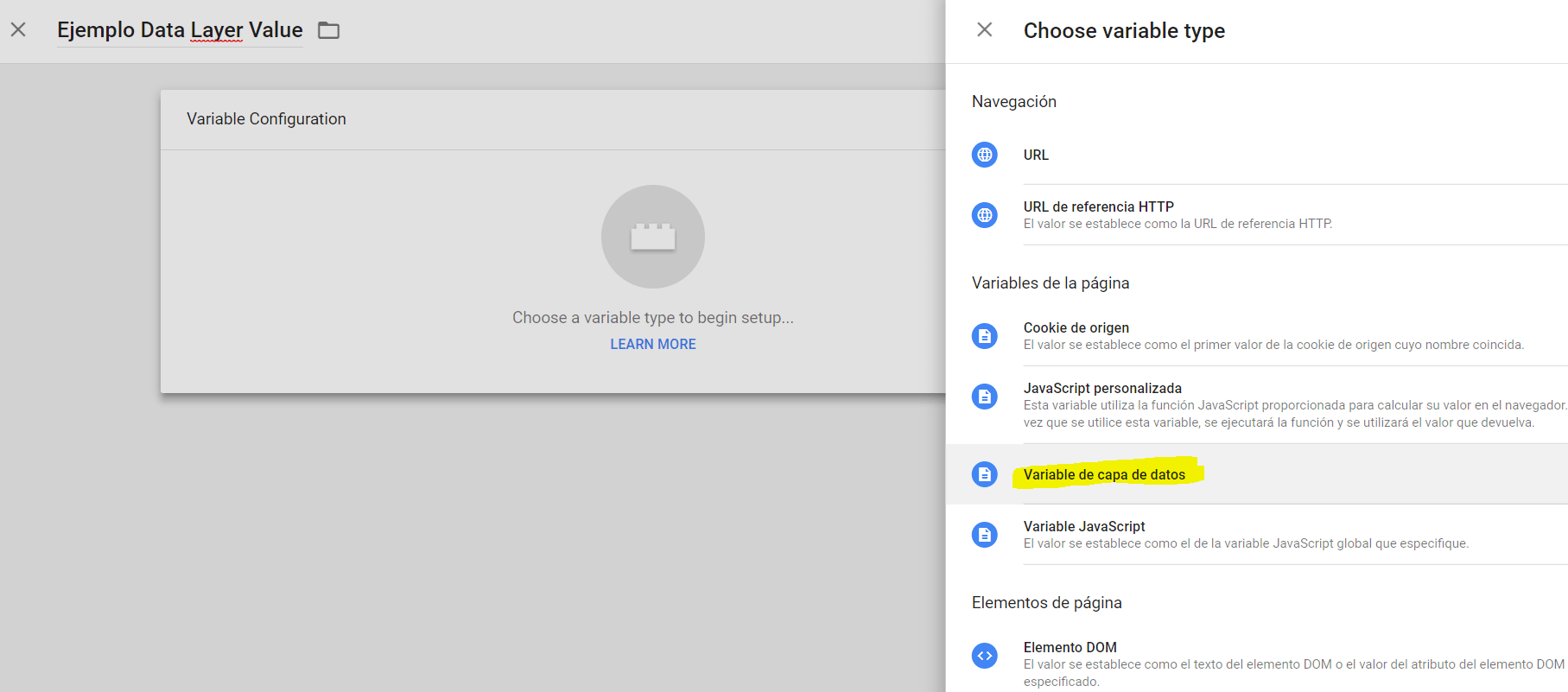
Una vez tengamos nuestro data Layer implementado, deberemos obtener la información dentro de nuestro Tag manager. Para ello, hay que crear variables de capa de datos:

Creación Variable Data Layer

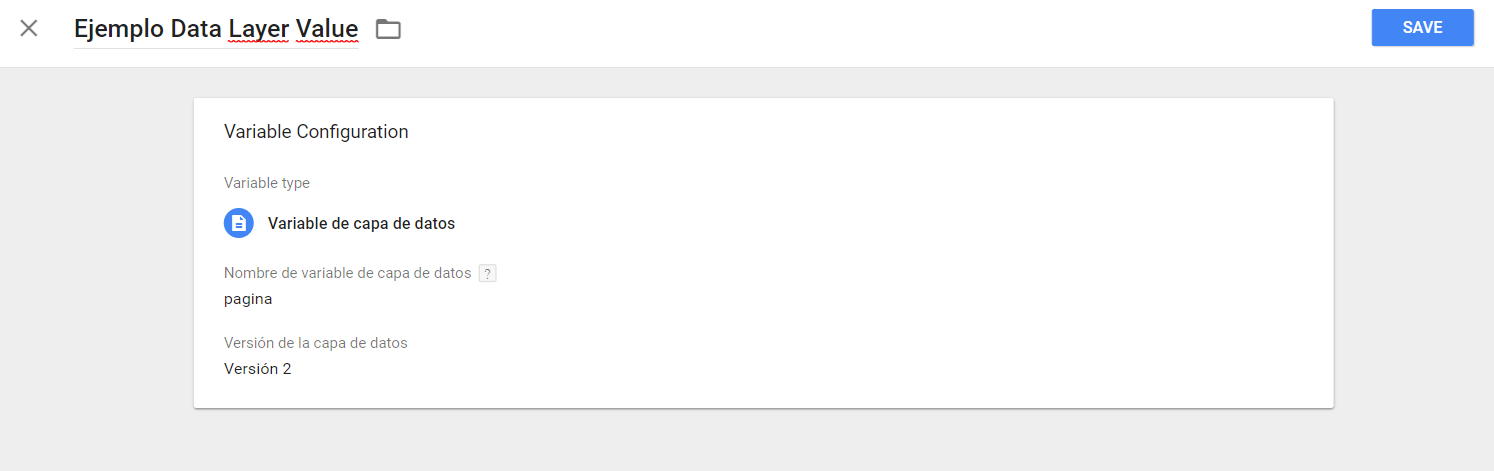
En el paso siguiente deberemos indicar el nombre de la variable de nuestro data Layer.

Creación Variable Data Layer 2

Y así, acabamos de crear una variable en Tag Manager que contiene la variable página de nuestro Data Layer. 

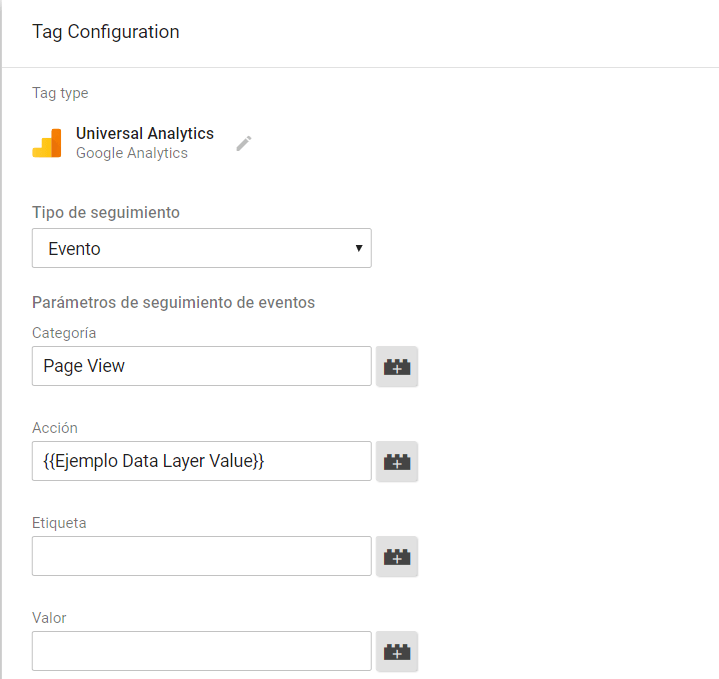
Ahora, para utilizar esta variable, simplemente deberemos llamar a la variable entre corchetes dentro de los tags que queramos implementar.

En nuestro caso sería: {{Ejemplo Data Layer Value}}

Utilizar variables de capa de datos

¿Qué puedo hacer con la información que envía a Tag Manager?

Con un Data Layer y Google Tag Manager vamos a poder utilizar toda la información extra que recibimos y aplicarla a diferentes Tags. 

La configuración por excelencia que deberíamos implementar es el comercio mejorado de Google Analytics (Enhanced Ecommerce).

Vamos a ver el funcionamiento del evento ProductView para Analytics Enhanced Ecommerce:

  1. El usuario accede a diferentes productos dentro de nuestra web.
  2. En cada web de producto que visita tenemos una capa que contiene información del producto visitado (nombre, precio, descuento…).
  3. Google Tag Manager recibe la información y genera un evento para Google Analytics con la información del producto visitado en cada momento.
  4. En Google Analytics podemos observar todos los productos visitados en nuestra web.

Este es un ejemplo de lo que podríamos hacer, también podemos ver que productos se añaden al carrito o se eliminan, qué productos ha comprado cada usuario, etc. Con la capa de datos, todos los eCommerces pueden elegir los datos que necesitan para que sus tecnologías funcionen. Si falta algo, simplemente agrégalo al Data Layer.

Beneficios de implementar una capa de datos

Como hemos visto a lo largo de este artículo, las posibilidades que nos ofrece el DataLayer son múltiples. 

La capa de datos, tiene todo para administrar los datos de manera eficaz y eficiente. Estas son sus ventajas:

  • Permite integraciones con tecnologías de terceros 
  • Te ayuda a recopilar mejor información, de forma más consistente y con mayor consistencia de datos
  • Los valores (etiquetas) se gestionan de forma centralizada, lo que facilita los cambios
  • Prepara tu web para futuras integraciones tecnológicas

Es muy importante tener todos los datos de tu negocio centralizados. De este modo, podrás tomar mejores decisiones, ya que estas estarán basadas en analíticas y no en suposiciones.

Si necesitas ayuda para configurar Data Layer, no dudes en ponerte en contacto con nosotros. Si quieres saber más sobre cómo configurar tu analítica web, puedes echar un vistazo a este post.