7 Limitaciones en diseño web para móviles

Es algo evidente que hoy en día la navegación a través de los dispositivos móviles está por encima de la navegación de escritorio, es por ello que debemos intentar adaptar nuestro sitio web para proporcionar la mejor experiencia de usuario posible.

Es por ello que en este post te vamos a contar una serie de limitaciones que nos encontramos a la hora de adaptar un diseño de escritorio, a uno de móvil.

Los conceptos que veremos a continuación son solo algunos de los puntos a tener en cuenta a la hora de crear un diseño.

1. Clics no deseados

En los dispositivos que disponen de una pantalla táctil, la mayoría de usuarios utiliza su dedo para hacer click en los enlaces o botones de nuestro sitio web (también se puede utilizar un puntero tipo lápiz u otro elemento), es por esto que la precisión en estos elementos disminuye considerablemente.

Para solucionar este problema deberemos tener en cuenta el tamaño y la proximidad de estos elementos entre sí, asegurándonos de que los elementos son lo suficientemente grandes como para poder clicarlos con un dedo.

Así como también asegurarnos de que estos elementos estén lo suficientemente separados entre sí para no dar pie a clics erróneos.
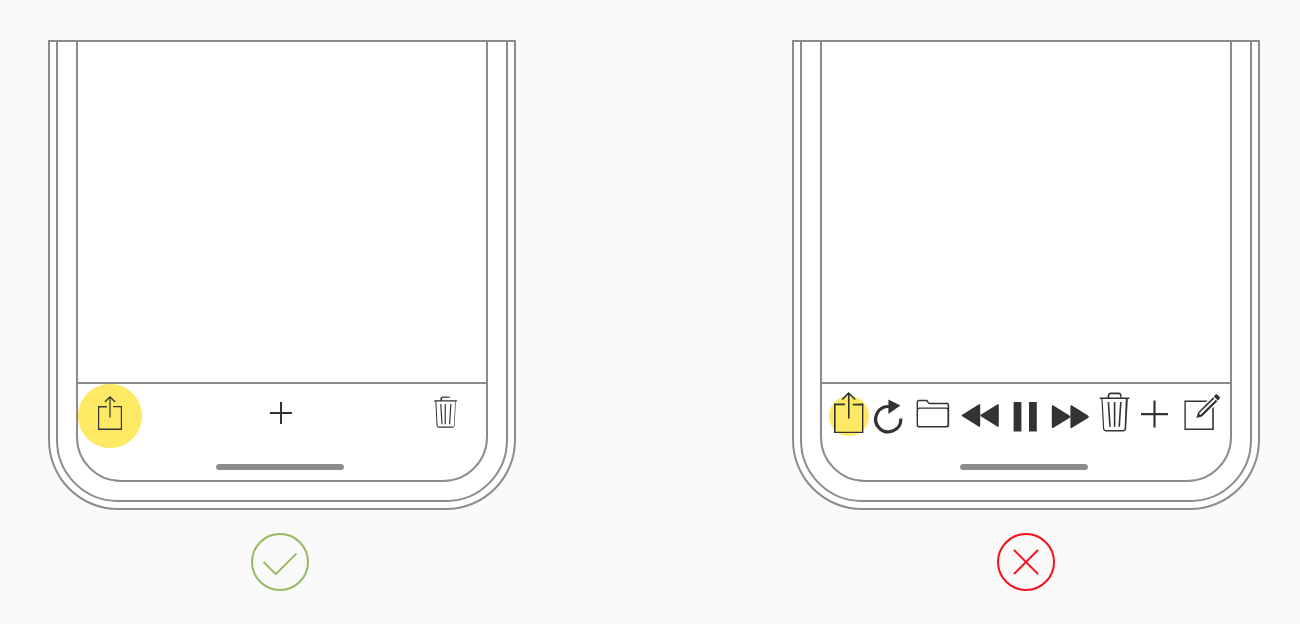
Otra opción que tenemos para prevenir clics erróneos es solicitar una confirmación de la acción que el usuario va a realizar, esto a la larga puede terminar cansando al usuario por lo tanto no recomendamos tanto esta práctica.

Para prevenir el punto anterior y evitar que el usuario se pueda molestar, podemos hacer algo más sutil como añadir una opción de “Deshacer” durante unos segundos para darle al usuario una oportunidad de revertir los cambios.

2. Escritura lenta y con errores

Como es evidente, los dispositivos móviles tienen una menor resolución de pantalla, y es por ello que la tarea de escribir cualquier texto puede convertirse en una odisea, siendo una tarea lenta y a veces, con errores.

Deberás asegurarte de que los campos de tus formularios se mantengan en un mínimo absoluto y de preseleccionar valores preseleccionados inteligentes.

También deberás tener en cuenta los errores de validación en los formularios rellenados en dispositivos táctiles, ya que estos al tener menor resolución proporcionan menos información.

No es mala idea tener una página para visualizar la información rellenada y que el usuario pueda validarla posteriormente.

Para agilizar el proceso de escritura del usuario siempre es positivo utilizar algunas funcionalidades tales como el autocompletado, validaciones en línea, el uso de datos geográficos y otros métodos para sugerir y corregir las entradas del usuario.

Teclado virtual iPhone

En este enlace te dejamos algunas recomendaciones de Google para optimizar el ingreso en los formularios.

3. No existe el “Hover”

El estado hover es la acción que el usuario ejecuta al pasar el ratón por encima de algún elemento de nuestro sitio web, desencadenando así una serie de acciones o haciendo que se muestren ciertos elementos.

En los dispositivos táctiles esto no ocurre ya que no disponemos de un cursor con el que poder realizar esta acción.

Para solucionar este problema la información y las funciones deben ser accesibles de dos formas:

  • Visible: El contenido o acción que queremos mostrar aparece por defecto o es accionado a través de elementos ya visibles tales como botones, enlaces, etc…
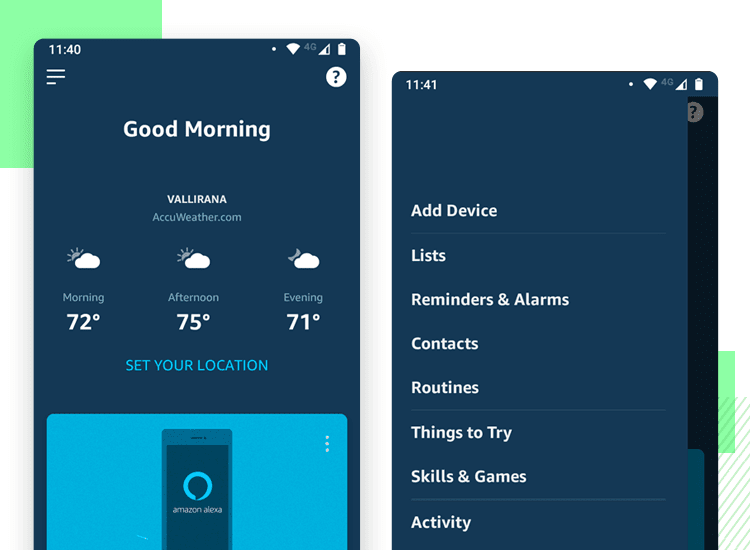
Menú lateral navegación

En el ejemplo anterior se muestra uno de los usos más comunes, mostrar el menú de navegación al hacer clic sobre el botón superior izquierdo.

  • Convencional: A través de este método podemos ocultar o mostrar el contenido solamente cuando el usuario emplea ciertos gestos tales como deslizar o agitar, o el “pull to refresh”, arrastrar para actualizar.

Este método nos puede ser de gran utilidad a la hora de simplificar la interfaz móvil, pero tiene una desventaja y es que ésta puede quedar invisible si el usuario no la conoce o no es demasiado intuitiva.

Si cualquiera de estas dos opciones no funciona, el usuario no tendrá ni idea de que existen ciertas funcionalidades por lo que dichas funcionalidades deberían explicarse en un primer momento.

Tip: Aprende a optimizar tu página de inicio a través del CRO

Viva! Conversion Blog

4. Conectividad

Normalmente los usuarios con dispositivos táctiles suelen disponer de una menor conexión a internet o algo más limitada respecto a los ordenadores de sobremesa 

Cada carga de la página supone un tiempo de espera para el usuario, cuanto mayor sea este tiempo, menos paciencia tendrá el usuario pudiendo abandonar nuestro sitio web.

“El 40% de los usuarios con internet móvil abandonan el sitio web si no carga en 3 segundos o menos.”

Si quieres ofrecer una buena experiencia de usuario a las personas que visitan tu sitio, te recomendamos que diseñes una web ligera, que contenga la máxima información para evitar cargas innecesarias.

Las imágenes de un sitio web contribuyen al 63% aproximadamente de la carga total de ésta, por ello también es recomendable hacer uso de CDN que disminuyan la carga de nuestro sitio.

Te dejamos un artículo de Google donde explican como hacer que tu sitio cargue más rápido: 

Techniques to make a web app load fast, even on a feature phone

5. Hardware lento

A pesar de que el rendimiento de los dispositivos táctiles está mejorando de manera muy rápida, siguen siendo dispositivos lentos en comparación con los ordenadores de escritorio. 

Esto quiere decir que la primera carga de la página puede ser muy lenta, especialmente si se está ejecutando mucho Javascript en la carga de la página.

Otro problema del hardware lento es que las transiciones y otras animaciones pueden ser lentas, por lo que además de ser estéticamente no tan agradables pueden arruinar la experiencia de usuario (o no conseguir establecerla en primer lugar).

En ambos casos, una buena programación es primordial. La ejecución diferida de Javascript, combinada con el uso de animaciones CSS aceleradas por hardware, será suficiente en la mayoría de los casos si se implementa correctamente.

Te puede interesar: El futuro de las cookies

Viva! Conversion Blog

6. Sin clic derecho

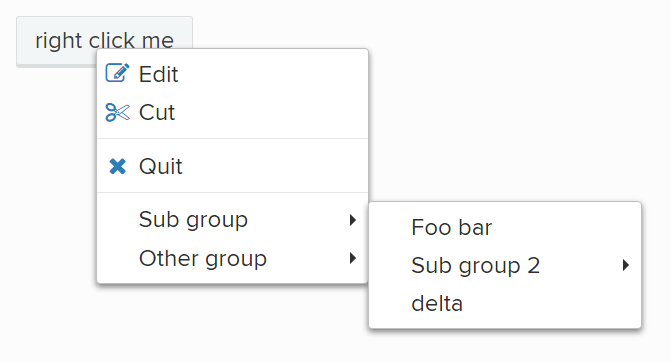
Los menús personalizados con el botón derecho del ratón no suelen ser tan comunes en los sitios web tradicionales puesto que por defecto ya hay un cuadro de diálogo, pero sí se ven cada vez más en las aplicaciones web como por ejemplo, Google Drive.

En este caso, el menú del botón derecho suele actuar como un atajo rápido basado en el contexto para las funciones más utilizadas. 

Pese a esto, los dispositivos móviles no disponen de una opción tradicional de clic derecho. El sustituto más cercano que se nos ocurre es el gesto de «mantener la pestaña».

Por esta razón deberemos hacer un diseño que se adapte a las necesidades de este tipo de menús, mostrándolos de alguna manera en los dispositivos táctiles.
7. Navegación

Antes del diseño web responsive, todo usuario sabía dónde estaba la navegación. 

Aunque hoy en día las tres barras de la esquina superior izquierda de la página suelen representar el «botón» de navegación por defecto, a muchos usuarios les sigue resultando difícil navegar más allá del menú, sobre todo cuando se trata de sitios web con una estructura complicada. 
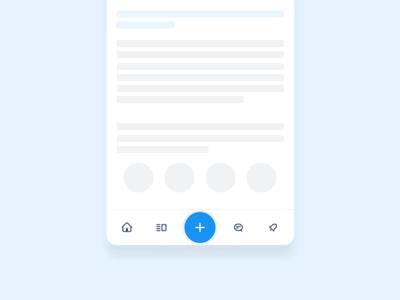
Menú en dispositivos móviles

Los diseñadores deben dedicar más tiempo a intentar que la navegación sea intuitiva y se explique por sí misma

Estudiar el contenido y la arquitectura de la información del sitio web, y comprender a los usuarios cómo y por qué navegan por el sitio es la única manera de tomar una decisión de navegación única.

En este post te hemos contado algunas de las limitaciones que nos podemos encontrar a la hora de realizar un diseño para un sitio web móvil.

Esperamos haberos ayudado en lo máximo posible, si tienes alguna duda no dudes en dejar un comentario, estamos a tu disposición, ¡tampoco olvides dejar tu puntuación!

5 Quick wins de SEO para posicionar en buscadores

Uno de los objetivos de hacer SEO es que nuestra página web sea visible en Google, ya que es en este navegador donde se realizan el 95% de las búsquedas.

El objetivo final del SEO es aumentar la calidad del tráfico orgánico que recibimos en nuestro sitio y con esto poder aumentar el número de conversiones.

Por ello en este post vamos a contarte 5 quick wins para que puedas aplicar en tu sitio web y así aumentar tu tráfico orgánico:

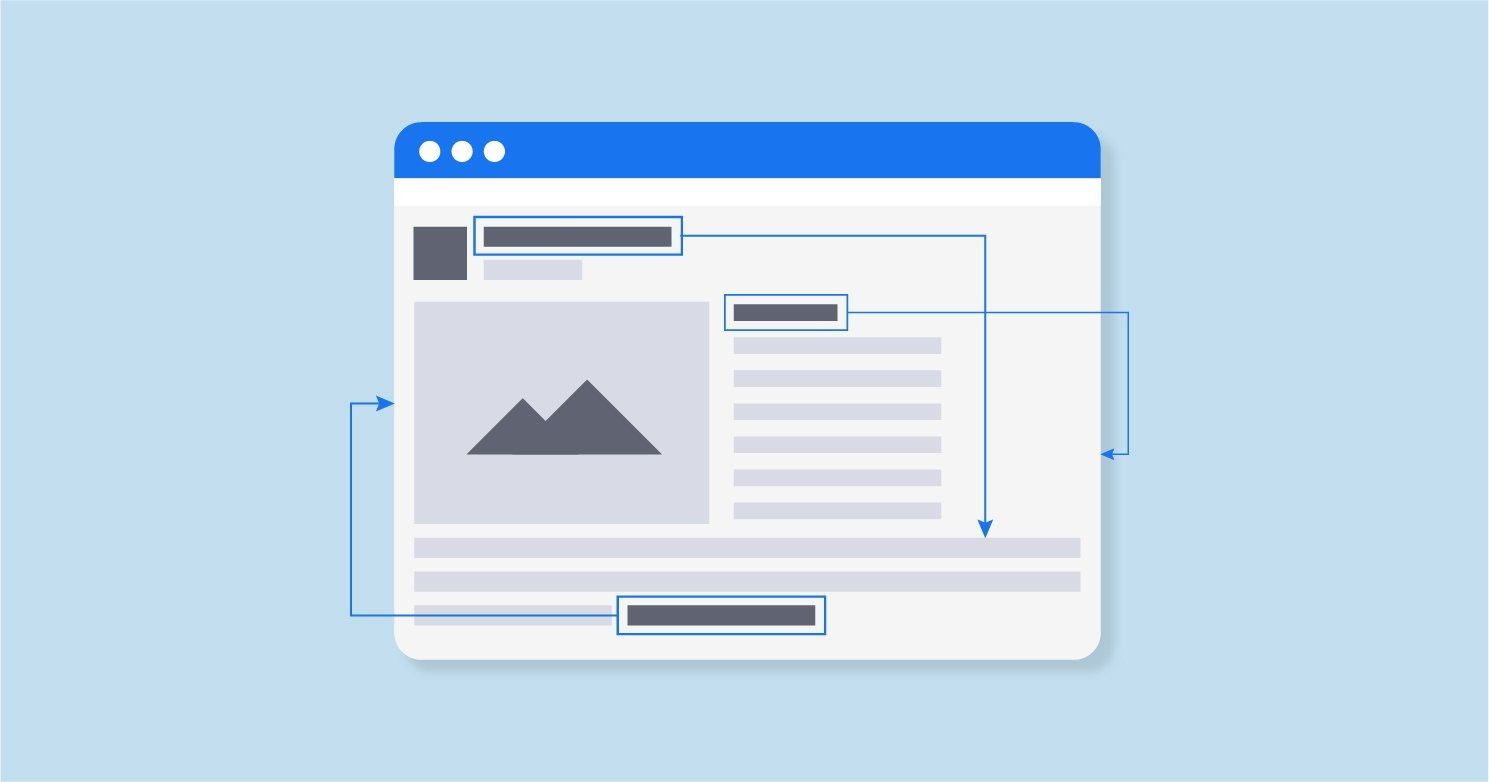
1. Revisa los enlaces internos

La generación de enlaces internos además de posicionar nuestro sitio, fomenta a que el usuario explore y navegue a través de este, a continuación te enseñamos varios puntos a tener en cuenta.

Enlaces internos web

Utiliza follow links:

Empecemos explicando el concepto opuesto, los nofollow links, con este atributo le indicamos al bot que rastrea las páginas que no siga dicho enlace, con ello conseguimos no transferir relevancia de nuestro sitio.

Siendo así, el concepto de follow link, es justamente lo contrario a los nofollow links, son aquellas páginas que pueden ser valoradas positivamente por el PageRank.

Utiliza anchor text:

Utiliza texto ancla en lugar de imágenes, no está mal usar imágenes pero estas no son la mayor fuente de links.

A la hora de elegir el texto de nuestro hipervínculo debemos ser naturales y también intentar que este texto contenga la palabra clave por la cual nos queremos posicionar.

Utiliza links relevantes:

Esto es algo a tener en cuenta, ya que solamente tenemos que enlazar cuando el contenido y el contexto sean apropiados, es decir no tendría mucho sentido enlazar un post de tecnología móvil con un enlace interno de CRO.

Crea contenido:

Aunque parezca algo muy evidente, si queremos tener links internos, nuestro sitio deberá tener páginas a donde podamos enlazarlos.

Lo ideal sería tener una buena estrategia de marketing de contenidos.

2. Mobile Friendly

A día de hoy la mayor parte del tráfico procede de los dispositivos móviles, es por ello que debemos cuidar este aspecto en nuestra web, y hacer que esta se adapte a todos los dispositivos.

Estos son algunos consejos que te recomendamos seguir para mejorar tu SEO en el apartado móvil.

Página web adaptable

Utiliza el diseño responsive o diseño adaptable, para esto te recomendamos utilizar los siguientes consejos:

No utilices flash

Esta tecnología no está hecha para móviles, de hecho a principios de este año esta tecnología ha dejado de tener soporte, utiliza CSS y JS en su lugar.

Adapta el contenido de tu web al ancho de tu pantalla

Evita utilizar el scroll horizontal en la medida de lo posible, no es lo más recomendable, puedes echarle un vistazo a este post de Google donde lo detallan mejor.

Haz tus textos legibles

Los textos de tu sitio deberán leerse bien y estar bien escalados sin la necesidad de hacer zoom, te dejamos este enlace al apartado de optimización de texto de Google.

Separa tus enlaces

Debes tener en cuenta que al intentar acceder a un enlace esta tarea se puede complicar debido al reducido espacio sobre el que tenemos que hacer click, por ello es recomendable dejar espacios entre los enlaces.

Para comprobar si tu sitio web cumple con los requisitos que Google establece para otorgar la etiqueta “Para móvil” en las búsquedas orgánicas, puedes hacer esta comprobación haciendo click en este enlace.

3. Aumenta la velocidad de tu web

La velocidad de tu sitio web es un factor muy importante a la hora de posicionar tu sitio mediante SEO.

Mejorar la velocidad de tu sitio aunque solo sea en 1 segundo, puede aumentar notablemente la experiencia de usuario en la web.

Incluso mejorando la velocidad podemos disminuir la tasa de rebote, lo que hará que nuestra clasificación sea mejor.

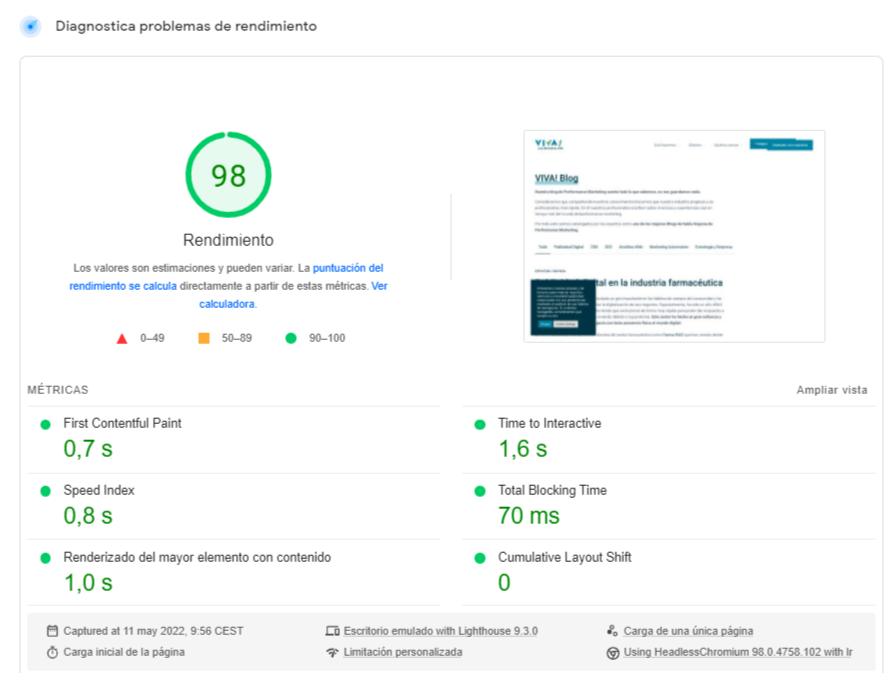
Para comprobar qué aspectos podemos mejorar en relación a la velocidad de nuestra web, podemos utilizar la siguiente herramienta de Google, a la cual podremos acceder de una forma sencilla desde la página de PageSpeed Insights.

Page Speed Insights
Page Speed Insights

Esta web nos ofrece todos los datos necesarios para mejorar la velocidad de nuestra web.

Si quieres saber más acerca de este apartado a continuación te dejamos un artículo de nuestro blog en el que hablamos más en detalle acerca de los Core Web Vitals:

Core Web Vitals: qué son y cómo utilizarlos

A continuación te damos algunos consejos que puedes seguir para incrementar la velocidad de tu sitio web:

Optimiza tus imágenes

Asegúrate de que tus imágenes no sean más grandes de lo necesario, tengan un formato recomendable (web, por ejemplo) y estén optimizadas para la web.

Aquí te dejamos un sitio web en el que podrás comprimir tus imágenes.

Utiliza un CDN (Content Distribution Network)

Estos servidores se utilizan para distribuir la carga a la hora de mostrar el contenido, haciendo que la velocidad de tu sitio se incremente.

Minifica tu HTML, CSS y Javascript

Minificar tus archivos puede incrementar la velocidad ya que al comprimirlos se reduce el peso de estos, Google te ofrece esta página donde encontrarás diferentes sitios para minificar tus archivos.

4. Marcado de datos estructurados

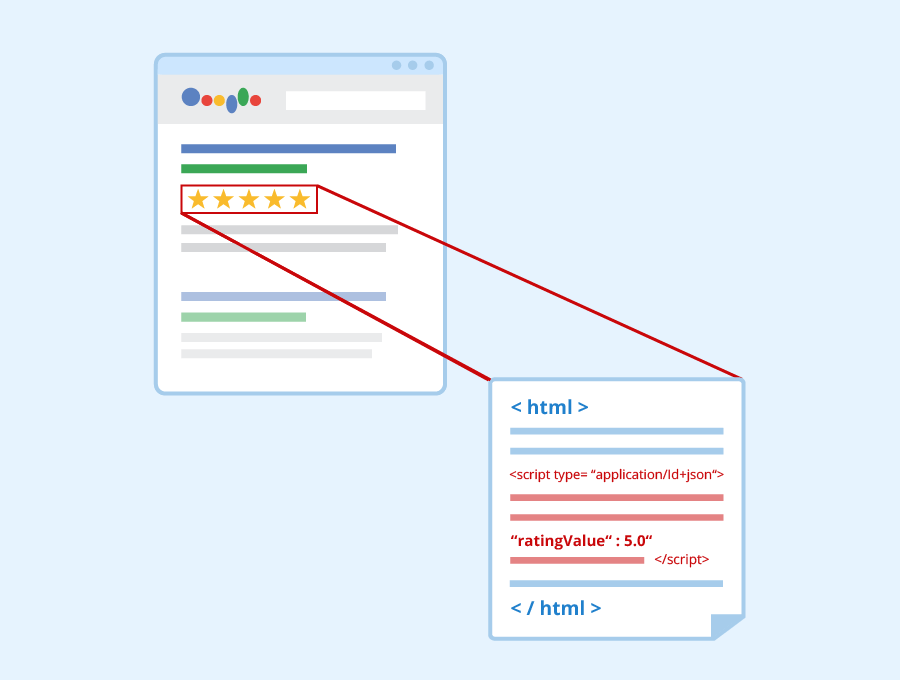
Los datos estructurados son unos fragmentos de código que aportan más información y contexto a los motores de búsqueda sobre el contenido que estamos ofreciendo.

Con estos fragmentos de código conseguimos facilitarle la interpretación de nuestro contenido a los bots que rastrean las páginas.

Datos estructurados
Datos estructurados

Los schemas son de una gran importancia ya que esto facilita a los navegadores poder entender la información que está indexando.

Podemos añadir el marcado de datos estructurados de diferentes maneras:

RDFa

Estas son un conjunto de extensiones XHTML para poder introducir la semántica en los documentos.

Microdatos

Estos son atributos y etiquetas que suelen ir situados en el propio código HTML. 

JSON-LD

Es el script, normalmente ubicado en el header o footer de la página donde están situados los datos estructurados (es el más común).

Como sabemos que crear esta tarea puede ser algo tedioso, aquí te dejamos una página donde podrás crear todo tipo de estructuras y esquemas.

Para comprobar que nuestros esquemas son correctos, podemos usar, como no, esta página de Google donde podrás validar la estructura de tus datos.

Incluir este tipo de esquemas y estructuras puede repercutir positivamente en el SEO de nuestro sitio web.

5. Optimiza las páginas existentes

Durante este post hemos visto cómo aplicar técnicas y consejos para mejorar nuestro posicionamiento SEO, pero todo esto será en vano si no lo aplicamos a las páginas actuales de nuestro sitio.

Google Search Console

Para ello primero nos centraremos en optimizar las páginas actuales antes de empezar con las nuevas.


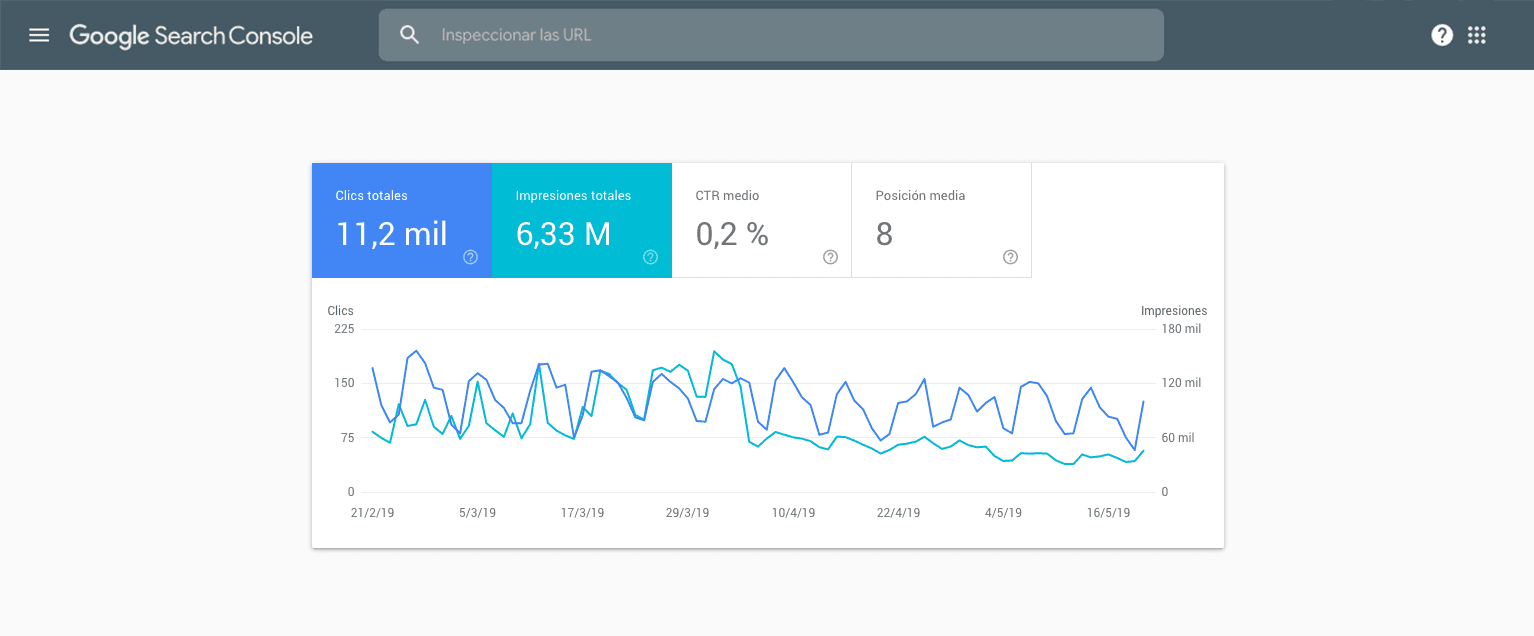
Además de utilizar los métodos vistos más arriba del post, también te enseñamos la herramienta de Google Search Console, la cual nos permitirá monitorizar el tráfico de nuestro sitio, optimizar nuestra clasificación y tomar decisiones sobre la apariencia de los resultados de búsquedas.

Asegúrate también de que tus páginas están siguiendo las mejores prácticas SEO, optimizando los elementos como:

  • Etiqueta Title
  • Etiqueta Alt en las imágenes
  • Las meta descripciones
  • El header
  • El contenido del body

Extra: Google My Business

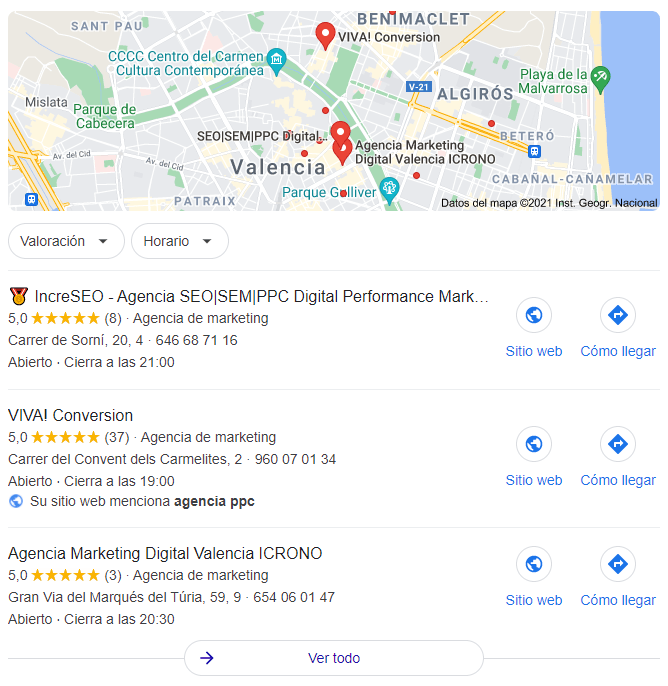
Configura tu empresa en Google My Business y tendrás la oportunidad de aparecer en las búsquedas locales de Google, estas se encuentran por encima de las búsquedas orgánicas.

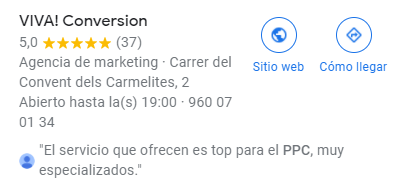
Reseñas de Google My Business
Búsquedas locales de Google

Además de aparecer en las búsquedas locales, si los usuarios dejan reseñas positivas de tu negocio, esto hará que tengas una mayor visibilidad y dará más confianza a otras personas.

Reseñas de Google My Business

En este post te hemos contado algunos quick wins que puedes implementar en tu sitio para mejorar el posicionamiento SEO, pero si quieres saber más sobre SEO, te recomendamos visitar nuestra sección de SEO.

No olvides dejar en los comentarios cualquier duda que pueda haber surgido o cualquier otra sugerencia, estaremos encantados de leerte.

Guía VWO: Cómo implementar Test A/B

VWO o Visual Website Optimizer, es una herramienta que nos permite crear test o pruebas para ayudarnos a ofrecer al usuario una mejor experiencia de usuario, y a través de esto, mejorar la tasa de conversión.

Si quieres saber más acerca de VWO, no te olvides de visitar este post donde hacemos un análisis completo de esta herramienta.

A continuación veremos los diferentes tipos de implementaciones que podemos hacer con esta herramienta.

¿Qué necesito para empezar a testar en VWO?

Para empezar a trabajar con VWO deberemos realizar la integración con nuestro sitio web o eCommerce, para ello dentro del panel principal (Dashboard) deberemos dirigirnos a la parte superior derecha, en las opciones (Account Settings) y dentro de esta, la pestaña de SmartCode.

Una vez aquí, podemos observar un código, el cual tendremos que colocar antes de la etiqueta de cierre </head> de nuestro sitio.

Código de configuración de VWO

Si disponemos de un comercio electrónico como WordPress, Magento o Drupal, también podemos hacer la integración a través de un plugin o extensión.

Una vez hecho esto, podemos comprobar si la instalación se ha realizado correctamente mediante el SmartCode Checker (situado más abajo), para ello simplemente debemos introducir la dirección de nuestro sitio.

SmartCode Checker de VWO

Integrando VWO con herramientas de análisis web de terceros como Google Tag Manager o Google Analytics nos permitirá enviar y monitorizar los datos de VWO usando diferentes herramientas.

Si quieres saber más sobre las integraciones que nos ofrece esta herramienta, aquí te dejamos un enlace directo a su página oficial.

Tipos de Test

A continuación vamos a ver los tipos de test que VWO nos permite crear:

A/B Testing

Este tipo de test son de gran utilidad para ver el impacto en la conversión de un sólo elemento. Además, también nos sirve para generar aprendizajes específicos, que son la base del testeo.

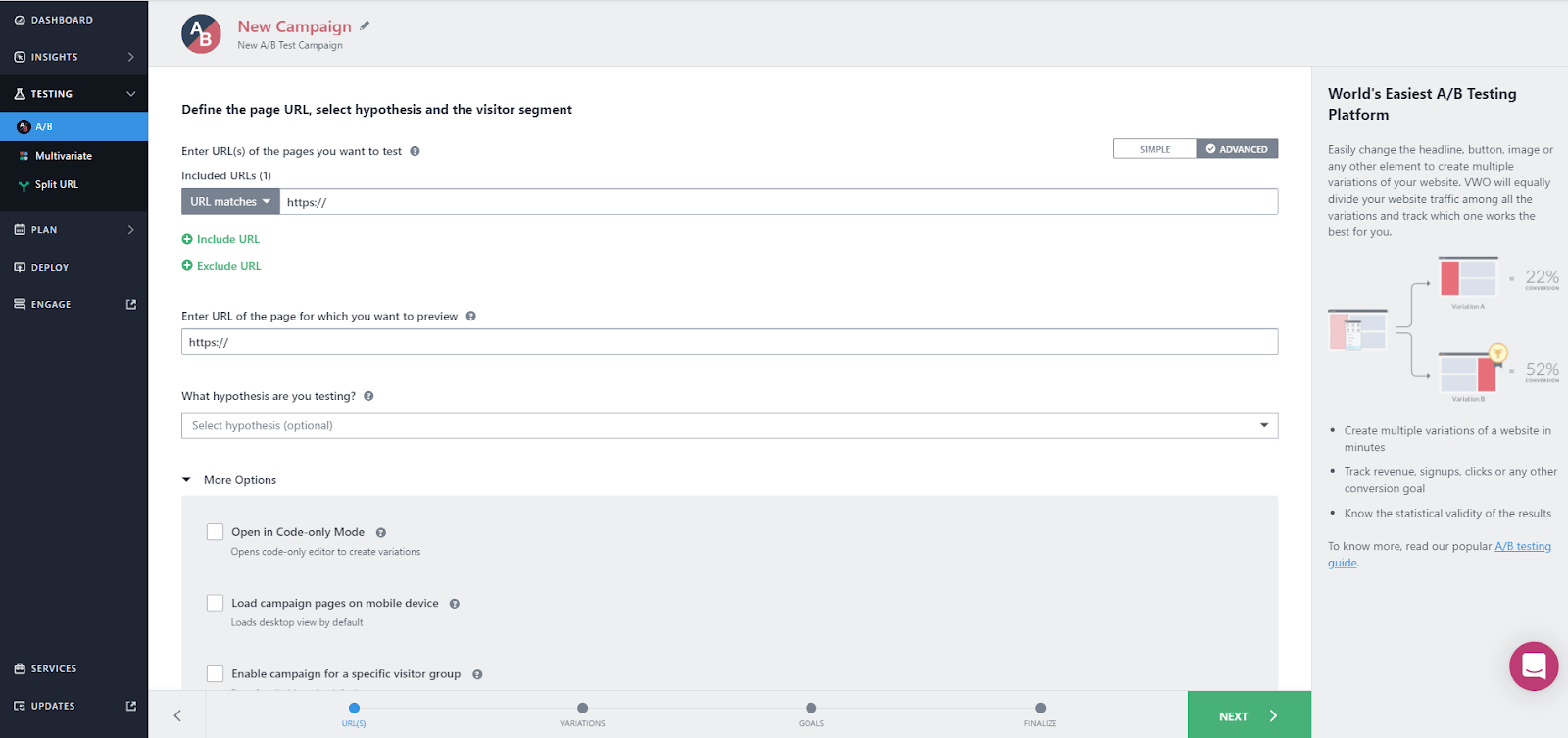
En primer lugar, cuando creamos un test, es recomendable editar el nombre del mismo para distinguir uno s de otros, una vez hecho esto podemos continuar con la configuración.

URL(s)

A continuación tendremos que indicar la URL de la página en la cual queremos hacer el test, en este apartado las opciones son múltiples, podemos incluir una o varias URLs, excluir URLs, así como hacer expresiones regulares.

En segundo lugar, introduciremos la URL de la página donde queremos iniciar el modo preview (vista previa).

Esta URL puede ser la misma que la anterior sin ningún problema.

Si abrimos el apartado de más opciones, podemos encontrar las siguientes:

  • Open in Code-only Mode: Este modo lo que nos permite es abrir el editor en modo solo código sin abrir el editor visual, esto nos puede servir si queremos reducir el tiempo de carga a la hora de realizar alguna modificación.
  • Load campaign pages on mobile device: Activando esta opción conseguimos que a la hora de abrir el editor visual, este cargue directamente en vista de móvil dándonos facilidad a la hora de realizar y validar un cambio en estos dispositivos.

Podemos seleccionar entre iPhone, iPad, Android o Windows Phone.

  • Enable campaign for a specific visitor group: Esta opción nos permite dirigirnos a diferentes segmentos de usuarios según su ubicación geográfica, dispositivo y otros comportamientos.

Entre estos segmentos se encuentran, tráfico de móvil, tablet y escritorio, entre muchos otros. También podemos crear nuestros propios segmentos personalizados.

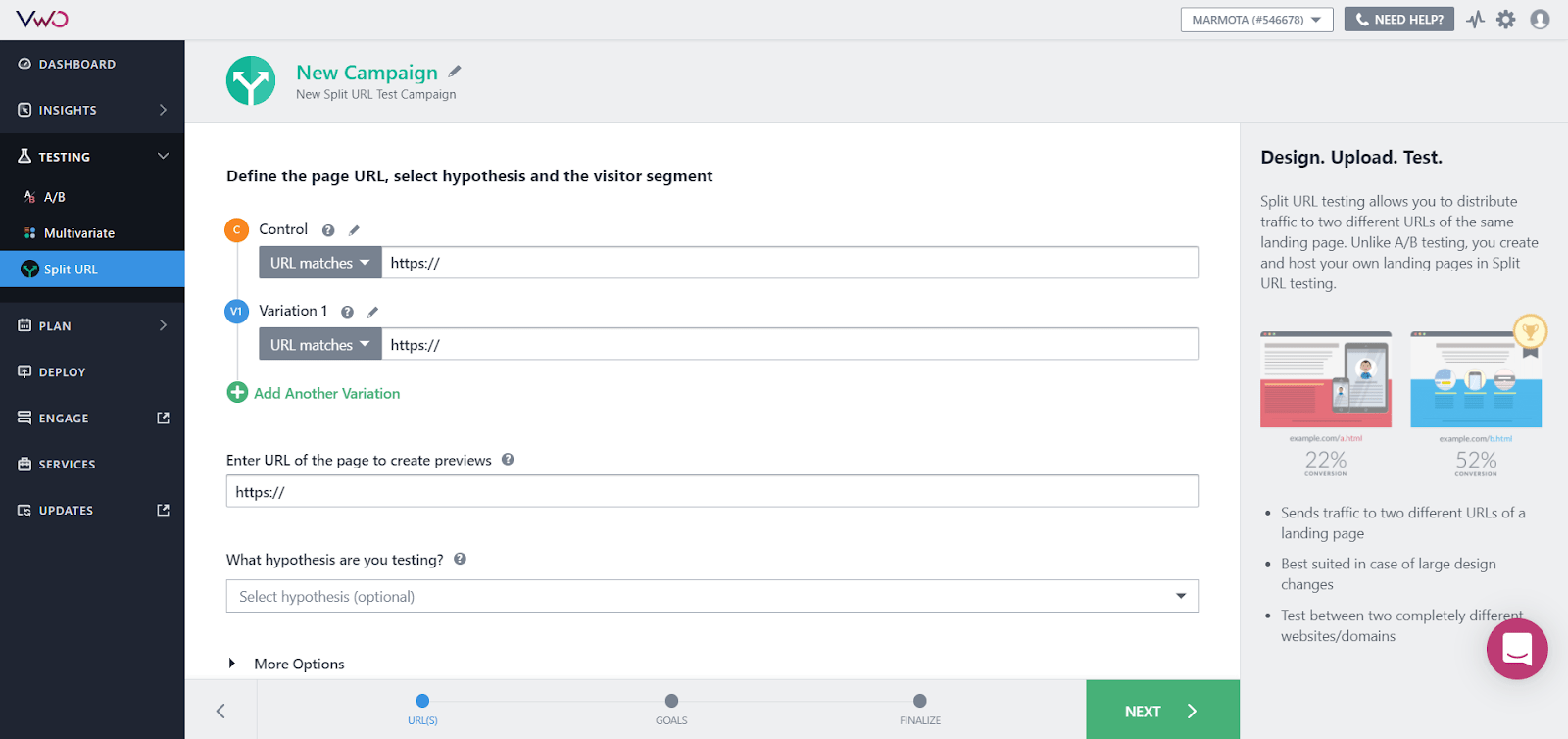
Configuración inicial de un test en VWO

Una vez introducidas las URLs y sus respectivas configuraciones, podemos pasar a las variantes.

Variantes

En este apartado nos encontraremos lo siguiente:

  • Control: Es la variante principal, es como se ve nuestra página actualmente y no se puede editar.
  • Variante 1: Esta es la primera variante de la página que se crea por defecto, podemos empezar a editarla con el editor visual.

Podemos crear tantas variantes como deseemos pero tenemos que tener en cuenta que cuantas más variantes tengamos, más datos tendremos que recopilar para sacar conclusiones de los test.

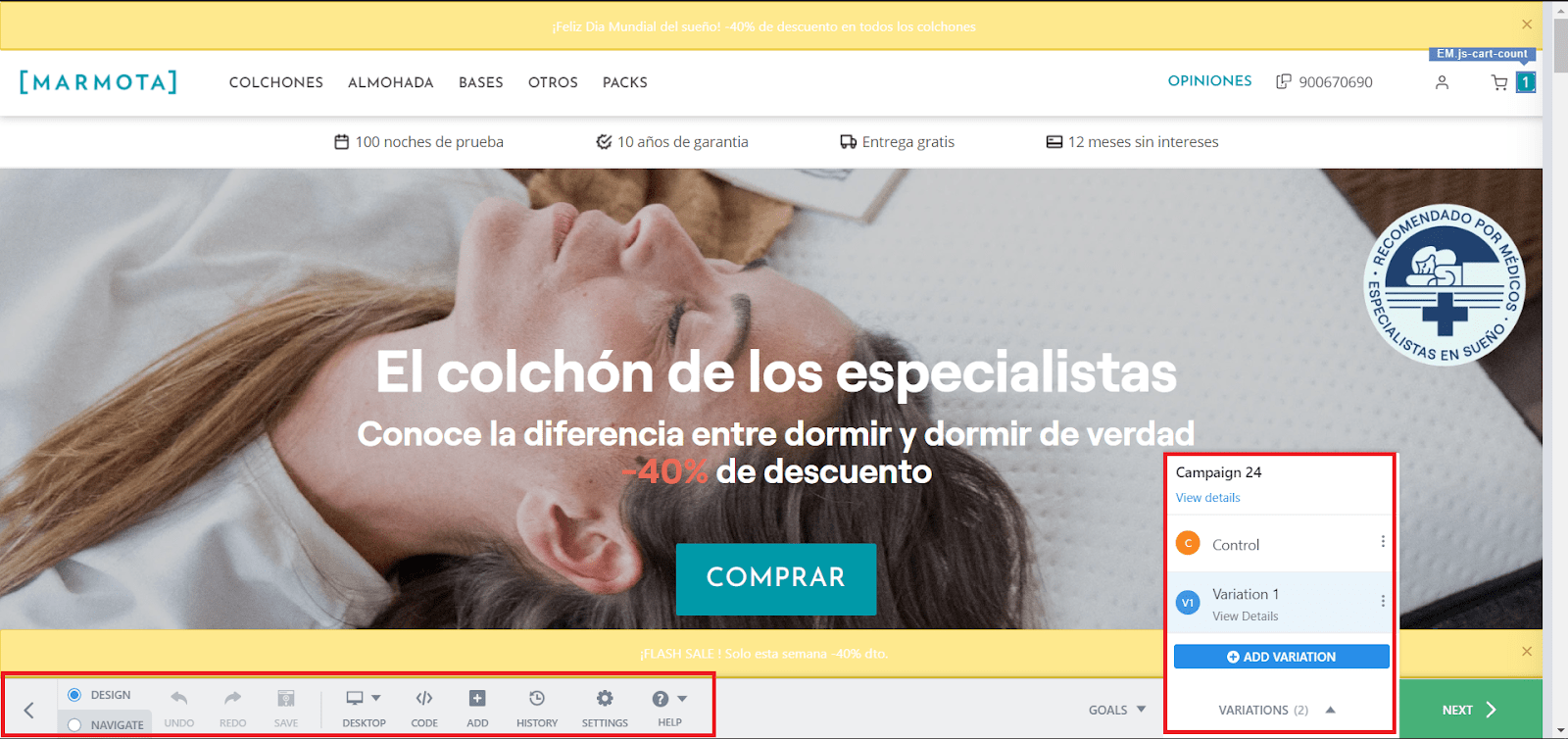
Echemos un vistazo rápido al editor de VWO:

Editor visual en VWO

Empecemos por el lado izquierdo, aquí podemos encontrar una opción para alternar entre modo diseño y navegación

A continuación podemos ver un botón para cambiar la vista del dispositivo que estamos visualizando, pudiendo elegir, entre móvil, escritorio o tablet.

La siguiente opción es una de las más importantes, la pestaña de código, es en esta donde podremos realizar todos los cambios, haciendo uso de HTML, CSS o JS.

Entre el resto de opciones podemos añadir elementos, ver el historial de cambios o acceder a los ajustes del test.

En el apartado derecho podemos observar todas las variantes creadas así como también la variante de control.

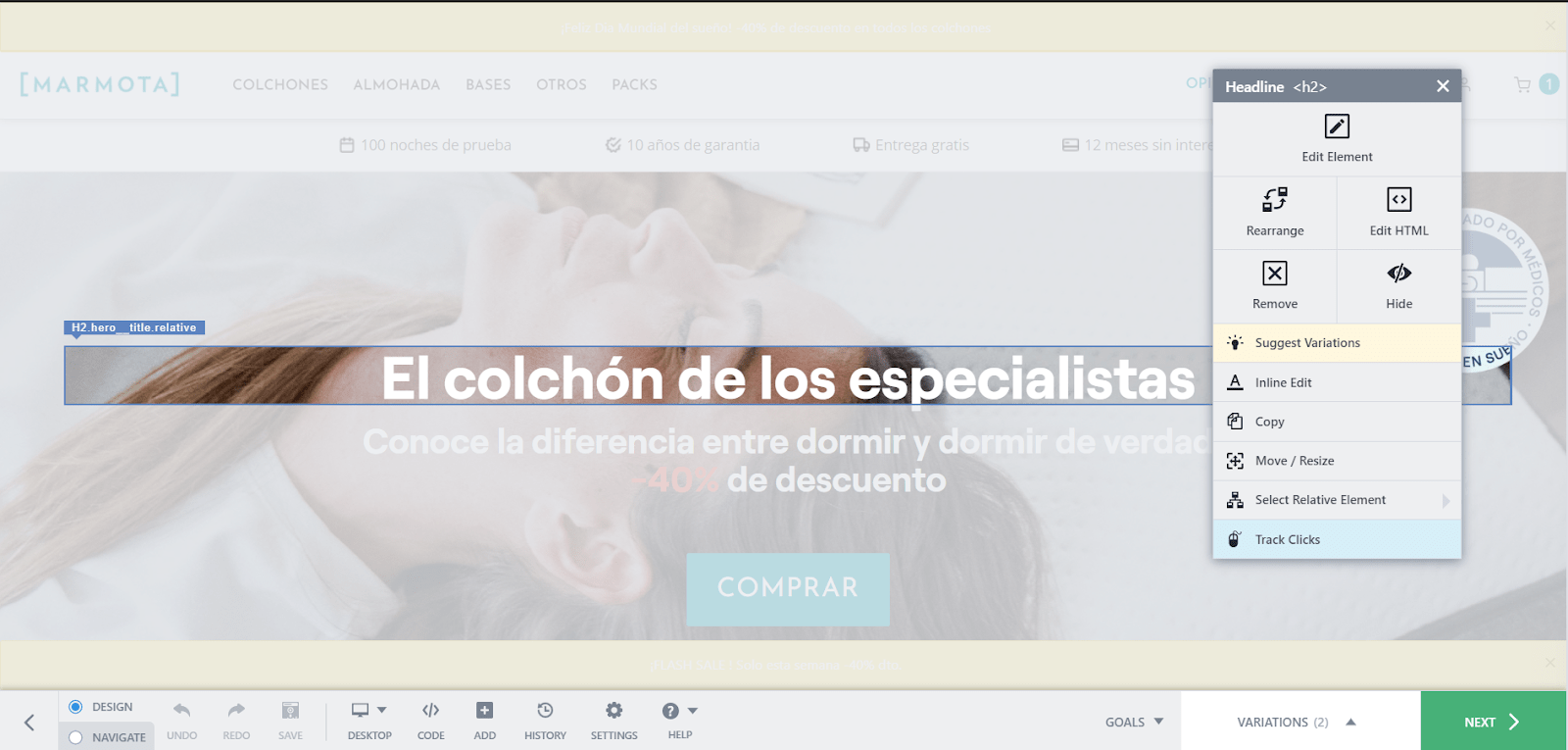
Si no disponemos de los conocimientos necesarios para cambiar los elementos a través de código, también podemos hacerlo mediante la edición visual, para ello simplemente tenemos que hacer click sobre el elemento que queremos modificar y aparecerá un cuadro de diálogo.

En este recuadro encontraremos todas las herramientas necesarias para editar cada uno de los elementos.

Cuadro de edición visual en VWO

Si quieres saber más acerca del editor de VWO, aquí te dejamos un enlace a la documentación oficial donde explican cómo funciona el editor en detalle.

Lectura relacionada: Conoce la opción del Split Testing CRO

Objetivos

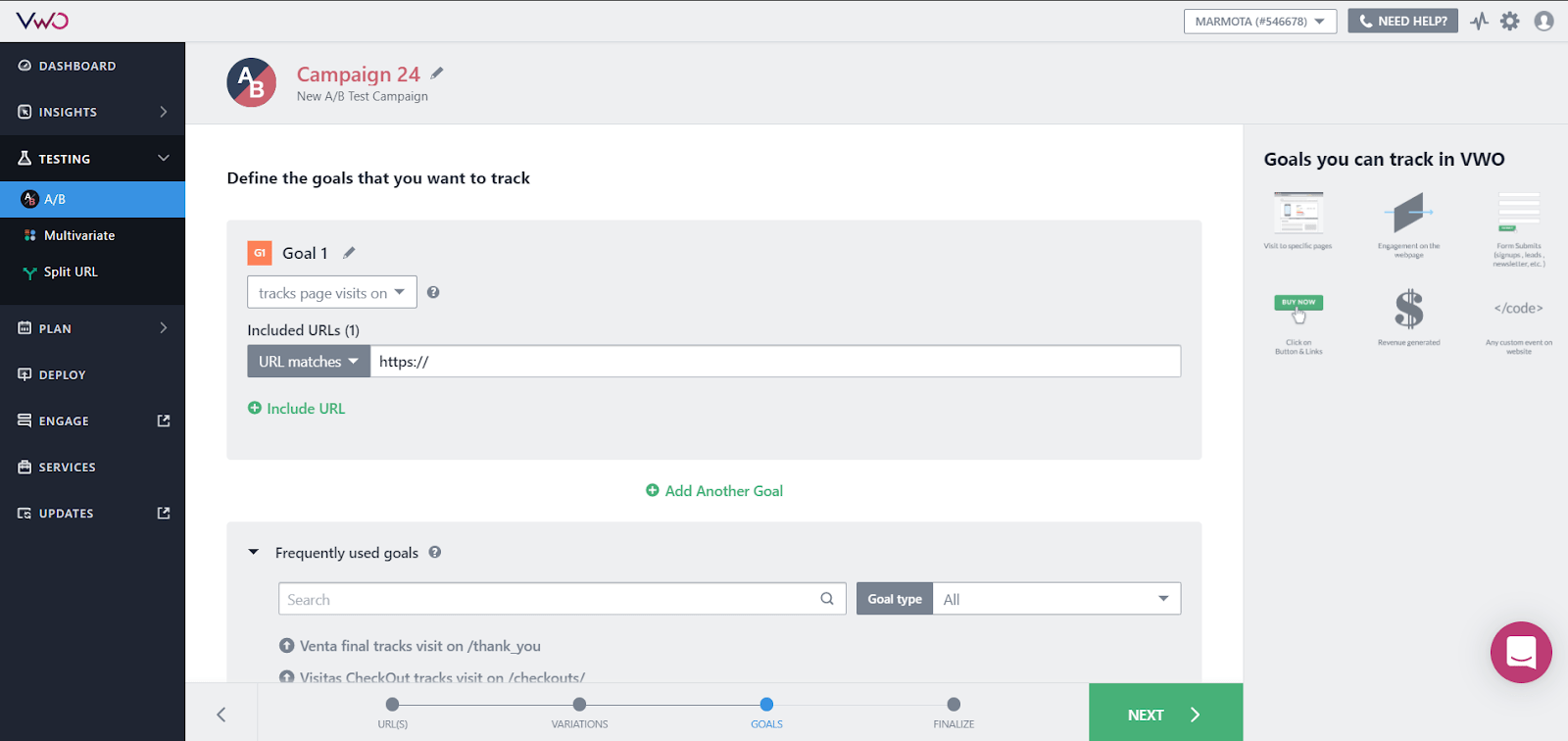
Una vez hayamos configurado las variantes de nuestro test, podemos continuar hacia el siguiente paso, las metas (Goals).

Configuración de metas en VWO

En esta sección podemos configurar el o los objetivos que tiene nuestro test, y, al igual que en la configuración de la URL del test, aquí también podemos añadir una o varias URLs y hacer que estas, empiecen, contengan o terminen por la regla que nosotros le indiquemos, así como incluir una expresión regular.

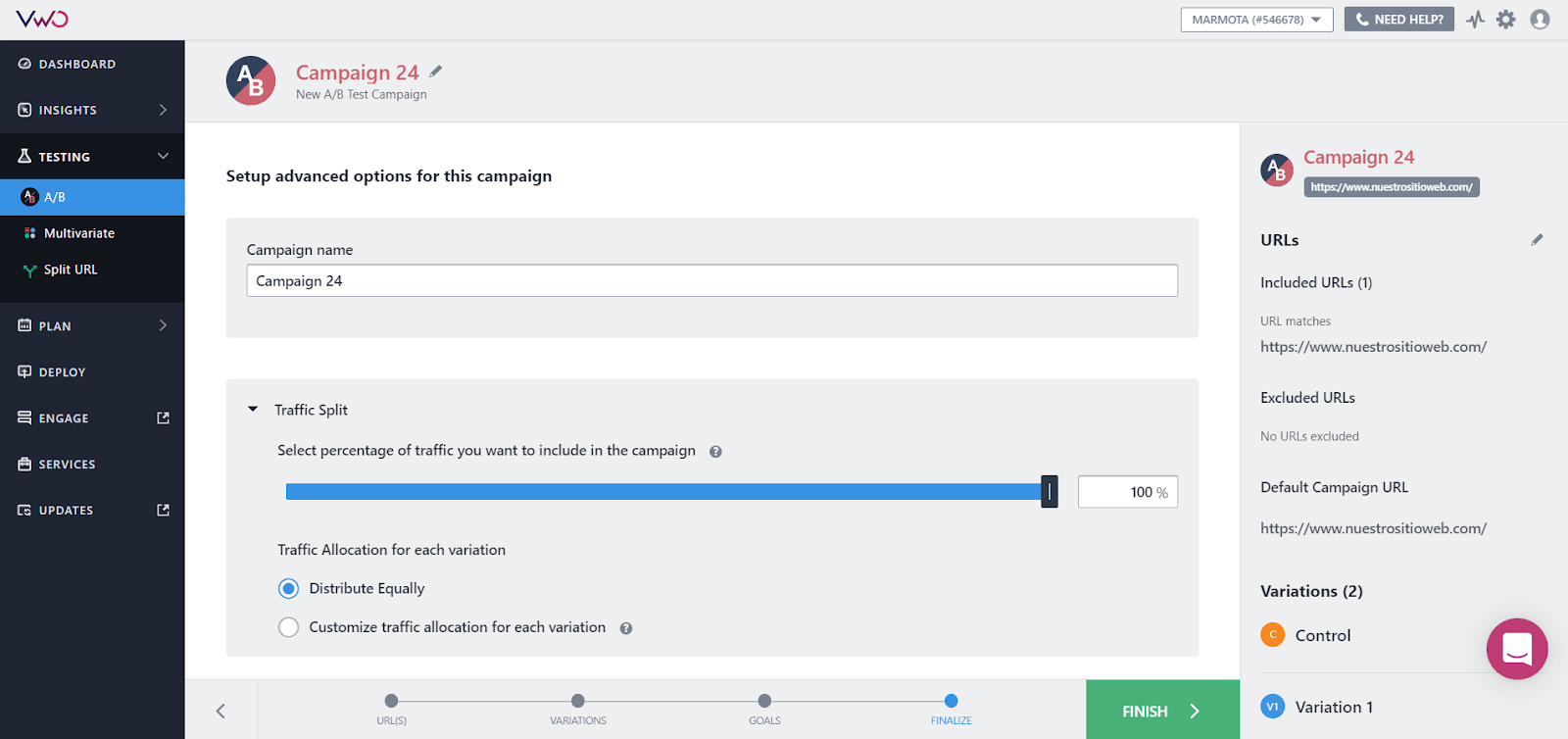
Configuración final de un test en VWO

En el último paso podremos ver un resumen de la configuración del test así como configurar algunos parámetros más como distribuir el porcentaje de tráfico a cada una de las variantes o integrar VWO con herramientas como Google Analytics o Google Tag Manager.

Multivariate

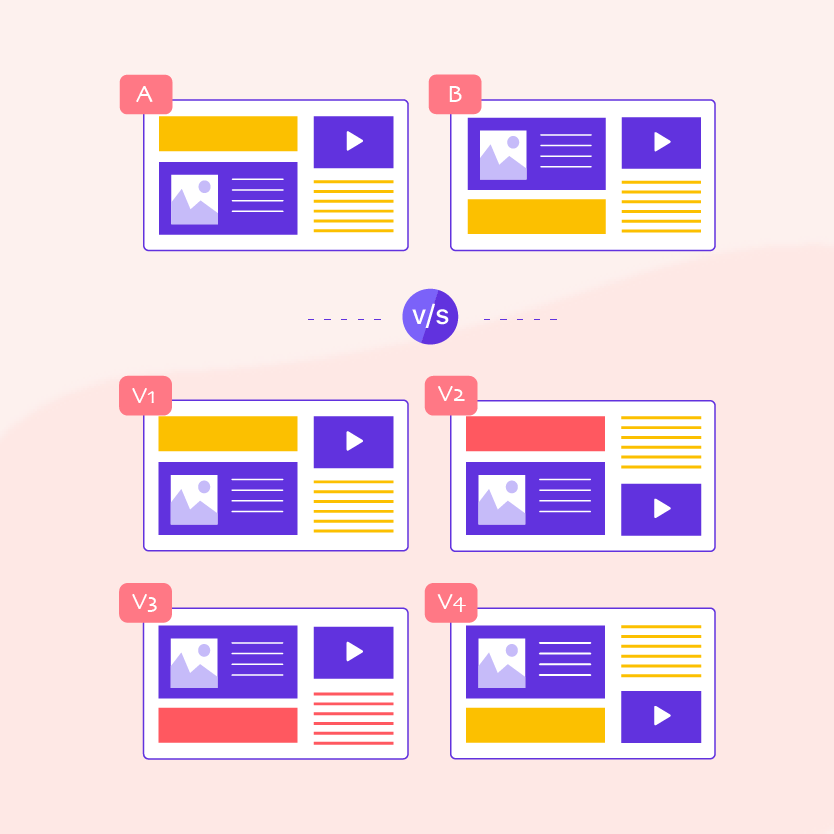
Los test multivariables son aquellos en los que podemos testar varios elementos al mismo tiempo y ver el rendimiento de cada una de estas variaciones, nos permite ver cómo se relacionan varios elementos entre sí. 

Como es lógico, este tipo de test requieren más tiempo que un test univalente debido a sus múltiples variables.

Ejemplo de test Multivariable

Split Test

El split test consiste básicamente en testar dos o más páginas con diferente URL, para ello simplemente deberemos añadir dos o más URLs que queramos testar en la configuración de la pestaña.

Configuración de Split Test en VWO

Puedes leer más acerca del split test en VWO aquí.

Como hemos visto en este post, empezar a testar y generar aprendizajes es algo sencillo que podemos hacer a través de VWO.

Esperamos que con este post haya quedado un poco más claro el uso de la herramienta VWO para hacer test A/B.

Si quieres aprender más sobre CRO, desde Viva te recomendamos visitar la sección CRO de nuestro blog.

Cómo desarrollar una estrategia de automatización con Connectif

El marketing automation nos permite relacionarnos con nuestros usuarios de una forma única a través de todos los canales, con esto se consigue automatizar las diferentes fases de la finalización de la venta de un producto o servicio.

Con la herramienta de Connectif podremos automatizar estos procesos de forma muy sencilla, en este post te mostraremos un repaso de esta herramienta.

Si quieres saber más acerca del marketing automation, no dudes en visitar nuestro post sobre las 5 estrategias imprescindibles de eCommerce Marketing Automation.

¿Qué necesito para empezar con Connectif?

Para empezar a trabajar con Connectif será necesario realizar la integración en nuestro eCommerce, para ello simplemente tendremos que instalar un plugin en nuestro CMS.

Una vez instalado el plugin, deberemos autenticar la cuenta con las claves de acceso que Connectif nos proporcionará, una vez hecho esto ya podremos empezar a trabajar con la herramienta.

Connectif es compatible de forma nativa con la mayoría de CMS como WordPress, Prestashop, Shopify, así como con una implementación personalizada.

Puedes saber más acerca de las integraciones en la página web de Connectif.

Funcionalidades que ofrece Connectif

A continuación vamos a ver las diferentes funcionalidades que Connectif nos ofrece:

1. Visión omnicanal del usuario

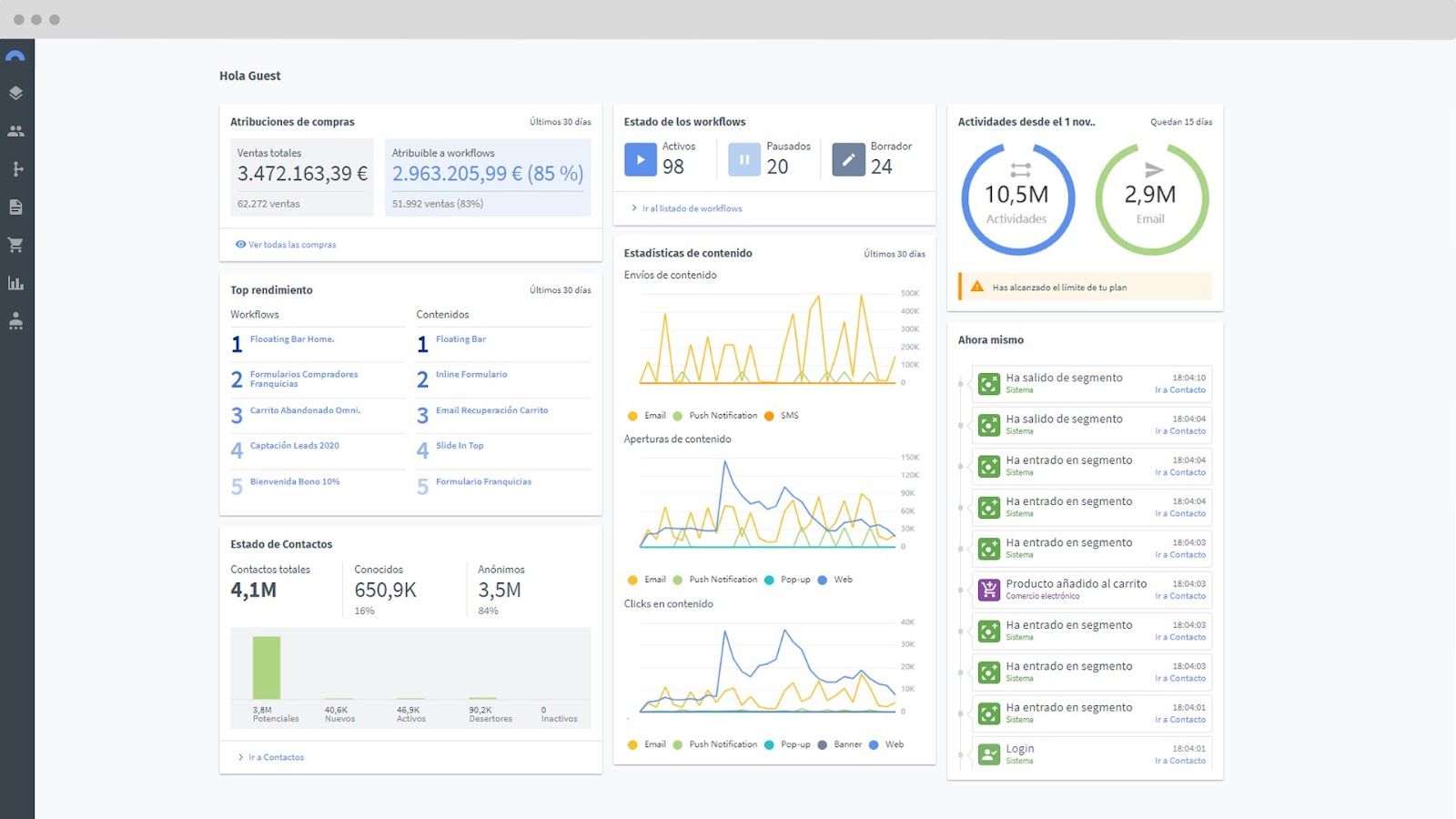
Mediante el dashboard que nos ofrece Connectif podemos tener una visión global de todos los canales en tiempo real.

En este apartado podremos visualizar datos tales como atribuciones de compra, tanto globales como atribuidos a los Workflows de Connectif.

También podemos ver datos en tiempo real como estadísticas de contenido, la actividad de los usuarios,  lo podemos observar mejor en esta imagen:

Dashboard Principal de la herramienta Connectif
Dashboard Principal Connectif

2. Workflows multicanales

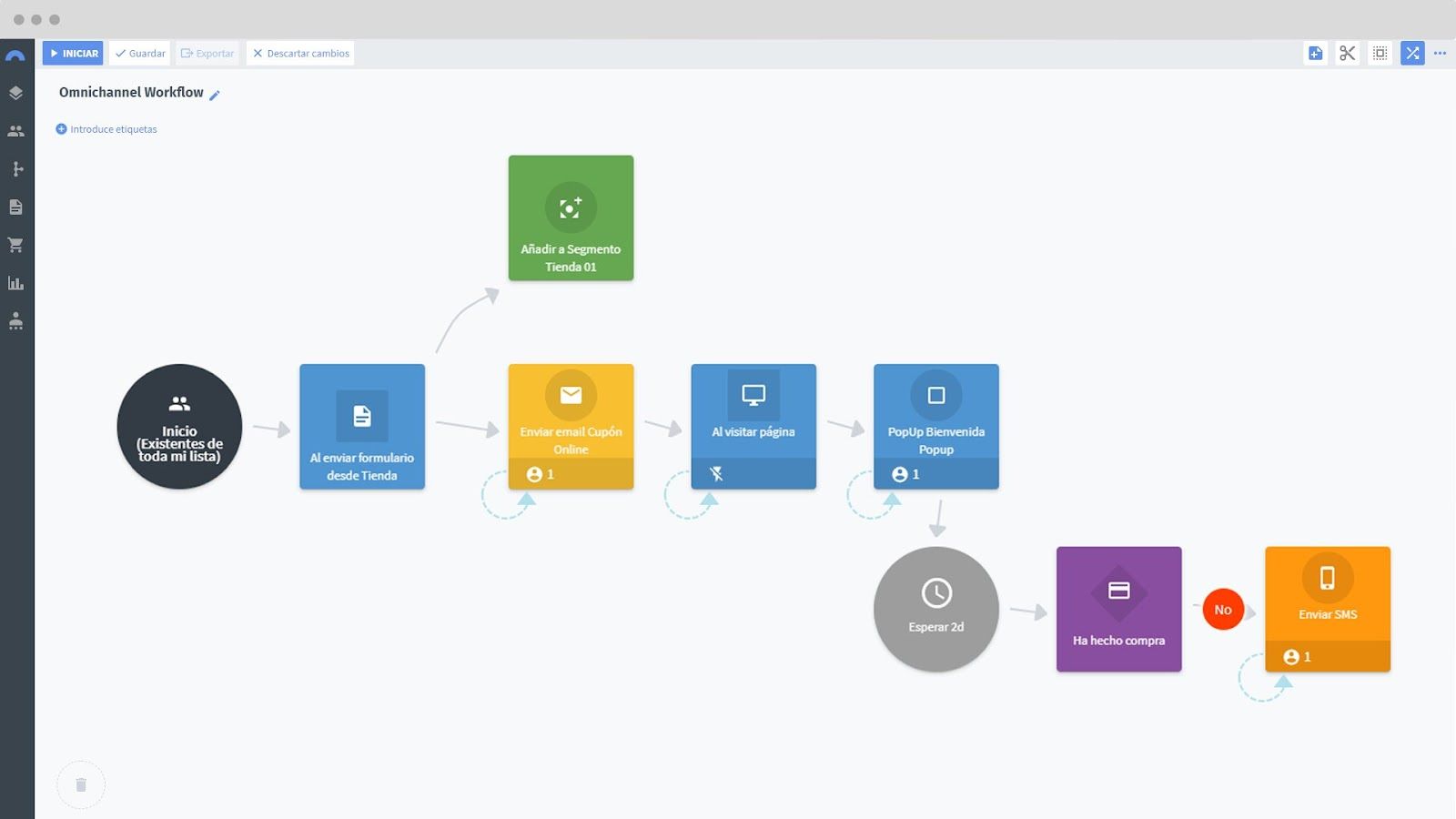
Los workflows son uno de los elementos más potentes e importantes de Connectif, con ellos podremos crear árboles de decisión para poder interactuar con los usuarios de distintas formas.

De esta manera ofreceremos experiencias únicas y personalizadas para cada uno de los usuarios. 

Más abajo entraremos en profundidad en los Workflows y veremos algún caso práctico.

Ejemplo de Workflow en Connectif
Ejemplo de Workflow

3. Segmentación avanzada

Connectif nos ofrece la posibilidad de crear segmentaciones de usuarios, para poder enviar contenido útil a un grupo concreto de usuarios en función de unas características específicas. 

Podemos hacerlo en base al interés por una marca, producto, tipo de producto, o incluso por una categoría o comportamiento concreto de tu visita.

Por ejemplo, podríamos segmentar usuarios en función del número de compras realizadas para después enviarles contenido específico, o segmentar usuarios en base al idioma de la página visitada.

En Connectif existen dos tipos de segmentos:

  • Estáticos: Son aquellos segmentos en los que el usuario entra al realizar una determinada acción, a estos segmentos solo se pueden añadir usuarios de forma manual o a través de un Workflow. 

Ejemplo: Un usuario que compra un determinado producto se añade a un segmento

  • Dinámicos: En estos segmentos el usuario entra y sale de forma automática, en función de unas condiciones previamente establecidas, en el momento que no cumpla alguna, el usuario saldrá del workflow.

Ejemplo: Un segmento para los usuarios con edad menor o igual a 25, si la edad del usuario cambia, automáticamente saldrá del segmento

4. Email Marketing Avanzado

En Connectif puedes diseñar, crear y enviar contenido de todo tipo y en los momentos más oportunos. Con el constructor de email que ofrece puedes crear plantillas o si lo prefieres, usar las que Connectif pone a tu disposición.

También puedes maquetar tus propias plantillas mediante HTML para tener una mayor personalización.

Además de poder enviar correos electrónicos personalizados para cada usuario, podrás enviar campañas de Email Marketing masivas o a algún segmento personalizado que hayas configurado.

Elementos que puedes incorporar en tus automatizaciones de Connectif

El contenido es la forma que tenemos en Connectif de mostrarle al usuario diferentes elementos. Estos contenidos son los que irán dentro de las diferentes fases de las automatizaciones que creemos.

Vamos a ver a continuación las más relevantes:

1. Emails:

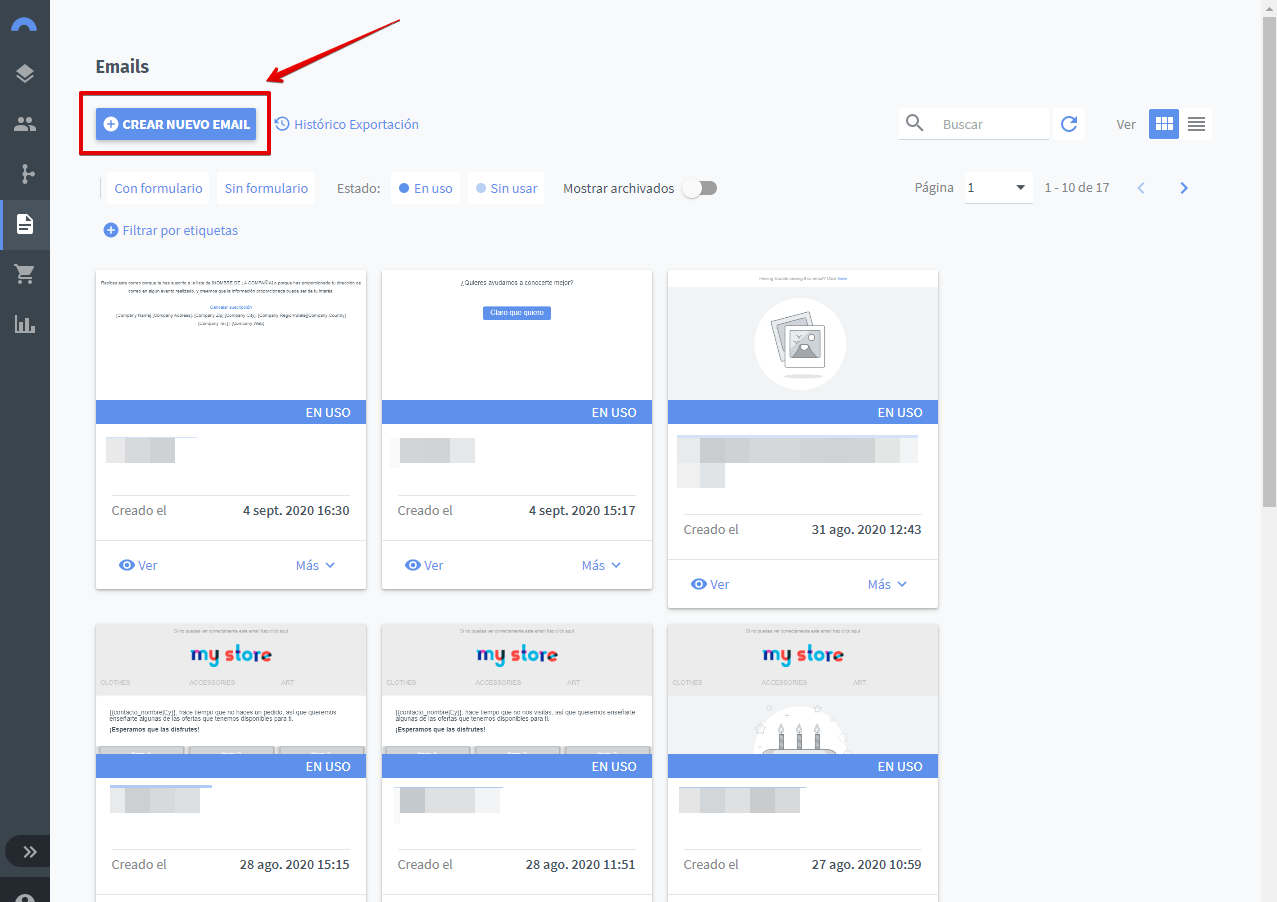
En el apartado de emails, es donde Connectif nos permitirá crear una plantilla de email, seleccionar una ya creada o maquetar una mediante HTML.

Aquí podemos ver una lista (o cuadrícula) de todos los emails que hemos creado, en cada mail podemos ver cosas como, si está en uso o la fecha de creación:

Listado de Emails disponibles con Connectif
Listado de Emails

Podemos filtrar por el estado del mail o por etiquetas. También podemos ver una vista previa de cómo se visualizará el email en vista de ordenador, móvil e incluso podemos mandarnos un email de previsualización.

2. Contenido Web:

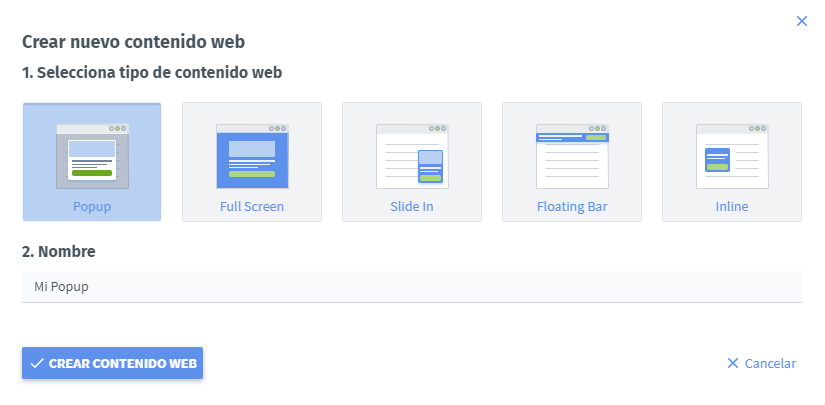
A continuación vamos a ver los tipos de contenido web más relevantes:

Tipos de Contenido Web

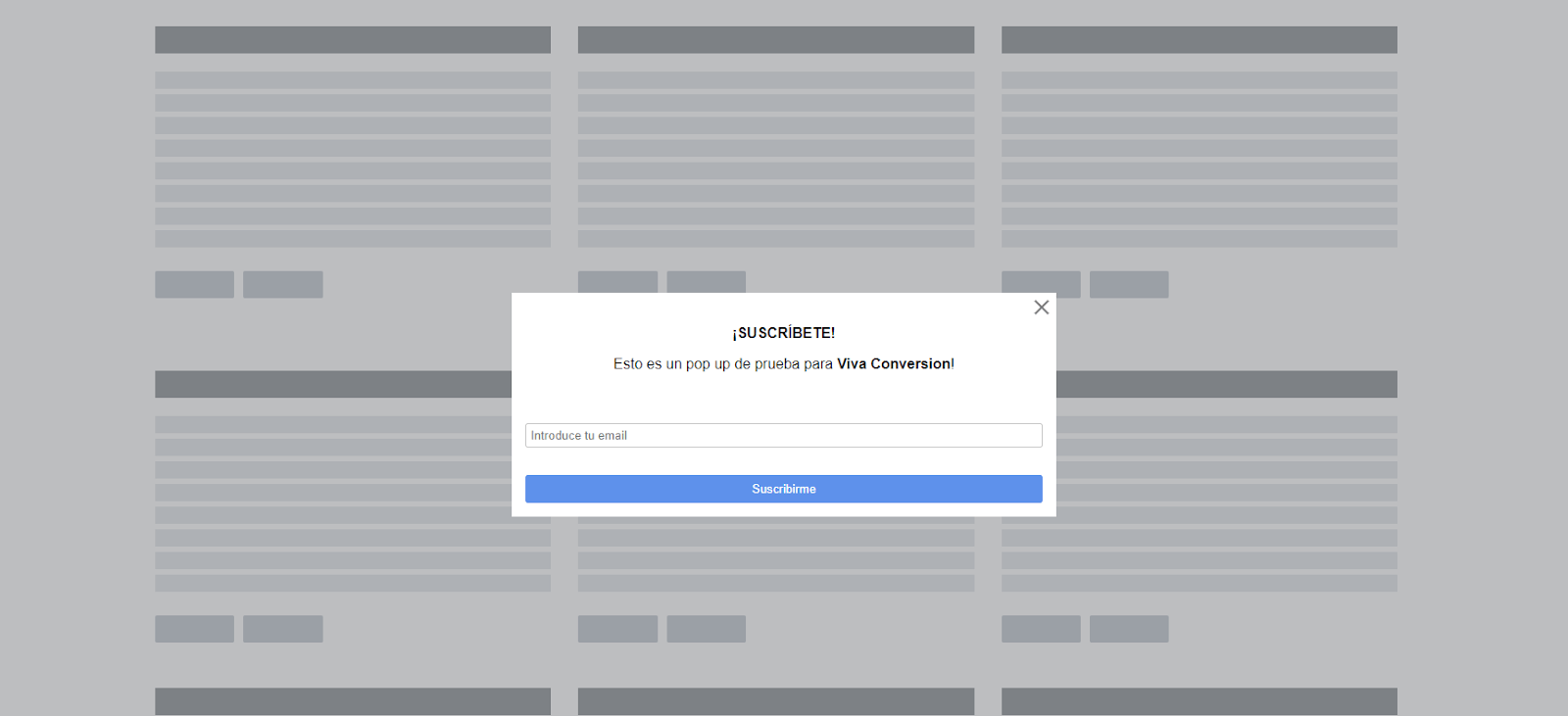
2.1 Pop Up

Los pop ups o ventanas emergentes son los elementos que aparecen de forma automática en el navegador, tras ser desencadenados por una acción o disparador.

El uso más común de estos elementos son:

  • Solicitar una suscripción a la newsletter.
  • Ofreciendo un descuento o contenido descargable
  • Información sobre cookies

Un ejemplo de implementar un pop up puede ser haciendo cross selling de un producto en la página de carrito.

Pop Up Formulario de Connectif
Pop Up Formulario

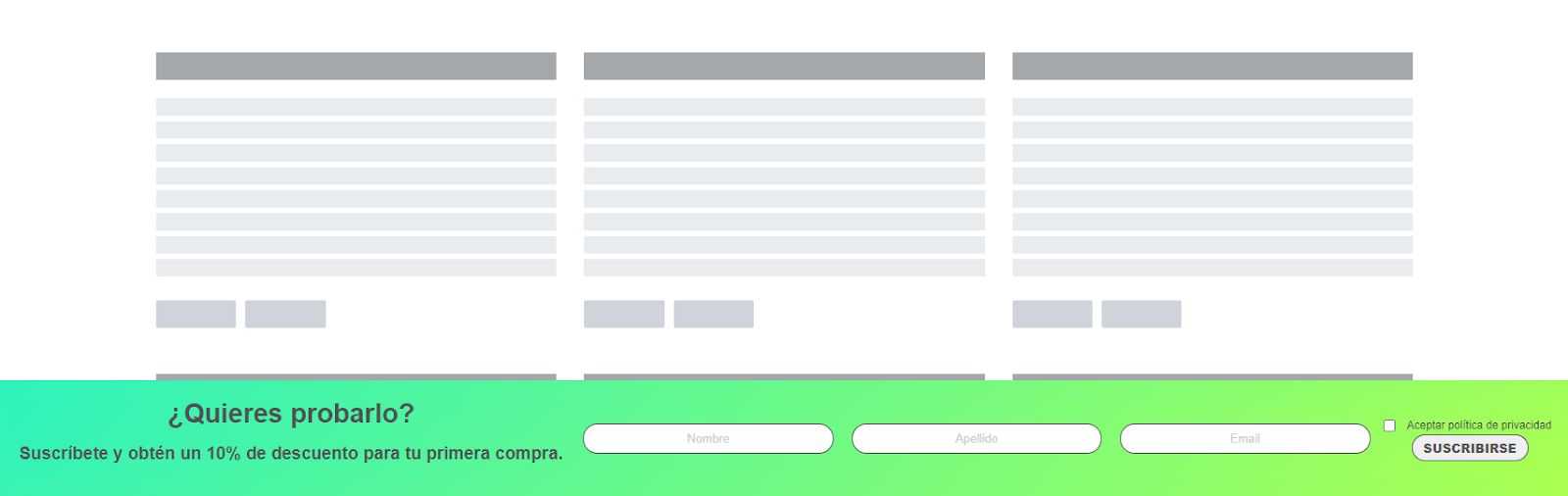
2.2 Floating Bar

Los floating bar son un tipo de contenido estático que se mostrará en la parte superior o inferior, ocupando todo el ancho de la página, el floating bar siempre estará fijo.

Pueden ser de gran utilidad para colocar formularios de suscripción a la newsletter como vemos a continuación:

Floating Bar Formulario

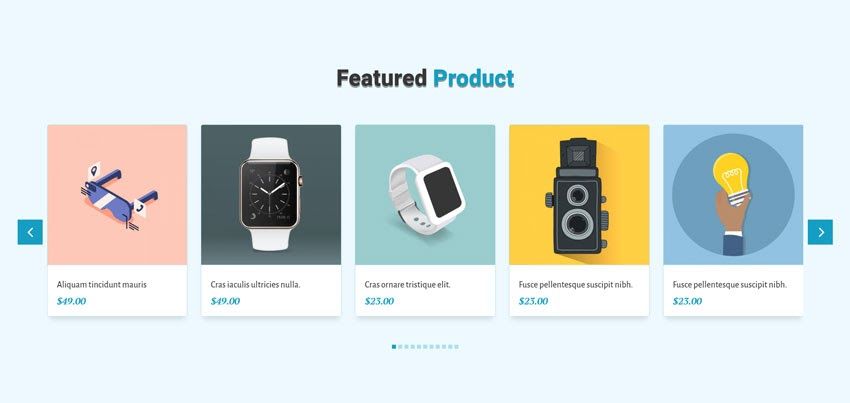
2.3 Inline

Este tipo de contenido nos permitirá modificar o insertar cualquier tipo de elemento en nuestro sitio web.

Esto nos puede ser de gran ayuda cuando por ejemplo queremos mostrarle a un usuario específico un carrusel de productos recomendados para él.

Carrusel de Productos que se puede añadir en un workfow
Carrusel de Productos

2.4 Formularios

Los formularios en Connectif son una de las manera que tenemos de obtener información de un usuario, el uso más común es el de suscripción a la newsletter.

En el apartado de formularios tenemos dos opciones:

  • Crear formulario: Desde Connectif directamente podemos crear formularios de  manera sencilla mediante el sistema drag&drop o también podemos maquetarlos con HTML y CSS.
  • Crear formulario integrado: Otra opción que nos ofrece Connectif es importar un formulario que ya exista en nuestra web, para esto deberemos indicar la URL donde está ubicado el formulario, el tipo de formulario (Alta, Evento, Login, Búsqueda) y escoger qué formulario queremos utilizar.

2.5 Notificaciones Push

Las notificaciones push son aquellas notificaciones en las que no hace falta estar utilizando una aplicación para recibir sus alertas, estas notificaciones son instantáneas.

Con Connectif podemos crear estas notificaciones de manera sencilla, y nos pueden servir para notificar noticias al instante tales como el descuento en un producto.

Algo que debemos tener en cuenta sobre estas notificaciones es que el usuario nos deberá dar permiso de manera explícita para el envío de estas.

2.6 SMS

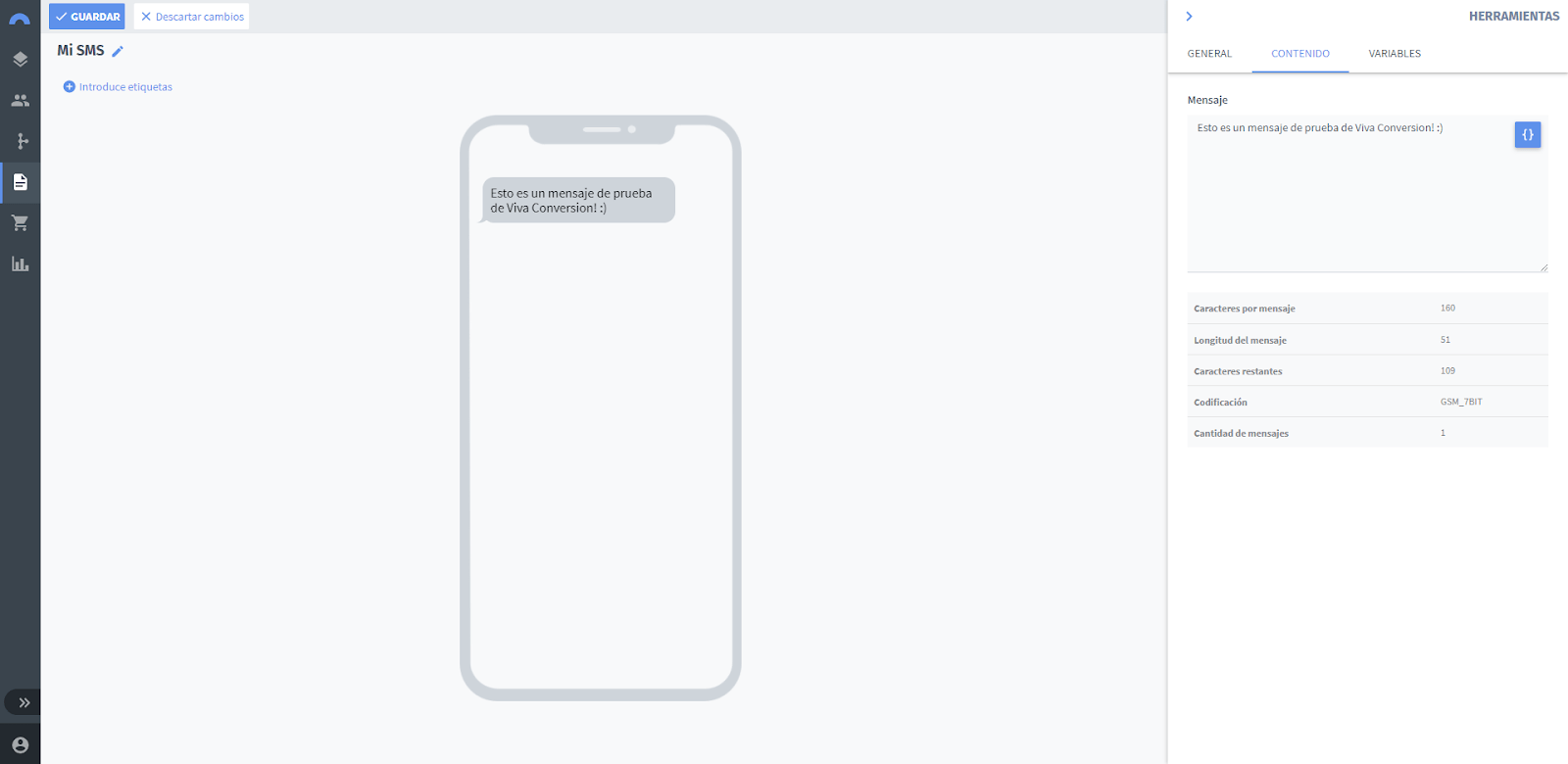
Para poder crear un contenido de tipo SMS será necesario previamente haber configurado un conector de envío en el apartado inferior de integraciones.

Una vez configurado el conector ya podremos empezar a crear SMS:

Creación SMS
Creación SMS

Los SMS pueden ser de gran utilidad y tener un buen impacto, podemos utilizarlos por ejemplo para recordarle a un usuario que tiene un carrito abandonado para que finalice la compra.

Cómo hacer los Workflows en Connectif

A través de los Workflows en Connectif podremos implementar todo el contenido visto previamente.

Los componentes que forman parte de un Workflow se denominan «Nodos», y cada uno responde a diferentes propósitos:

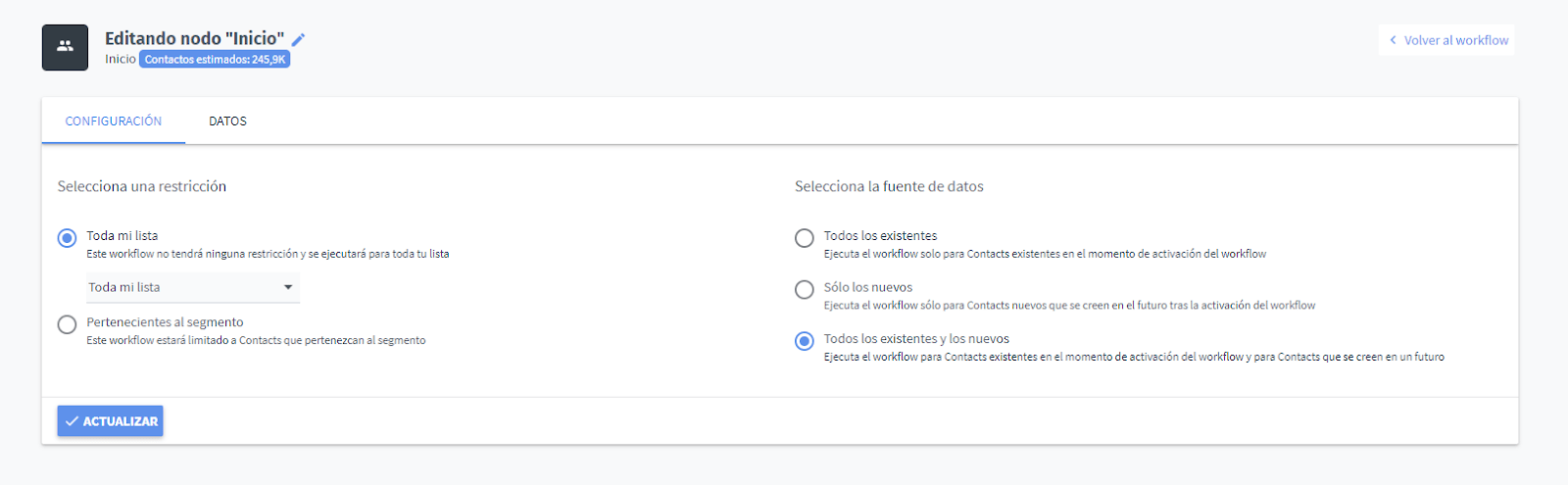
  • Nodo Inicio: Este nodo siempre está presente y sirve para determinar la audiencia del workflow, es aquí donde podemos seleccionar cierto público a través de las segmentaciones.
Nodo Inicio en connectif
Nodo Inicio
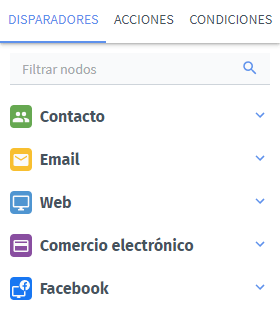
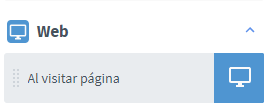
  • Disparador: Este tipo de nodo se activará cuando el usuario realice alguna acción en nuestra página, por ejemplo podemos hacer que un nodo se dispare al visitar una determinada página.
Tipos de Nodos Disparadores
Nodo Disparador al visitar página
Nodo Disparador Al Visitar Página

Como vemos hay múltiples opciones para escoger, como el disparador “al abandonar carrito” que se encuentra dentro de Comercio electrónico.

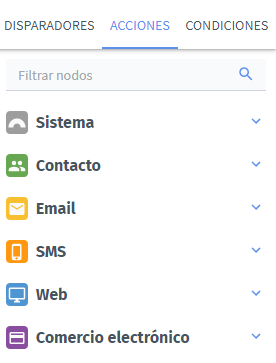
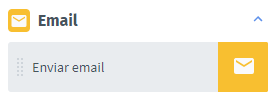
  • Nodo Acción: son los encargados de ejecutar acciones específicas dentro del flujo de un workflow, por ejemplo podemos realizar la acción de enviar un email a un usuario.
Tipos de Nodos Acción
Nodo Acción Email
Nodo Acción Enviar Email
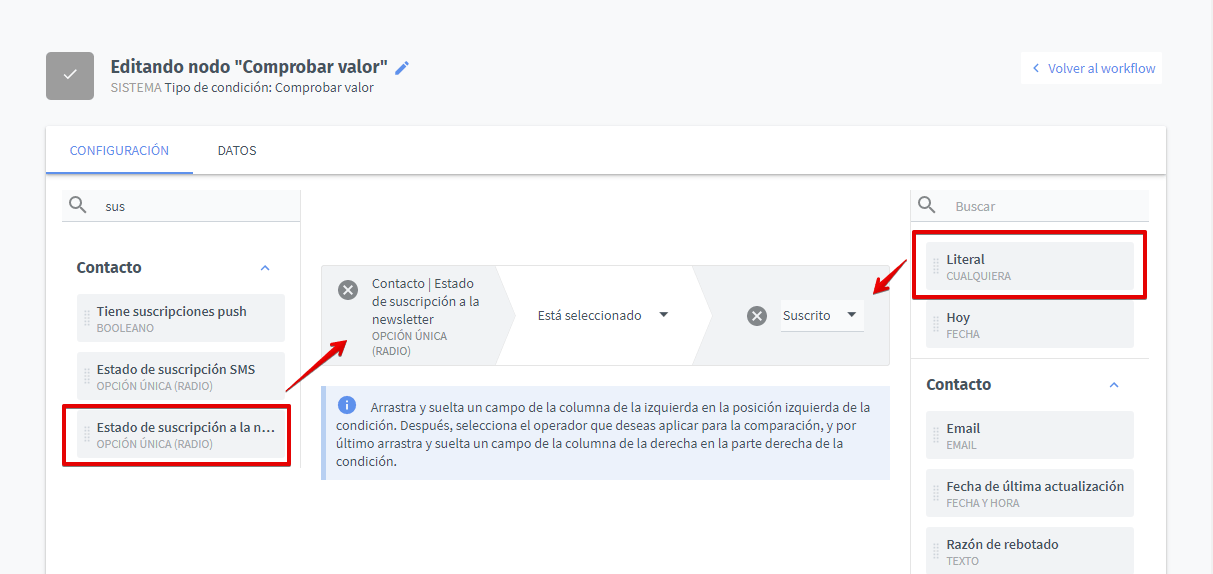
  • Condición: Estos nodos se utilizan para filtrar a los usuarios y así tener un filtrado más preciso, podemos comprobar por ejemplo si un usuario está suscrito a la newsletter.
Nodo Condición Comprobar Suscripción de Connectif
Nodo Condición Comprobar Suscripción

Configuraciones de los nodos para afinar tus workflows

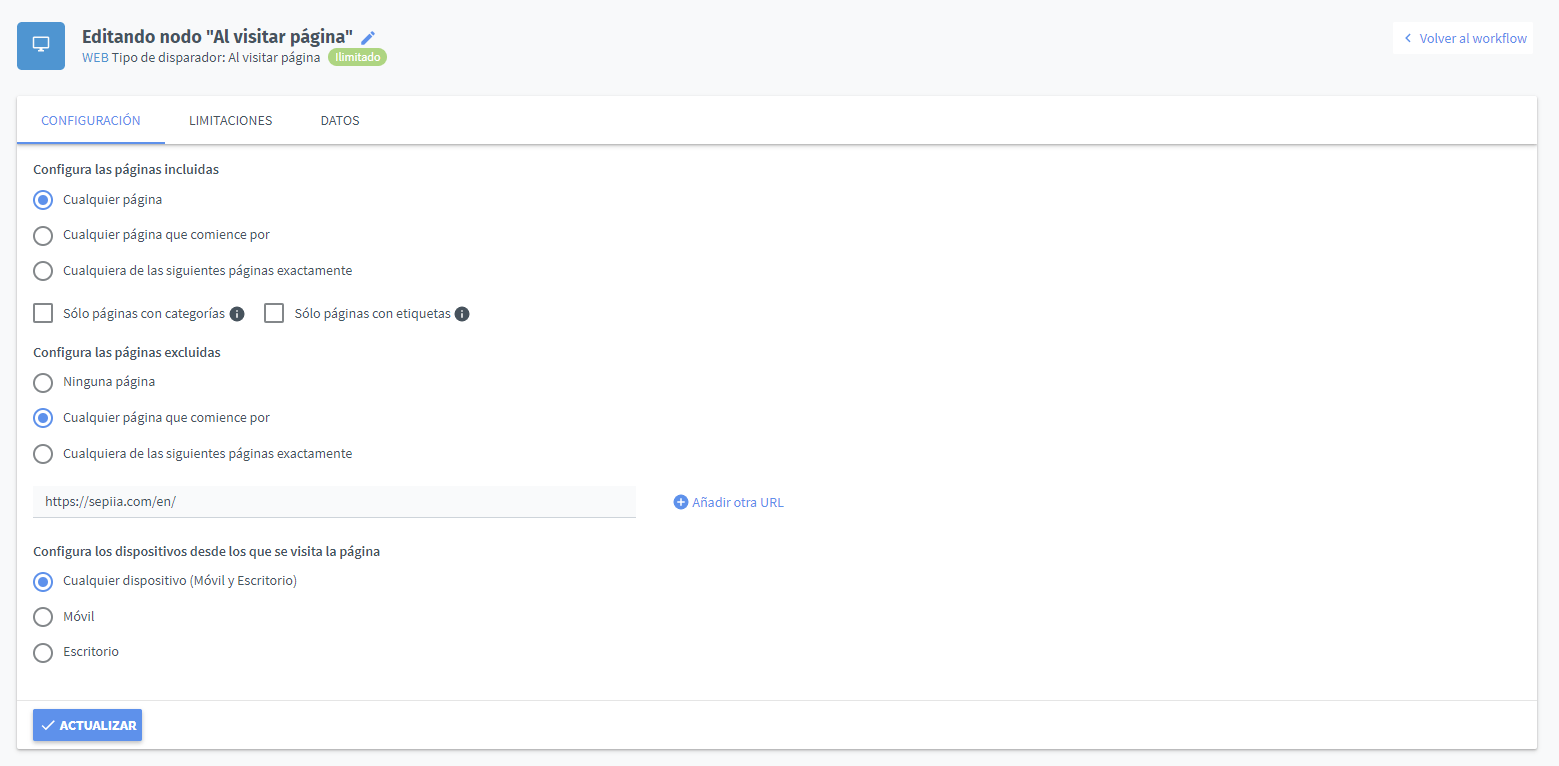
Dentro de la configuración de los nodos podemos encontrar las restricciones de páginas, esto nos sirve para que un Workflow solo se ejecute en ciertas páginas o restringir otras:

Restricciones de los nodos

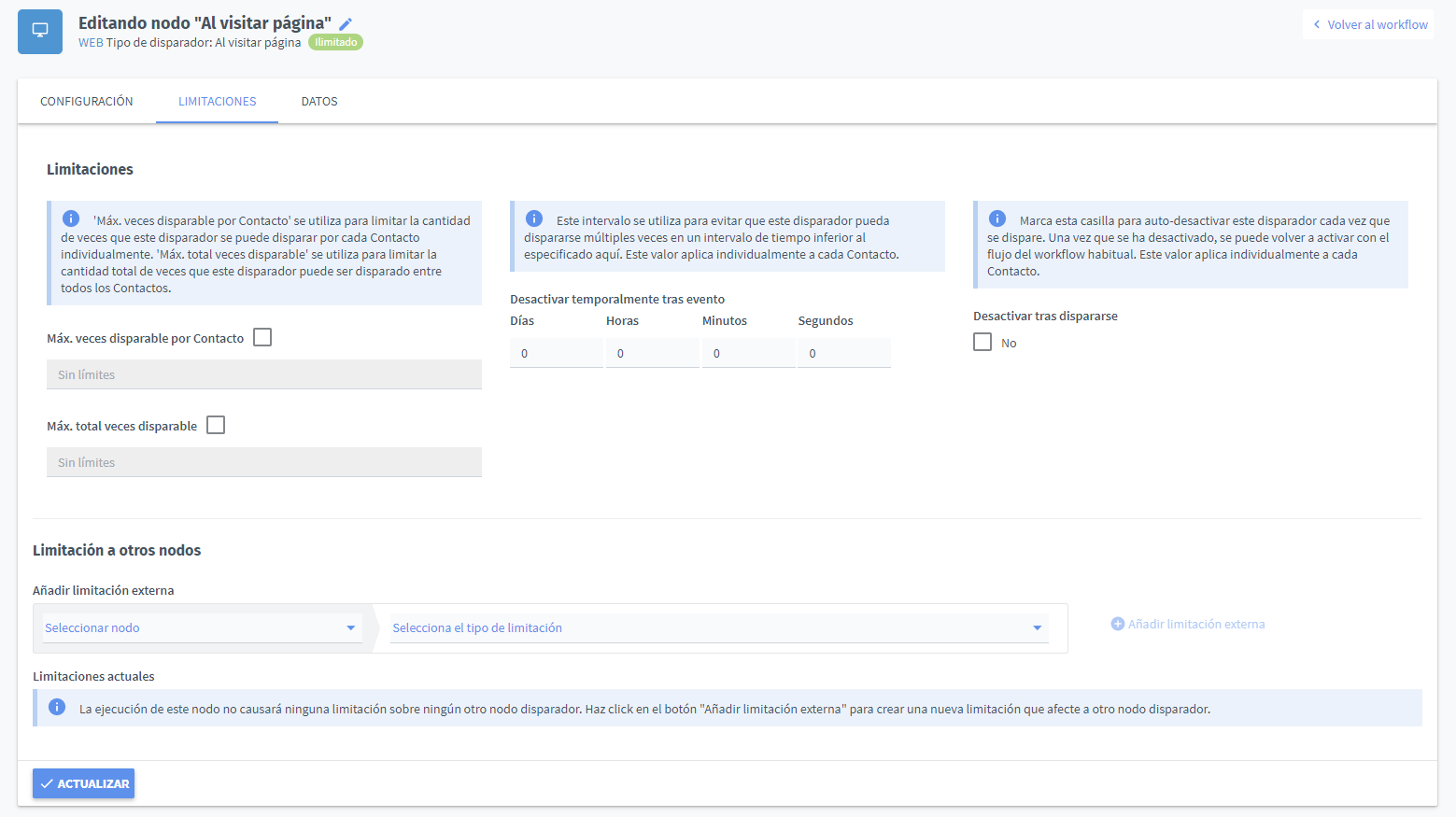
Así como las limitaciones del nodo, en las cuales podemos limitar el número de veces que se ejecuta el Workflow entre otras opciones:

Limitaciones de los nodos

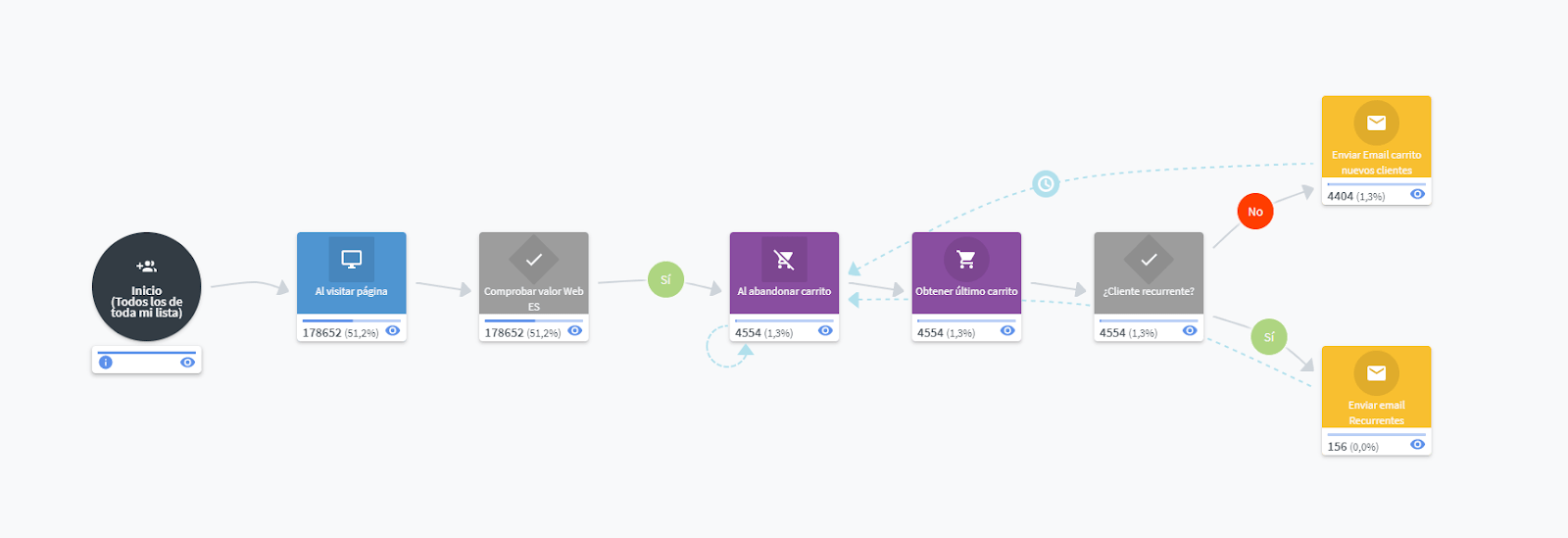
Finalmente, en el siguiente ejemplo podemos ver en funcionamiento un workflow para el carrito abandonado:

Workflow de Carrito Abandonado en Connectif
Workflow de Carrito Abandonado

Para unir cada nodo del Workflow se utilizan flechas, hay algunos nodos que tienen una flecha recursiva, esto significará que ese nodo tiene alguna limitación.

Puedes saber más información técnica sobre los Workflofws en la página oficial de Connectif.

En este post hemos hecho un repaso de la herramienta Connectif, esperamos que haya sido de utilidad. No obstante, si tienes alguna duda no dudes en escribirnos un comentario.

En viva! ya hemos incorporado esta herramienta de marketing automation en varios de nuestros clientes y estamos en continuo aprendizaje para sacarle el máximo partido.

¿Quieres aprender más acerca del Marketing Automation para mejorar los resultados de tu negocio? Échale un vistazo a nuestros posts y suscríbete a nuestra newsletter para estar al tanto de todas las novedades.

Protocolo de medición de Google Analytics

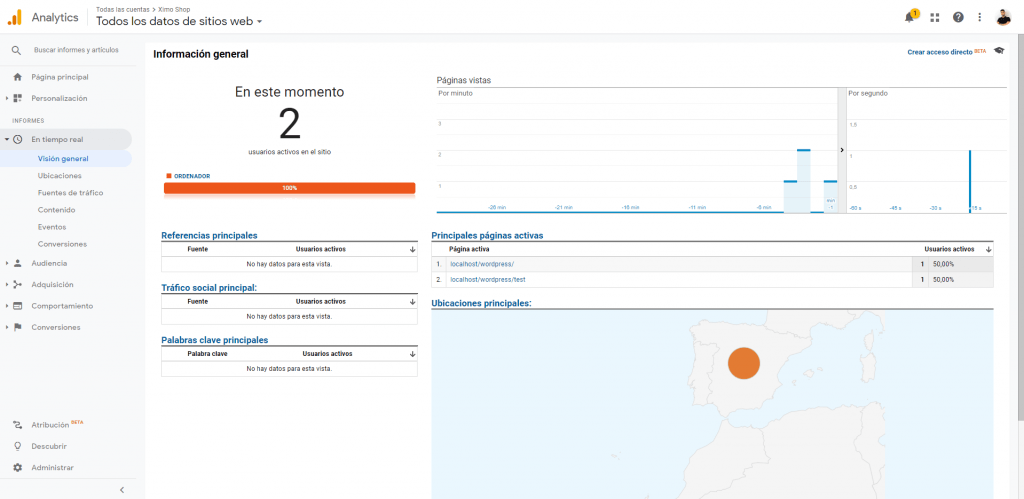
Cuando revisamos nuestras campañas, muchas veces nos encontramos con transacciones en Google Analytics que hemos realizado nosotros mismos a modo de prueba o simplemente transacciones erróneas que no queremos que “contaminen” otras mediciones.

Esto es algo más común de lo que te imaginas y que puede afectar a tu medición de Google Analytics.

Para que deje de ocurrirte, en este post veremos cómo podemos enviar datos directamente a los servidores de Google Analytics creando un protocolo de medición.

Para ello debemos tener en cuenta algunos aspectos básicos antes de enviar datos a Google Analytics.

¿Qué es el protocolo de medición de Google Analytics?

El protocolo de medición es la forma que tenemos de realizar el envío de datos a Google Analytics de forma directa.

Esta medición consiste en el envío de solicitudes HTTP mediante el método POST y a través de una URL que Google nos proporciona para este propósito:

https://www.google-analytics.com/collect

Mediante esta URL y haciendo uso de los parámetros ofrecidos por Google tendríamos la manera de enviar datos directamente a Google Analytics.

Esta herramienta debe usarse para casos que no pueden ser rastreados directamente desde la web, como reembolsos o eventos offline.

Si los eventos pueden medirse desde el código de Analytics, es recomendable usar ese método

A continuación veremos los parámetros necesarios para realizar el envío de datos.

¿Cuáles son los parámetros necesarios?

Necesitamos tener al menos cuatro parámetros imprescindibles para poder realizar el envío de datos mediante la URL.

  • v=1// Versión del protocolo de medición.
  • &tid=UA-XXXXX-Y// ID de seguimiento o ID de la propiedad.
  • &cid=555// ID anónima del cliente.
  • &t=event// Tipo de evento que vamos a enviar.

De esta manera, mediante estos cuatro parámetros y haciendo uso de algunos parámetros opcionales es como podemos enviar datos a Google Analytics.

Podemos ver y hacer uso de todos los parámetros opcionales que Google pone a nuestra disposición en el siguiente enlace:

https://developers.google.com/analytics/devguides/collection/protocol/v1/parameters

Tipos de hits más habituales en Analytics

Ahora ya tenemos un poco más claras las ideas acerca del protocolo de medición de Google Analytics, y conocemos cuales son los parámetros necesarios para enviar datos.

Vamos a ver cuales son los hits más utilizados y algunos ejemplos de cómo trabajar con ellos.

Protocolo Medición Analytics

1. Seguimiento de páginas

Haciendo uso del seguimiento de páginas podremos enviar datos de una página vista o pageview a una web mediante el protocolo de Google, veamos cómo hacerlo:

  • v=1// Versión del protocolo de medición.
  • &tid=UA-XXXXX-Y// ID de seguimiento o ID de la propiedad.
  • &cid=555// ID anónima del cliente.
  • &t=pageview// Tipo de evento que vamos a enviar.

  • &dh=mipagina.com// Host del documento.
  • &dp=/inicio// Página.
  • &dt=paginainicio// Título de la página.

Junto a estos parámetros y a la URL base vista más arriba que Google nos ofrece tendríamos la URL que deberíamos mandarle al protocolo de medición para que registre los nuevos datos en Google Analytics.

La URL resultante sería la siguiente:

https://www.google-analytics.com/collect?v=1&t=pageview&tid=UA-XXXXX-Y&cid=555&dh=mipagina.com&dp=%2Finicio&dt=paginainicio

2. Seguimiento de eventos

Utilizando el seguimiento de eventos podremos enviar eventos a Google Analytics de forma que podremos “simular” el envío de un formulario por parte de un usuario o la reproducción de un vídeo de este mismo, entre otras.

En este caso vamos a ver el envío de un evento que simula reproducir un vídeo con el protocolo de medición.

  • v=1// Versión del protocolo de medición.
  • &tid=UA-XXXXX-Y// ID de seguimiento o ID de la propiedad.
  • &cid=555// ID anónima del cliente.
  • &t=pageview// Tipo de evento que vamos a enviar.
  • &ec=video// Categoría del evento.
  • &ea=reproducir// Acción del evento.
  • &el=vacaciones// Etiqueta del evento.
  • &ev=300// Valor del evento.

Y de igual manera la URL resultante sería esta:

https://www.google-analytics.com/collect?v=1&t=event&tid=UA-XXXXX-Y&cid=555&ec=video&ea=reproducir&el=vacaciones&ev=300

3. Seguimiento de comercio electrónico mejorado

El seguimiento de comercio electrónico mejorado nos permite realizar mediciones tales como realizar la medición de impresiones de un producto o realizar la medición de devoluciones.

Es importante tener en cuenta que para trabajar con el comercio electrónico mejorado, deberemos enviar un hit (pageview, event, etc.).

No está permitido enviar los tipos transaction o item del comercio electrónico. 

Son estas algunas de las diferencias frente al seguimiento de comercio electrónico.

Vamos a ver el ejemplo de la medición de la devolución de un producto en una web:

  • v=1// Versión del protocolo de medición.
  • &tid=UA-XXXXX-Y// ID de seguimiento o ID de la propiedad.
  • &cid=555// ID anónima del cliente.
  • &t=event// Tipo de evento que vamos a enviar.

  • &ec=Ecommerce// Categoría del evento.
  • &ea=Refund// Acción del evento.
  • &ni=1// Parámetro de no interacción.
  • &ti=T12345// ID de transacción.
  • &pa=refund// Acción del producto.
  • &pr1id=P12345// ID del producto 1.
  • &pr1qt=2// Cantidad del producto 1.

La URL resultante sería:

https://www.google-analytics.com/collect?v=1&t=event&tid=UA-XXXXX-Y&cid=555&ec=Ecommerce&ea=Refund&ni=1&ti=T12345&pa=refund&pr1id=P12345&pr1qt=2

Limitaciones del envío de datos

Debemos tener en cuenta que este método de envío de datos tiene una serie de limitaciones, las cuales son:

  • En cada solicitud podemos especificar un máximo de 20 hits.
  • El tamaño total de todos los hits no puede sobrepasar los 16 KB.
  • Ningún hit puede superar los 8 KB.

Cómo implementar el protocolo de medición

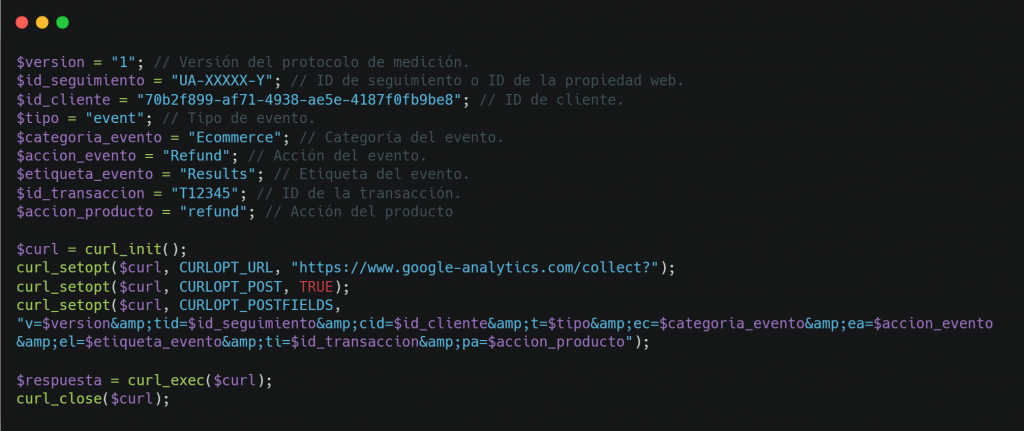
Hasta ahora nos hemos centrado en la parte teórica, ahora vamos a ver de forma práctica cómo se realizaría el envío de un evento utilizando CURL en PHP.

La implementación es algo más técnica que poner un código de Google Analytics y para ello necesitaremos la ayuda de un desarrollador.

Protocolo Medición Implementación

Si quieres saber más acerca de la guía de medición de Google Analytics, te dejamos un enlace a la documentación oficial.

Con este post esperamos que haya quedado un poco más claro el protocolo de medición de Google Analytics, su funcionamiento y sus posibles usos.

¿Quieres aprender más acerca de Google Analytics para mejorar los resultados de tu negocio? Échale un vistazo a nuestros posts y suscríbete a nuestra newsletter para estar al tanto de todas las novedades.